
Respuesta corta: los KPI ecommerce básicos de una tienda WooCommerce son las ventas netas, los pedidos y el valor medio del pedido: WooCommerce Analytics (WooCommerce > Analytics) los calcula desde los pedidos. No ve las visitas, así que no dice dónde se detienen los compradores. Para eso añade las vistas de producto, las visitas perdidas y un embudo de tienda a pedido recibido.
Esta guía explica qué responde cada informe, qué revisar cuando WooCommerce Analytics no funciona y qué seis KPI ecommerce conviene seguir. Indicamos qué es Free y qué es Pro.
Contenido
Qué muestra WooCommerce Analytics
Los informes se construyen con tus pedidos, no con las visitas:
| Informe | Qué responde |
|---|---|
| Resumen | Ingresos, pedidos y valor medio del pedido de un vistazo |
| Ingresos | Ventas brutas, reembolsos, cupones, impuestos, envío y ventas netas en el tiempo |
| Pedidos | Número de pedidos, valor medio del pedido, artículos por pedido |
| Productos y Categorías | Qué se vende, cuánto y cuánto genera |
| Cupones | Cuántas veces se usa cada cupón y el descuento concedido |
| Clientes | Clientes nuevos y recurrentes, gasto, ubicación |
| Stock | Niveles de stock y productos con poco stock |
Son buenos para las preguntas de dinero: ¿funcionó la promoción de otoño?, ¿qué producto genera más?, ¿crece el pedido medio? Lee juntos tres números del Resumen: ventas netas, pedidos y valor medio del pedido (ventas netas ÷ pedidos). Pedidos al alza y valor medio a la baja suele indicar que un cupón atrajo carritos más baratos.
Los nombres del menú cambian un poco entre versiones de WooCommerce; si un ajuste no está donde decimos, consulta la documentación de tu versión.
WooCommerce Analytics no funciona: revisiones habituales
| Síntoma | Causa habitual | Qué revisar |
|---|---|---|
| Faltan pedidos antiguos | Historial sin importar | Analytics > Ajustes > Importar datos históricos |
| Los pedidos nuevos tardan o no aparecen | Tareas en segundo plano atascadas | WooCommerce > Estado > Acciones programadas: muchas acciones woocommerce_admin pendientes o fallidas |
| Las cifras parecen antiguas | Caché de analítica | WooCommerce > Estado > Herramientas: vaciar la caché de analítica |
| Algunos pedidos no cuentan | Su estado está excluido | Analytics > Ajustes > Estados excluidos |
| Totales distintos de la lista de pedidos | Ajuste del tipo de fecha | Analytics > Ajustes > Tipo de fecha (creación, pago o finalización) |
Por qué se atascan las tareas: WooCommerce llena sus tablas de analítica con tareas programadas, y estas dependen de WP-Cron, que solo se ejecuta cuando alguien visita el sitio. En una tienda tranquila o con mucha caché, pide a tu hosting un cron real del servidor.
6 KPI ecommerce que seguir
Un KPI solo sirve si lo lees un día fijo y sabes qué cambiarías si se mueve. Empieza por estos seis:
- Ventas netas (Analytics > Ingresos): el dinero que te queda.
- Pedidos (Analytics > Pedidos): cuántas veces te han pagado.
- Valor medio del pedido (Resumen): ventas netas ÷ pedidos.
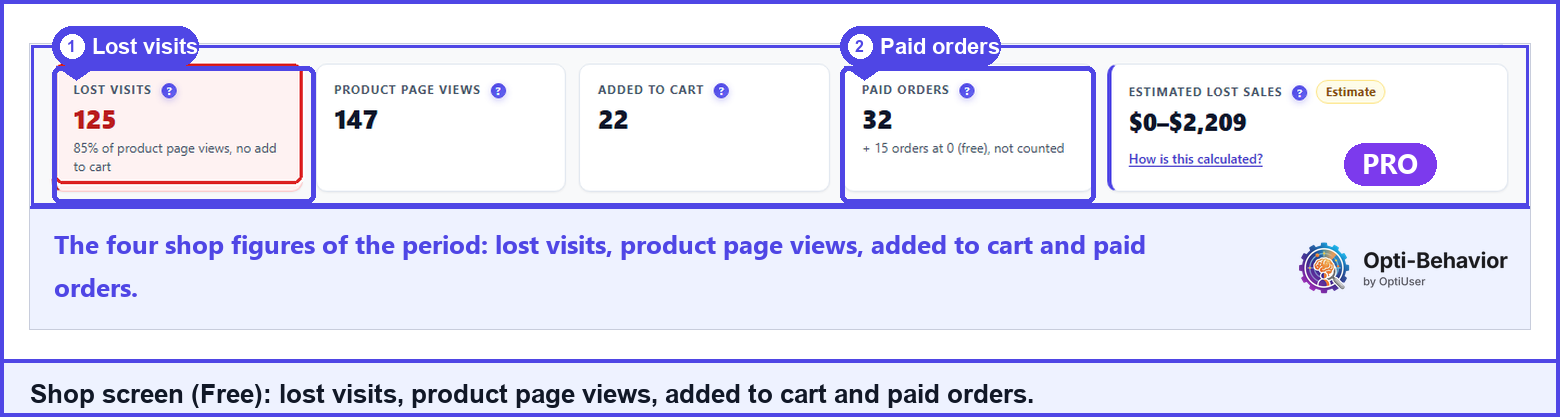
- Vistas de producto y añadidos al carrito: WooCommerce no los cuenta. Cualquier herramienta de visitas lo hace; en Opti-Behavior están en la pantalla Tienda (Free).
- Visitas perdidas por producto: vistas de la página de producto que terminan sin añadir al carrito (pantalla Tienda, Free).
- De pago a pedido recibido: el porcentaje de quienes llegan a la página de pago y terminan. Constrúyelo como embudo (Free).
Los tres primeros salen de WooCommerce Analytics; los tres últimos necesitan datos de visitas. La tasa de conversión mezcla los dos mundos: consulta qué es una buena tasa de conversión (en inglés) para la fórmula y por qué las medias engañan.
Cómo leer cada KPI y qué cambiar cuando se mueve
Una cifra sola dice poco. Para cada KPI, compárala con el periodo anterior de la misma duración y pregúntate qué cambió en la tienda entre medias: una campaña, un cupón, un tema nuevo, una actualización de plugin.
Ventas netas
Si las ventas netas bajan y los pedidos se mantienen, mira los reembolsos, los cupones y el valor medio del pedido antes de mirar el tráfico. Si bajan las dos, el problema viene de antes: menos visitas, o visitas que no compran. Comprueba de dónde llegan los visitantes antes de tocar una página de producto.
Pedidos
Los pedidos dependen de las visitas y de la conversión. Si bajan, abre el embudo: si los primeros pasos aguantan y solo caen los últimos, la causa está en el carrito o en el pago (gastos de envío mostrados demasiado tarde, un método de pago que falla, un formulario difícil de rellenar). Si los primeros pasos también caen, la causa es anterior: menos visitantes o una ficha de producto más débil.
Valor medio del pedido
Un valor medio que sube con pedidos que bajan puede significar menos compradores pero con carritos mayores; uno que baja suele seguir a un cupón o a un producto de entrada barato. Cambia una sola palanca cada vez (un umbral de envío gratis, un pack, un bloque de productos relacionados) y anota la fecha para saber qué cambio funcionó.
Vistas de producto y añadidos al carrito
Muchas vistas y pocos añadidos apuntan a la propia página de producto: precio, fotos, mensaje de stock, información de entrega o un botón difícil de ver en móvil. Compara las páginas entre sí: la que pierde más visitantes es la primera que hay que abrir.
Visitas perdidas por producto
Es la lista de trabajo. Elige la primera fila, abre su mapa de calor de clics y mira en qué hacen clic los visitantes en lugar del botón de añadir al carrito (imágenes, pestañas, una guía de tallas, un enlace que sale de la página). Haz un solo cambio y vuelve a leer la misma columna pasado el mismo número de días.
De pago a pedido recibido
Si muchos compradores llegan al pago y pocos terminan, prueba lo básico tú mismo desde un móvil: compra como invitado permitida, un total claro con el envío antes del último paso, los métodos de pago anunciados funcionando de verdad. Las grabaciones y la analítica de formularios de Pro muestran después qué campo o qué error los detiene.
Una lectura real: nuestra tienda (25 de noviembre de 2026)
Vendemos licencias de Opti-Behavior en optiuser.com con WooCommerce, así que usamos las mismas herramientas. El 25 de noviembre de 2026, la pantalla Tienda (Shop) de Opti-Behavior mostraba, en los últimos 30 días, 25 vistas de página de producto y 16 visitas perdidas (vistas sin añadir al carrito, contadas desde el 8 de noviembre).
WooCommerce Analytics nos enseñó los pedidos del periodo; no podía mostrar las 16 visitas que miraron un producto y se fueron. Con los pedidos solos habríamos seguido adivinando; con la columna de visitas perdidas sabemos qué páginas abrir primero. Son cifras pequeñas de una tienda en 30 días: un ejemplo de lectura, no una referencia.
Completa el cuadro con Opti-Behavior
Paso 1: cuenta vistas, añadidos al carrito y pedidos (Free)
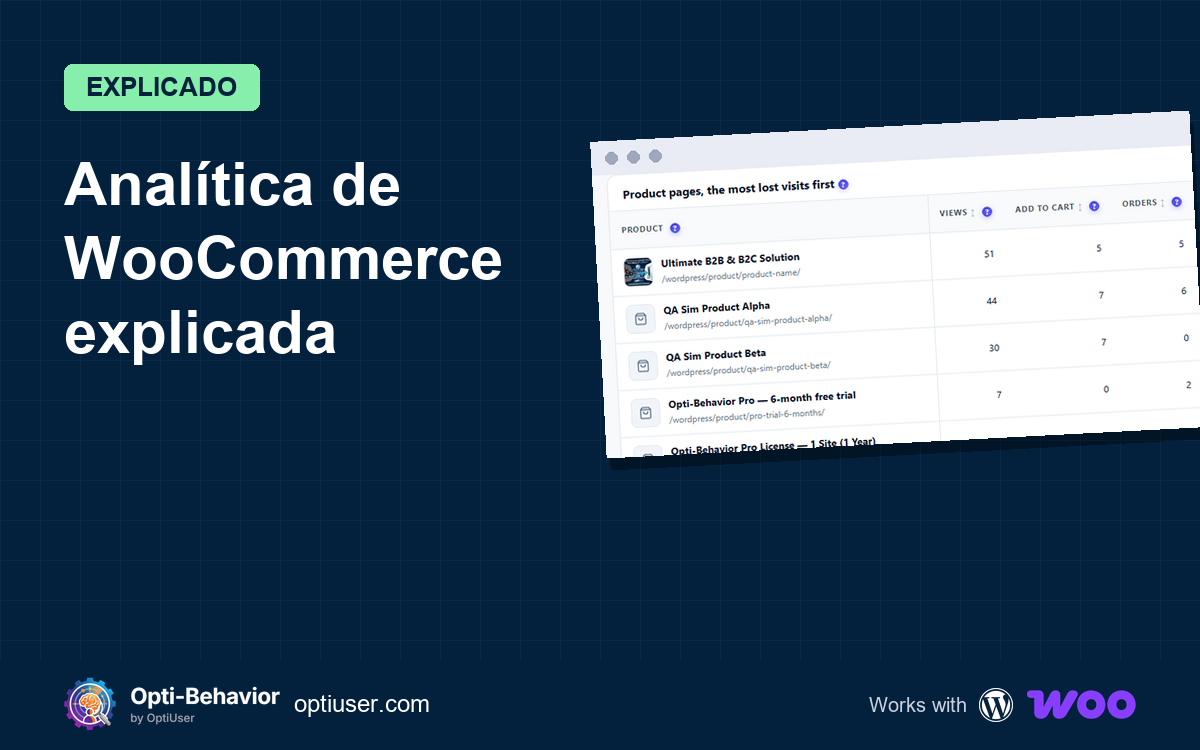
Opti-Behavior detecta WooCommerce. Abre la pantalla Tienda: para cada página de producto ves las vistas, los añadidos al carrito, los pedidos y las visitas perdidas. Ordena por visitas perdidas y empieza por la primera fila. El detalle está en la página de la pantalla Tienda para WooCommerce. Pro convierte las visitas perdidas en un rango estimado en tu moneda; los contadores siguen siendo Free.
Paso 2: crea el embudo de la tienda (Free)
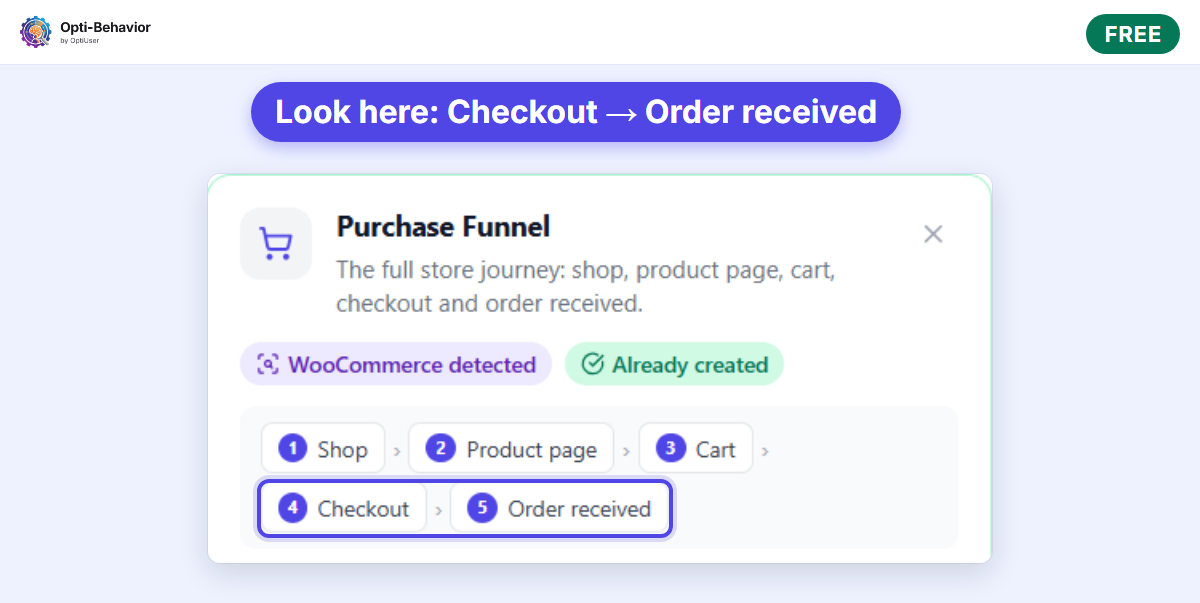
El plugin sugiere un embudo de compra con tus direcciones reales de tienda, carrito y pago, incluso traducidas. Créalo con un clic y lee cada paso: tienda, página de producto, carrito, pago, pedido recibido. Para el último paso usa la regla «la URL contiene order-received». Nuestra guía del embudo de conversión en WordPress va más lejos.
Mira el paso en el que se van tus compradores
Opti-Behavior es gratuito para WordPress. Sugiere un embudo de compra de WooCommerce (tienda, producto, carrito, pago, pedido recibido) y muestra el mapa de calor de clics de tu página de carrito, con los datos en tu propio servidor.
Paso 3: entiende el porqué en el paso que pierde (Free y Pro)
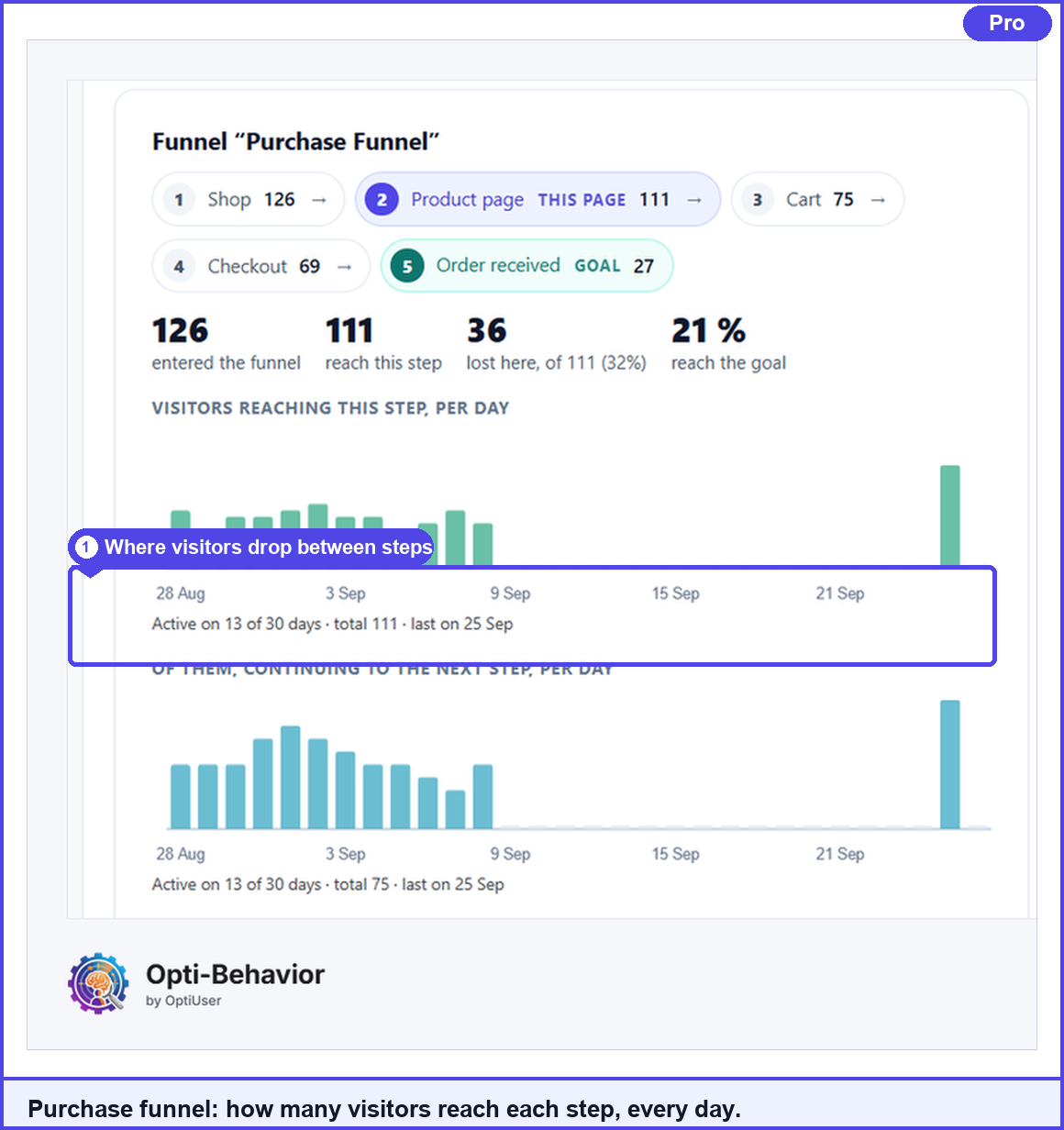
Los mapas de calor de clics de las páginas de producto, carrito y pago son Free. Pro añade grabaciones de los visitantes que se fueron, analítica de formularios por campo del pago, seguimiento de errores JavaScript y Page X-Ray, que ordena qué corregir en una página.
Revisiones rápidas antes de creer las cifras
Datos erróneos llevan a correcciones erróneas. Antes de cambiar una página por una cifra, dedica cinco minutos a estas revisiones:
- Mismo periodo, misma duración. Compara 30 días con 30 días y evita un periodo con rebajas o fiestas, salvo que lo compares con el mismo evento.
- Misma definición. WooCommerce Analytics puede contar por la fecha de creación, de pago o de finalización del pedido (ajuste del tipo de fecha, arriba). Elige una y mantenla.
- Pedidos de prueba y visitas del equipo. Los pedidos que haces para probar el pago y tus propias visitas añaden ruido en una tienda pequeña. Exclúyelos o anótalos.
- Cifras pequeñas. Con pocos pedidos, un solo comprador mueve mucho el porcentaje. Espera más días antes de concluir y lee la tendencia de varios meses, no de una semana.
- Caché y seguimiento. Si una página se sirve desde caché, comprueba que el script de seguimiento se carga en ella. Si un contador sigue en cero en una página que sabes visitada, ábrela sin sesión y vuelve a probar.
- Estados de pedido. Los pedidos fallidos, cancelados o pendientes no son ventas. Comprueba que los estados excluidos corresponden a tu forma de trabajar.
Dos fuentes que no coinciden no son siempre un error: los pedidos se cuentan desde tu base de ventas y las visitas desde el seguimiento. Usa cada una para su pregunta y usa el embudo para unirlas.
Cómo calcular cada KPI ecommerce (fórmula + ejemplo)
Cada KPI es una fórmula sencilla. Cuando una cifra se mueve, la fórmula dice cuál de sus partes se movió, y ahí es donde se mira primero. El ejemplo usa números redondos inventados (solo una ilustración, no datos de una tienda real) para que el cálculo se siga fácilmente.
Ventas netas
Fórmula: ventas brutas menos reembolsos menos cupones. En el informe Ingresos, los impuestos y el envío tienen sus propias columnas; comprueba cuáles suma tu versión antes de comparar con tu contabilidad. Ejemplo (ficticio): 5.000 de ventas brutas, 300 reembolsados y 200 en cupones dan 4.500 de ventas netas.
Pedidos
Fórmula: el número de pedidos cuyo estado no está excluido en Analytics > Ajustes. Ejemplo (ficticio): se hicieron 92 pedidos y 2 fallaron en el pago; con los fallidos excluidos, el informe cuenta 90.
Valor medio del pedido
Fórmula: ventas netas divididas entre pedidos. Ejemplo (ficticio): 4.500 / 90 = 50. Si el mes siguiente las ventas netas son iguales pero los pedidos suben a 100, el valor medio baja a 45: más compradores, carritos más pequeños.
Tasa de conversión
Fórmula: pedidos divididos entre sesiones, por 100. Los pedidos vienen de WooCommerce y las sesiones de tu herramienta de analítica de visitantes, así que toma ambos en exactamente las mismas fechas. Ejemplo (ficticio): 90 pedidos de 3.000 sesiones = 3 %. Los mismos 90 pedidos entre 2.000 visitantes darían 4,5 %: por eso el denominador nunca debe cambiar entre dos lecturas.
Visitas perdidas por producto
Fórmula: vistas de la página de producto menos las vistas seguidas de un añadido al carrito. Ejemplo (ficticio): una página con 400 vistas y 60 añadidos al carrito tiene 340 visitas perdidas, el 85 % de sus vistas. Otra con 120 vistas y 10 añadidos pierde 110. La primera es la que hay que abrir: es la que más visitantes pierde en número. En Opti-Behavior esta columna está en la pantalla Tienda (Free).
Anota la fórmula junto a cada cifra. Un mes después sabrás si las ventas netas bajaron porque subieron los reembolsos o porque bajaron los pedidos, sin abrir cinco informes.
Los 5 errores frecuentes al leer los KPI
- Comparar periodos de distinta duración. Un mes de 31 días frente a uno de 28, o una semana con rebajas frente a una semana normal, muestra un cambio que solo es el calendario. Compara el mismo número de días y, si puedes, los mismos días de la semana.
- Ignorar los reembolsos. Unas buenas ventas brutas pueden ocultar más reembolsos. Lee juntas las ventas netas y la columna de reembolsos del informe Ingresos, y mira qué productos vuelven: una página de producto que promete otra cosa vende y luego se reembolsa.
- Mezclar visitas, sesiones y visitantes. Un visitante puede hacer varias sesiones, y cada herramienta define la visita a su manera. Una tasa de conversión calculada con visitantes parece más alta que con sesiones. Elige un denominador, anótalo y mantenlo.
- Leer un KPI sin segmento. Una media mezcla móvil y ordenador, compradores nuevos y recurrentes, una fuente de tráfico y otra. Un pago que funciona en ordenador y falla en móvil da una media mediocre que oculta el problema real. Separa al menos por dispositivo y por producto antes de actuar.
- Fiarse de datos de WooCommerce Analytics no actualizados. Si faltan los pedidos de ayer, las cifras vienen de una caché antigua o de tareas atascadas. Haz las revisiones de la sección WooCommerce Analytics no funciona antes de leer nada más.
Una rutina mensual de 15 minutos
- Abre WooCommerce > Analytics > Resumen (3 minutos): ventas netas, pedidos y valor medio del pedido frente al periodo anterior de la misma duración.
- Abre la pantalla Tienda de Opti-Behavior, Free (3 minutos): ordena por visitas perdidas y anota la página de producto que sale primero.
- Abre el embudo de compra (4 minutos): busca el paso con el menor porcentaje que continúa. Con Pro, abre la vista del embudo de esa página y algunas grabaciones de visitantes que se fueron ahí.
- Anota tres cifras con la fecha (2 minutos): ventas netas, visitas perdidas de la primera página de producto y la tasa de pago a pedido recibido.
- Elige una acción (3 minutos): un solo cambio en esa página o ese paso, con la cifra que esperas mover. El mes siguiente, compara el mismo paso en el mismo número de días.
Si el problema son los carritos, lee carrito abandonado en WooCommerce (en inglés). Para pasar de una fuga a una corrección, consulta cómo aumentar la tasa de conversión.
¿Quieres probarlo? Empieza la prueba de Pro o instala el plugin gratuito desde WordPress.org.
Preguntas frecuentes
¿Dónde está WooCommerce Analytics?
En el admin de WordPress, en WooCommerce > Analytics (o Analytics en el menú en las versiones recientes).
¿WooCommerce Analytics rastrea a los visitantes?
No. Se construye con los pedidos. Para visitas, vistas de producto y embudos, usa una herramienta de analítica de visitantes.
¿Por qué mis cifras de WooCommerce Analytics van tarde o están mal?
Lo más habitual: historial sin importar, acciones programadas atascadas, caché de analítica antigua, o estados excluidos y tipo de fecha distintos de tu lista de pedidos. Mira la tabla de arriba.
¿Qué KPI ecommerce importan más en una tienda pequeña?
Ventas netas, pedidos, valor medio del pedido, visitas perdidas por producto y el paso de pago a pedido. Léelos un día fijo cada mes.
The Opti-Behavior Team