
La tasa de conversión ecommerce es el porcentaje de visitantes que hacen un pedido pagado. Para mejorarla, no empieces por el pago por costumbre: divide tu tienda en tres tasas (ficha de producto a carrito, carrito a pago, pago a pedido pagado), encuentra el paso que pierde más visitantes y cambia una sola cosa ahí. Después, mide de nuevo.
Esta guía trata de la tienda: fichas de producto vistas pero no añadidas al carrito, carritos que no llegan al pago, pagos que no terminan en un cobro. Si tienes un sitio corporativo o un formulario de contacto, lee Tasa de conversión en WordPress: 5 pasos para aumentarla. Para ver todas las métricas de una tienda, consulta KPI ecommerce en WooCommerce.
Contenido
- Tasa de conversión ecommerce: cómo calcularla
- Las tres tasas por paso de una tienda
- Paso 1: fichas de producto vistas pero no añadidas al carrito
- Paso 2: carritos que no llegan al pago
- Paso 3: pagos que no terminan en un cobro
- Tres lecturas con fecha: nuestra tienda y dos tiendas de demostración
- Cómo elegir qué corregir primero
- Cómo Opti-Behavior muestra el paso que pierde
- Errores que hacen perder un mes
- Tasa de conversión ecommerce: preguntas frecuentes
Tasa de conversión ecommerce: cómo calcularla
La tasa de conversión de una tienda online es el número de pedidos pagados dividido entre el número de visitantes, multiplicado por 100. Si tu herramienta cuenta sesiones en lugar de visitantes, anótalo y usa la misma unidad cada mes. Una tienda con 2.000 visitantes y 30 pedidos pagados convierte al 1,5 % (cifras redondas de ejemplo, no son datos nuestros).
Ese único número esconde el problema: no dice si a tus clientes no les convence el producto, el coste de envío o el formulario de pago. Por eso conviene mirar tres cosas más:
- Por dispositivo. Una tienda que convierte bien en ordenador y mal en móvil tiene un problema de diseño o de pago, no de precio.
- Por paso. La tasa global es el producto de las tasas de cada paso. Con 100 visitas a fichas de producto, 8 añadidos al carrito, 4 carritos que llegan al pago y 2 pedidos pagados, los pasos son 8 %, 50 % y 50 %, y la tasa global es 2 %. Subir el 8 % al 10 % mueve más el resultado que cualquier cambio en los dos pasos del 50 %.
- Por periodo. Compara el mismo número de días, y los mismos días de la semana, antes y después de un cambio. Un boletín, unas rebajas o una campaña publicitaria cambian el tipo de tráfico y la tasa con él.
Las medias de toda la web sirven de poco. La comparación útil es tu propia tasa, medida siempre igual, mes tras mes. No copies una «buena tasa de conversión» de un artículo: depende de tu precio, tu producto, el origen del tráfico y tu país.
Las tres tasas por paso de una tienda
Una compra en WooCommerce pasa por cuatro páginas: la ficha de producto, el carrito, el pago y la página de pedido recibido. Eso da tres tasas, cada una con causas, responsable (diseño, oferta o técnica) y herramienta de lectura distintos.
| Paso | Qué mide | Causas habituales | Dónde mirar |
|---|---|---|---|
| Ficha de producto a carrito | Porcentaje de visitas a la ficha que añaden el producto | Precio o entrega poco claros, fotos débiles, selector de variaciones confuso, botón difícil de alcanzar en móvil | Pantalla Shop, mapa de clics |
| Carrito a pago | Porcentaje de carritos que inician el pago | Costes extra, plazo de entrega, política de devoluciones, total no visible, errores de carrito o de sesión | Embudo, mapa de clics del carrito |
| Pago a pedido pagado | Porcentaje de pagos que terminan en un cobro | Cuenta obligatoria, formulario largo, errores, falta de método de pago, tarjetas rechazadas | Embudo, lista de pedidos, registros de pago |
Las razones que dan los compradores coinciden con esta tabla. En la encuesta del Baymard Institute a compradores online de EE. UU. (estadísticas de abandono de carrito, consultadas el 17 de octubre de 2026), el 40 % dijo que los costes extra eran demasiado altos, el 20 % que la entrega era demasiado lenta, el 19 % que no confiaba en el sitio para dar su tarjeta, el 18 % que le obligaban a crear una cuenta, el 17 % que el pago era demasiado largo, otro 17 % que encontró errores y el 10 % que su tarjeta fue rechazada. La misma página sitúa la tasa media de abandono documentada en el 70,22 %, calculada a partir de 50 estudios. Úsala solo como contexto: tu propia cifra es la que hay que mover.
Paso 1: fichas de producto vistas pero no añadidas al carrito
Es el paso que casi todos los dueños de tienda pasan por alto, porque WooCommerce no muestra nada al respecto. Sin embargo suele ser la mayor pérdida: quien mira un producto y se va nunca llega al carrito, así que ninguna herramienta de carritos abandonados lo cuenta.
Encuentra las fichas que pierden más visitantes
Abre la pantalla Shop de Opti-Behavior (gratuita, requiere WooCommerce). Cuenta visitas a fichas de producto, añadidos al carrito y pedidos pagados por producto, y ordena las fichas empezando por las que tienen más visitas perdidas. Una visita perdida es una visita a la ficha que no terminó en un añadido al carrito. El periodo por defecto es de 30 días; puedes cambiar a 7, 14 o 90.
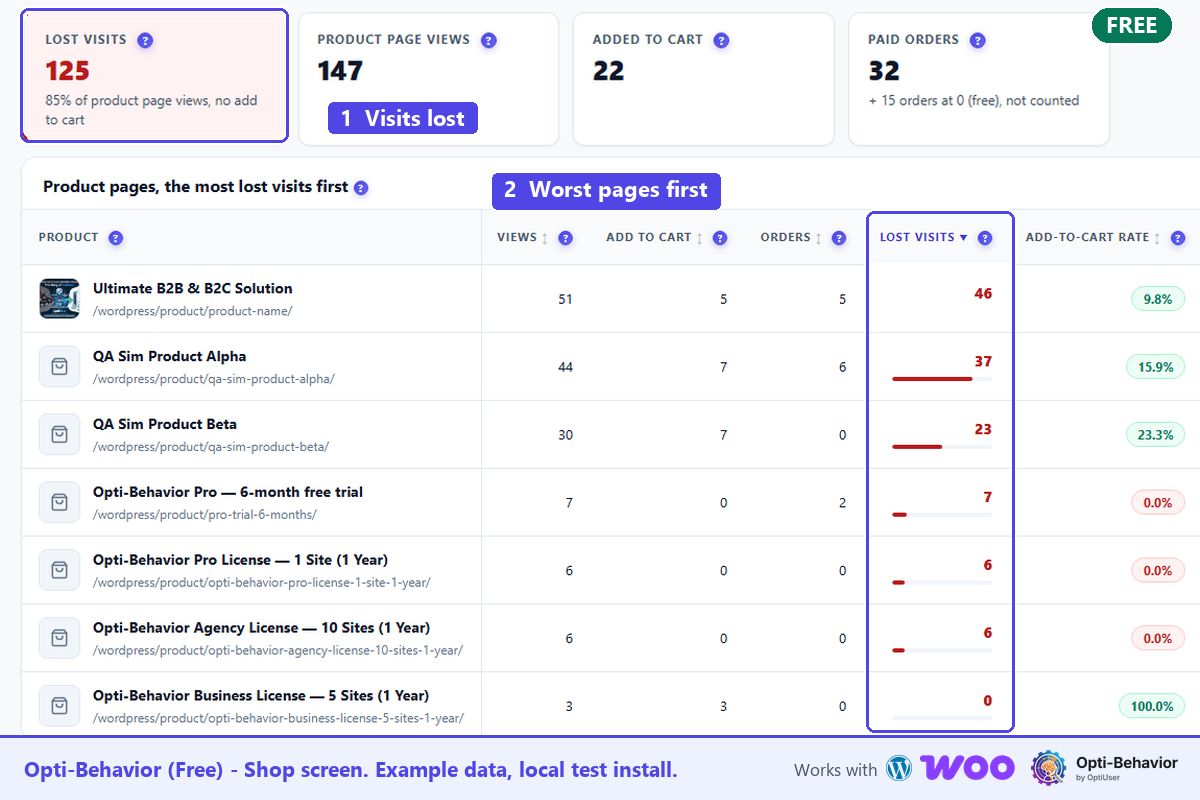
No ordenes solo por porcentaje. Un producto con 6 visitas y ningún añadido tiene mala tasa pero poco peso. Empieza por las filas con muchas visitas y una tasa baja de añadido al carrito. La pantalla colorea la tasa: un tono de alerta por debajo del 3 % y un tono de vigilancia por debajo del 8 %. Son los umbrales del propio plugin, no una referencia del sector: sirven para ordenar, no para dictar sentencia.
Descubre por qué no añaden al carrito
Abre la peor ficha, primero en tu móvil, y responde sin pensar en el diseño:
- ¿Ves el precio, el coste o la fecha de entrega y el stock sin pasar de largo las fotos?
- ¿Se ve el botón de añadir al carrito en la pantalla del móvil, o queda bajo una descripción larga?
- Si el producto tiene variaciones (talla, color), ¿está claro qué elegir y qué pasa si se olvida? Quien pulsa «Añadir al carrito» sin talla y recibe un error es una visita perdida.
- ¿Las fotos muestran el producto en uso y a su tamaño real?
- ¿Hay una razón para confiar: opiniones, devoluciones, contacto?
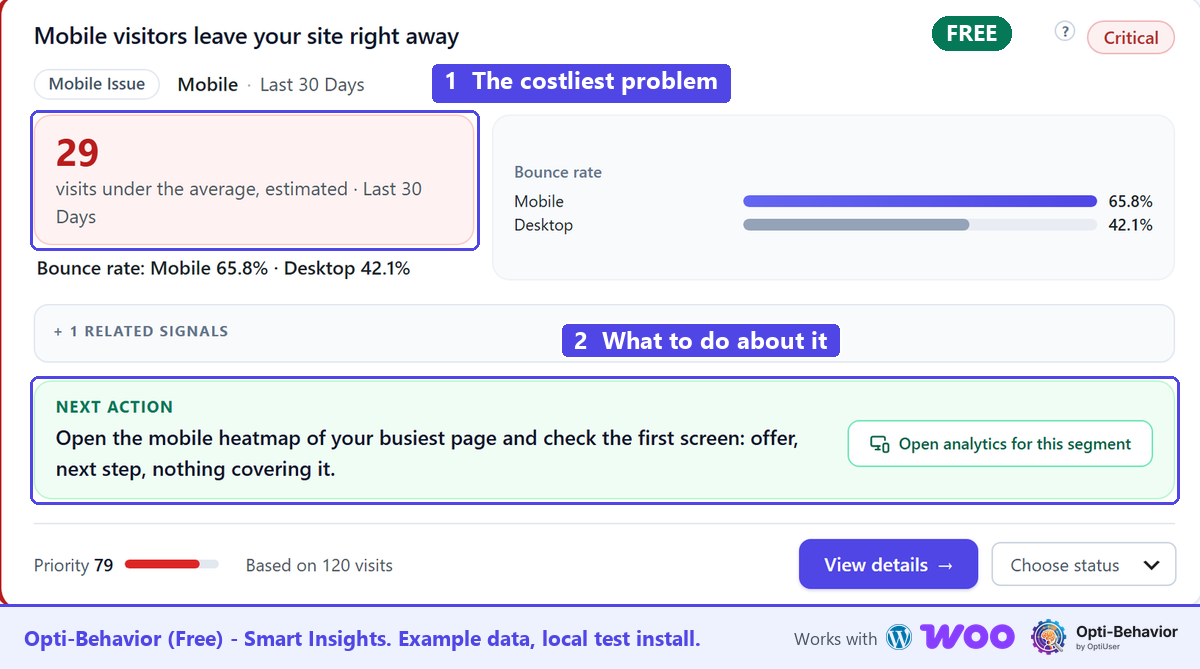
Smart Insights (Free) puede indicarte por dónde empezar: cuando los visitantes de móvil se van mucho más que los de escritorio, lo señala y sugiere abrir el mapa de calor móvil de tu página más visitada.
Después mira lo que hacen de verdad los visitantes. Un mapa de clics (gratis) muestra si pulsan las fotos, la guía de tallas, la pestaña de envío o algo que no es un enlace. Si casi todos los clics van a la galería y casi ninguno al botón, la oferta puede no estar clara o el botón ser demasiado discreto. Un mapa de scroll (Pro) indica si el botón queda por debajo del punto donde la mayoría deja de bajar. Las grabaciones de visitas a esta ficha (Pro) permiten ver de cinco a diez visitantes; las repeticiones enseñan el problema más rápido que cualquier teoría.
Paso 2: carritos que no llegan al pago
Si las fichas funcionan pero el carrito no conduce al pago, mira lo que el carrito revela. La mayoría de las razones de los compradores se ven en esta página: el coste de envío, el plazo, las devoluciones, el total.
- Muestra los costes antes. En WooCommerce > Ajustes > Envío > Opciones de envío, activa la calculadora de envío en la página del carrito. Si ofreces envío gratis a partir de un importe, dilo en la ficha y en el carrito.
- Muestra el total completo. Envío, impuestos y tasas deben verse antes del botón de pago, no descubrirse después.
- Comprueba que el carrito funciona. Un carrito en caché puede mostrarse vacío o con otra sesión; un banner de cookies o un plugin de seguridad pueden borrar la cookie de sesión de WooCommerce. Nuestra guía sobre carritos abandonados de WooCommerce (en inglés) explica las tres comprobaciones en orden.
- Mira los clics en el carrito. Un mapa de clics del carrito suele mostrar clientes pulsando el campo de cupón, el enlace de vuelta a la tienda o la calculadora de envío en lugar del botón de pago. Un cupón que invita a salir a buscar un código es una distracción conocida: prueba a ocultarlo.
- Revisa el móvil. ¿Se ve el botón de pago sin pasar una tabla de carrito larga?
Para medir el paso, crea un embudo con la página del carrito y la del pago como pasos consecutivos. Opti-Behavior (gratis) sugiere un embudo de compra de WooCommerce (Tienda, Ficha, Carrito, Pago, Pedido recibido) con tus direcciones reales de carrito y pago, así no tienes que escribir las reglas.
Paso 3: pagos que no terminan en un cobro
Cuando el cliente está en la página de pago, la intención de compra ya existe. Las pérdidas en este paso vienen casi siempre de fricción o de algo roto.
- Permite comprar como invitado. En WooCommerce > Ajustes > Cuentas y privacidad, permite pedidos sin cuenta; ofrece crearla después del pago.
- Reduce los campos. Empresa, segunda línea de dirección y teléfono pueden ser opcionales o ocultarse en los ajustes del bloque de Pago.
- Ofrece los métodos de pago que usan tus compradores, incluidas las carteras habituales en móvil.
- Añade confianza junto a «Realizar el pedido»: un enlace a las devoluciones y una forma de contactarte.
- Haz pedidos de prueba reales en ordenador y en móvil con cada método de pago. Luego lee WooCommerce > Estado > Registros de tu pasarela.
- Filtra WooCommerce > Pedidos por Pendiente de pago y Fallido. Un aumento brusco tras una actualización apunta a una causa técnica, no a clientes que cambian de idea.
Si el pago está roto, ningún cambio de diseño ayudará. Compara, en los mismos días, las visitas a la página de pago con las visitas a la de pedido recibido. Si las visitas al pago son normales y las confirmaciones caen casi a cero, corrige primero la causa técnica.
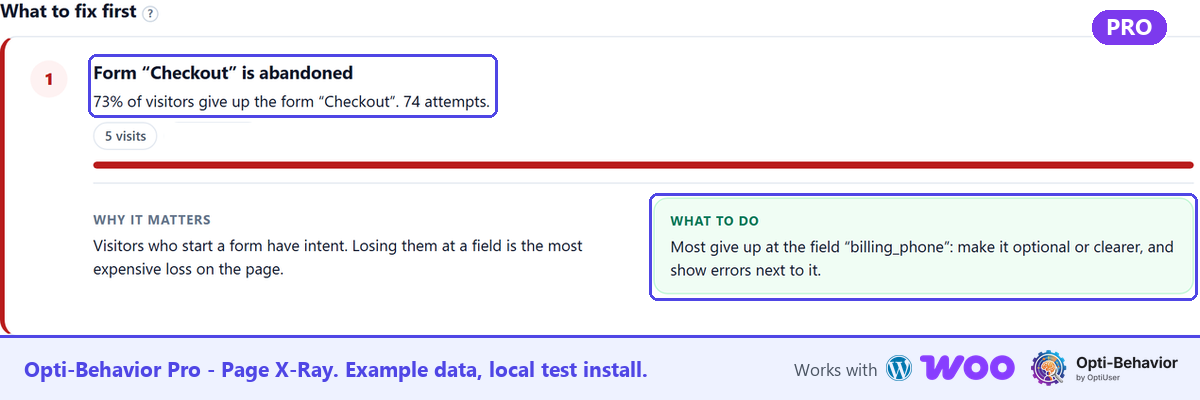
Pro añade dos herramientas para este paso. El análisis de formularios muestra el campo del pago donde se detienen los clientes, y el bloque Payment errors de la pantalla Shop agrupa los pagos fallidos por pasarela y código de error, indica cuántos se pagaron después y cuánto cuestan, con una grabación de la visita cuando existe.
Tres lecturas con fecha: nuestra tienda y dos tiendas de demostración
Cifras de tres tiendas medidas con Opti-Behavior. Dos son tiendas de demostración o de pruebas y una es nuestra propia tienda; ninguna es de un cliente.
- Nuestra tienda, lectura del 8 de octubre de 2026 (Smart Insights, 30 días): 14 visitas al carrito, 5 al pago, 0 pedidos. Es decir, 5 de 14 carritos llegaban al pago y nadie al final. Con tan pocas visitas no sacamos conclusiones sobre los compradores. Un cero en el último paso es motivo para probar primero el pago, y eso hicimos: un pago real, el pedido y la clave de licencia se validaron en producción los días siguientes.
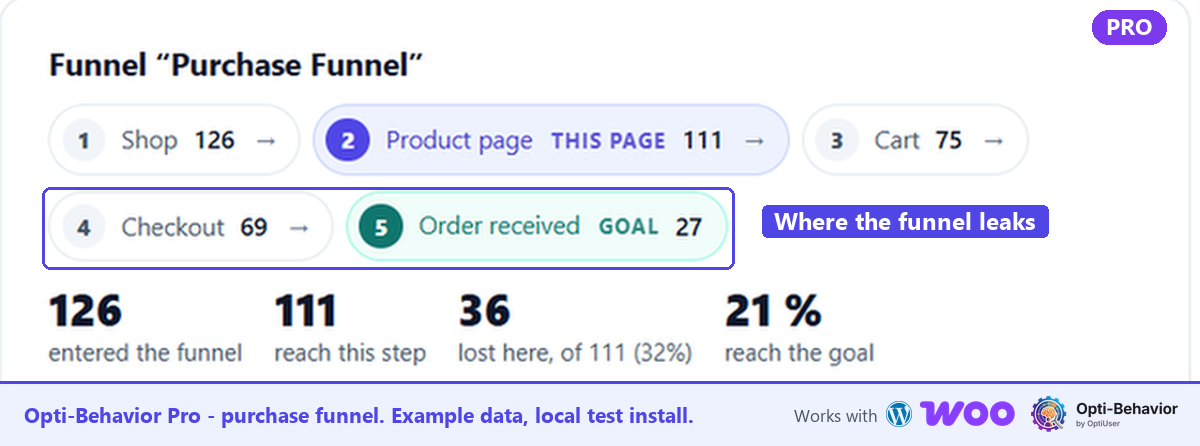
- Tienda de demostración, captura de noviembre de 2026 (embudo Pro): 126 visitantes entraron en el embudo de compra y 27 llegaron a la página de pedido recibido, el 21 %. La mayor caída está en la ficha de producto: se pierden 36 de los 111 visitantes que llegan (32 %). Son datos de demostración.
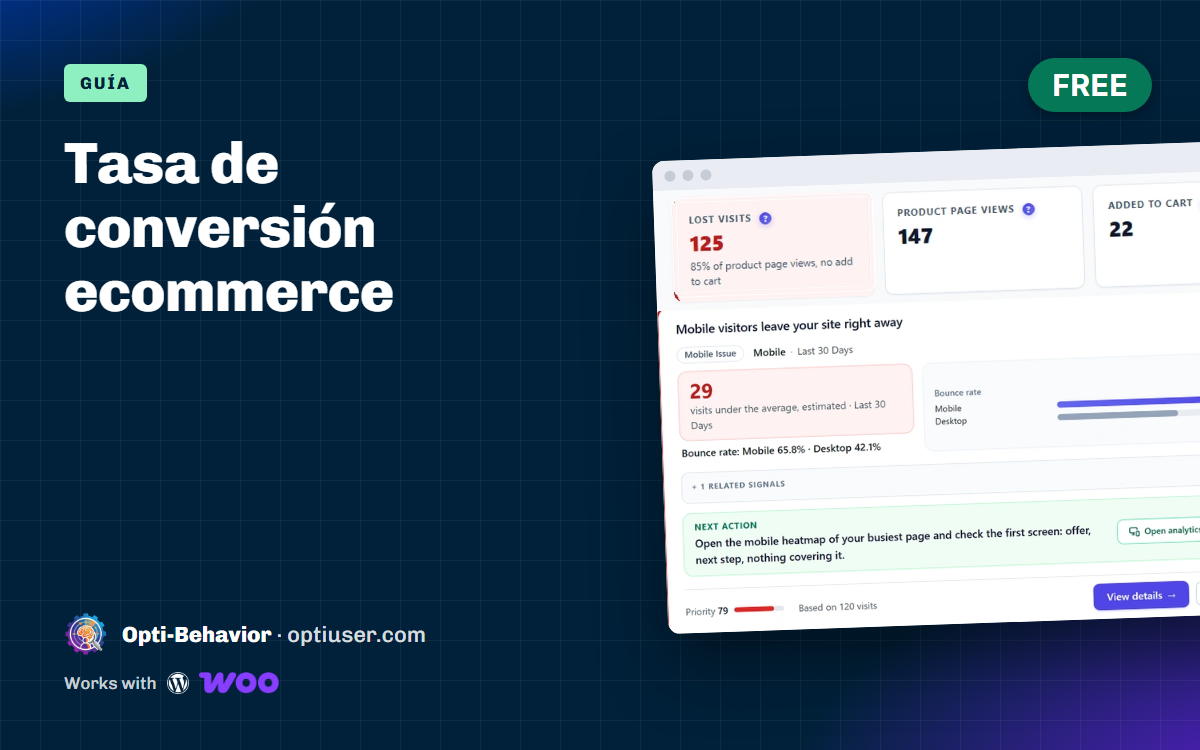
- Tienda de demostración, noviembre de 2026 (Smart Insights, Free, 30 días, 120 visitas): rebote móvil 65,8 % frente a 42,1 % en escritorio, unas 29 visitas por debajo de la media, con una acción siguiente para abrir el mapa de calor móvil. Datos de demostración.
La lección es la misma en los tres casos. El número dice dónde mirar, no por qué. Hay que abrir la página, leer los registros y observar el comportamiento.
Cómo elegir qué corregir primero
Encontrarás varias fugas. Corrige una cada vez, en este orden:
- Todo lo que esté roto. Un pago que falla, un carrito que se vacía, un botón que no hace nada. Nada más merece probarse hasta que funcione.
- La mayor pérdida absoluta. Multiplica los visitantes que llegan a un paso por el porcentaje que se va. Un paso con 1.000 visitantes y un 60 % de abandono pierde más que uno con 80 visitantes y un 90 %.
- El cambio más barato primero. Mostrar antes el coste de envío lleva minutos; un pago nuevo lleva semanas.
Escribe la hipótesis en una frase: «Como hemos visto [prueba], creemos que [cambio] hará [resultado]». Cambia solo eso. Lleva un registro corto: fecha, página, cambio y el número que esperas mover. Dos semanas después, compara el mismo paso, el mismo dispositivo y el mismo número de días. Con menos de unas decenas de visitas, escribe «datos insuficientes» en lugar de proclamar una victoria. Con tráfico suficiente, un test A/B muestra la versión antigua y la nueva a visitantes distintos a la vez; Opti-Behavior Free incluye tests A/B en páginas y elementos de WordPress, y los tests A/B de WooCommerce son Pro.
Cómo Opti-Behavior muestra el paso que pierde
Opti-Behavior es nuestro plugin de WordPress, así que no somos neutrales. Guarda sus datos en tu propio servidor y no envía correos a los compradores. Muestra el paso donde se van, dentro del administrador de WordPress:
- Pantalla Shop (Free). Visitas a fichas, añadidos al carrito y pedidos pagados por producto, con las visitas perdidas primero. Cuenta totales diarios sin sesión ni identificador de visitante, así que funciona en todos los modos de privacidad.
- Ventas perdidas estimadas (Pro). La pantalla Shop multiplica las visitas perdidas por la tasa de conversión de tu tienda y tu valor medio de pedido. Es una estimación orientativa, no una suma de pedidos reales.
- Embudos sugeridos de WooCommerce (Free). Un clic crea el embudo de compra con tus direcciones reales de carrito y pago.
- Mapas de clics (Free). Lo que pulsan los clientes en fichas, carrito y pago.
- Mapas de scroll, grabaciones y análisis de formularios (Pro). Dónde dejan de leer, qué hacen justo antes de irse y qué campo del pago abandonan.
- Smart Insights (base gratuita). Enumera los problemas que encuentra, los más costosos primero, con la prueba y una acción siguiente. Al marcar una tarjeta como resuelta, el plugin mide la misma señal durante dos semanas y muestra un veredicto.
La pantalla Shop cuenta desde el día en que activas el plugin: los primeros productos aparecen tras su primera visita. Consulta qué incluye cada versión en la página de precios y cómo funcionan los embudos en nuestra guía del plugin de embudos de conversión para WordPress (en inglés).
Encuentra el paso que pierde tu tienda
Instala el plugin gratuito, abre la pantalla Shop tras unos días de visitas y empieza por la ficha que más visitantes pierde.
Descargar gratis en WordPress.org Ver qué incluyen Free y Pro
Errores que hacen perder un mes
- Empezar por el pago porque es el último paso. La mayor pérdida suele estar antes, en las fichas.
- Cambiar varias cosas a la vez. Un precio nuevo, un botón nuevo y un diseño nuevo juntos no se distinguen en el resultado.
- Leer un porcentaje sin volumen. 3 de 4 compradores no es el 75 %: son cuatro visitantes.
- Ignorar el móvil. Lee cada paso por dispositivo antes de decidir.
- Copiar una referencia. Tu propia tasa, medida siempre igual, es el único objetivo que importa.
- Saltarse las comprobaciones técnicas. Un carrito en caché o una pasarela que falla se parecen a clientes que cambiaron de idea.
Tasa de conversión ecommerce: preguntas frecuentes
¿Cuál es una buena tasa de conversión ecommerce?
No hay una cifra universal. Tu propia tasa, medida siempre igual, en el mismo periodo y en el mismo dispositivo, es el único objetivo que importa. Compara tu tienda consigo misma antes y después de cada cambio.
¿Por dónde empiezo?
Empieza por el paso que más visitantes pierde en números absolutos. Suele ser una ficha de producto, no el pago. Abre la pantalla Shop (Free), busca la ficha con más visitas perdidas y cambia una sola cosa.
¿Cuánto debo esperar antes de juzgar un cambio?
Dos semanas, comparando el mismo paso, el mismo dispositivo y el mismo número de días. Con solo unas decenas de visitas, escribe datos insuficientes en lugar de proclamar un ganador.
¿Necesito Pro para seguir esta guía?
No. La pantalla Shop, los embudos sugeridos de WooCommerce y los mapas de clics son Free. Los mapas de scroll, las grabaciones, el análisis de formularios, las ventas perdidas estimadas y los errores de pago son Pro.
¿Opti-Behavior envía correos a los compradores?
No. Guarda sus datos en tu propio servidor y no envía correos a los compradores.
The Opti-Behavior Team