
Le taux de conversion ecommerce est la part des visiteurs qui passent une commande payée. Pour l’améliorer, ne commencez pas par le paiement par réflexe : découpez la boutique en trois taux (fiche produit vers panier, panier vers paiement, paiement vers commande payée), trouvez l’étape qui perd le plus de visiteurs et ne changez qu’une chose à cet endroit. Puis mesurez de nouveau.
Ce guide parle de la boutique : fiches produit vues mais non ajoutées au panier, paniers qui n’atteignent pas le paiement, paiements qui ne finissent pas en encaissement. Si vous avez un site vitrine ou un formulaire de contact, lisez plutôt notre guide pour améliorer la conversion d’un site WordPress. Pour l’ensemble des chiffres d’une boutique, voyez WooCommerce analytics (en anglais).
Sommaire
- Taux de conversion ecommerce : comment le calculer
- Les trois taux par étape d’une boutique
- Étape 1 : fiches produit vues mais non ajoutées au panier
- Étape 2 : paniers qui n’atteignent pas le paiement
- Étape 3 : paiements qui ne finissent pas en encaissement
- Trois relevés datés : notre boutique et deux boutiques de démonstration
- Comment choisir quoi corriger en premier
- Comment Opti-Behavior montre l’étape qui perd
- Erreurs qui font perdre un mois
- Taux de conversion ecommerce : questions fréquentes
Taux de conversion ecommerce : comment le calculer
Le taux de conversion d’une boutique en ligne, c’est le nombre de commandes payées divisé par le nombre de visiteurs, multiplié par 100. Si votre outil compte des sessions plutôt que des visiteurs, notez-le et gardez la même unité chaque mois. Une boutique qui reçoit 2 000 visiteurs et 30 commandes payées convertit à 1,5 % (chiffres ronds d’exemple, pas nos données).
Ce chiffre unique cache le problème : il ne dit pas si vos clients n’aiment pas le produit, les frais de livraison ou le formulaire de paiement. Regardez donc trois choses à côté :
- Par appareil. Une boutique qui convertit bien sur ordinateur et mal sur mobile a un problème de mise en page ou de paiement, pas de prix.
- Par étape. Le taux global est le produit des taux de chaque étape. Avec 100 vues de fiches produit, 8 ajouts au panier, 4 paniers qui atteignent le paiement et 2 commandes payées, les étapes sont à 8 %, 50 % et 50 %, et le taux global est de 2 %. Passer le 8 % à 10 % change plus le résultat que n’importe quelle modification des deux étapes à 50 %.
- Par période. Comparez le même nombre de jours, et les mêmes jours de la semaine, avant et après un changement. Une newsletter, des soldes ou une campagne publicitaire modifient le type de trafic, et le taux avec lui.
Les moyennes de tout le web servent peu. La bonne comparaison, c’est votre propre taux, mesuré de la même façon, mois après mois. Ne copiez pas un « bon taux de conversion » trouvé dans un article : il dépend de votre prix, de votre produit, de l’origine du trafic et de votre pays.
Les trois taux par étape d’une boutique
Un achat WooCommerce passe par quatre pages : la fiche produit, le panier, le paiement et la page de commande reçue. Cela donne trois taux, chacun avec ses causes, son responsable (design, offre ou technique) et son outil de lecture.
| Étape | Ce qu’elle mesure | Causes fréquentes | Où regarder |
|---|---|---|---|
| Fiche produit vers panier | Part des vues de fiche qui ajoutent le produit | Prix ou livraison flous, photos faibles, choix de variations confus, bouton difficile à atteindre sur mobile | Écran Shop, carte de clics |
| Panier vers paiement | Part des paniers qui démarrent le paiement | Frais en plus, délai de livraison, politique de retour, total invisible, erreurs de panier ou de session | Entonnoir, carte de clics du panier |
| Paiement vers commande payée | Part des paiements qui se terminent par un encaissement | Compte obligatoire, formulaire long, erreurs, moyen de paiement manquant, cartes refusées | Entonnoir, liste des commandes, journaux de paiement |
Les raisons données par les acheteurs correspondent à ce tableau. Dans l’enquête du Baymard Institute auprès d’acheteurs en ligne américains (statistiques d’abandon de panier, consultées le 17 octobre 2026), 40 % ont cité des frais supplémentaires trop élevés, 20 % une livraison trop lente, 19 % un manque de confiance pour donner leur carte, 18 % l’obligation de créer un compte, 17 % un paiement trop long, 17 % des erreurs et 10 % une carte refusée. La même page donne un taux moyen d’abandon documenté de 70,22 %, calculé à partir de 50 études. Prenez-le comme contexte seulement : c’est votre propre chiffre qu’il faut faire bouger.
Étape 1 : fiches produit vues mais non ajoutées au panier
C’est l’étape que la plupart des boutiques oublient, car WooCommerce n’affiche rien à ce sujet. C’est pourtant souvent la plus grosse perte : le visiteur qui regarde un produit et part n’atteint jamais le panier, donc aucun outil de paniers abandonnés ne le compte.
Trouvez les fiches qui perdent le plus de visiteurs
Ouvrez l’écran Shop d’Opti-Behavior (gratuit, WooCommerce requis). Il compte les vues de fiche produit, les ajouts au panier et les commandes payées par produit, et classe les fiches en commençant par celles qui ont le plus de visites perdues. Une visite perdue est une vue de fiche qui n’a pas mené à un ajout au panier. La période par défaut est de 30 jours ; vous pouvez passer à 7, 14 ou 90.
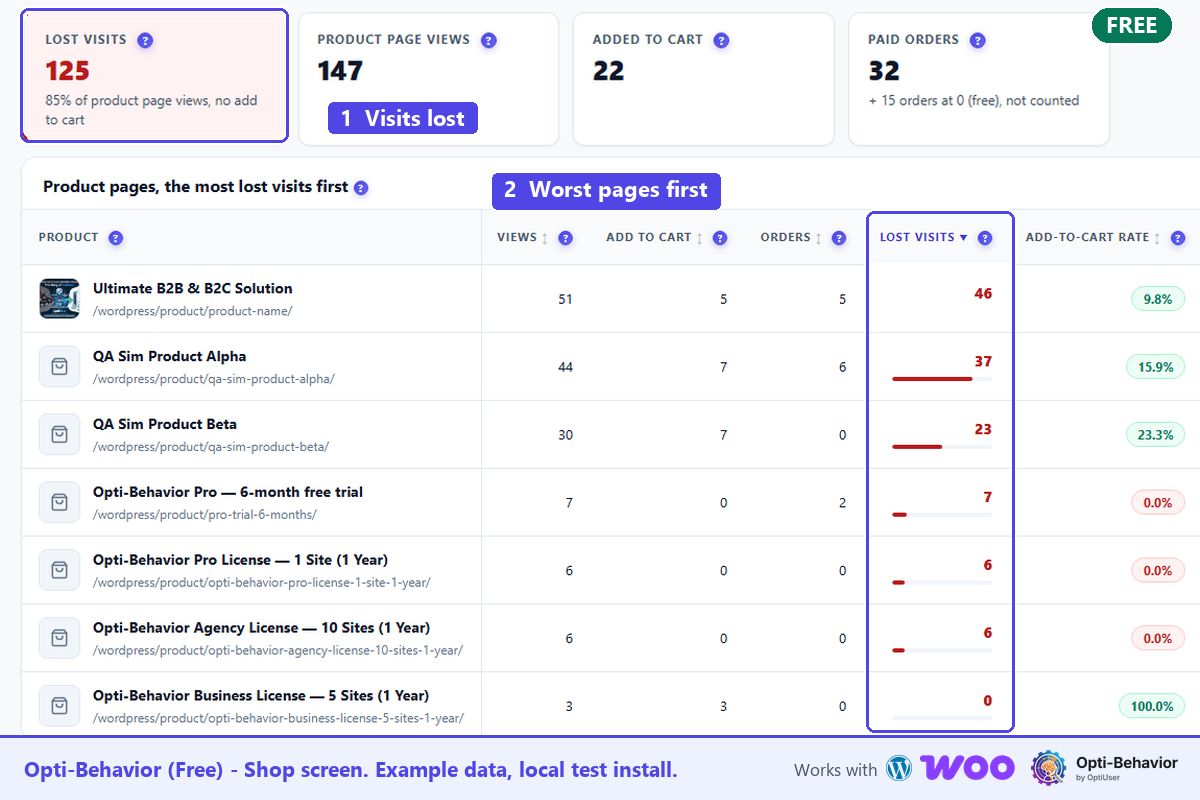
Ne triez pas sur le pourcentage seul. Un produit avec 6 vues et aucun ajout a un mauvais taux, mais aucun poids. Partez des lignes qui ont beaucoup de vues et un faible taux d’ajout au panier. L’écran colore le taux : un ton d’alerte sous 3 % et un ton de vigilance sous 8 %. Ce sont les seuils du plugin, pas une référence du secteur : ils servent à trier, pas à juger.
Comprenez pourquoi ils n’ajoutent pas au panier
Ouvrez la pire fiche, d’abord sur votre téléphone, et répondez sans penser au design :
- Voyez-vous le prix, le coût ou la date de livraison et le stock sans dépasser les photos ?
- Le bouton d’ajout au panier est-il visible sur l’écran du mobile, ou se trouve-t-il sous une longue description ?
- Si le produit a des variations (taille, couleur), est-il clair quoi choisir et que se passe-t-il si on oublie ? Un visiteur qui appuie sur « Ajouter au panier » sans taille et reçoit une erreur est une visite perdue.
- Les photos montrent-elles le produit en usage et à sa taille réelle ?
- Y a-t-il une raison de vous faire confiance : avis, retours, contact ?
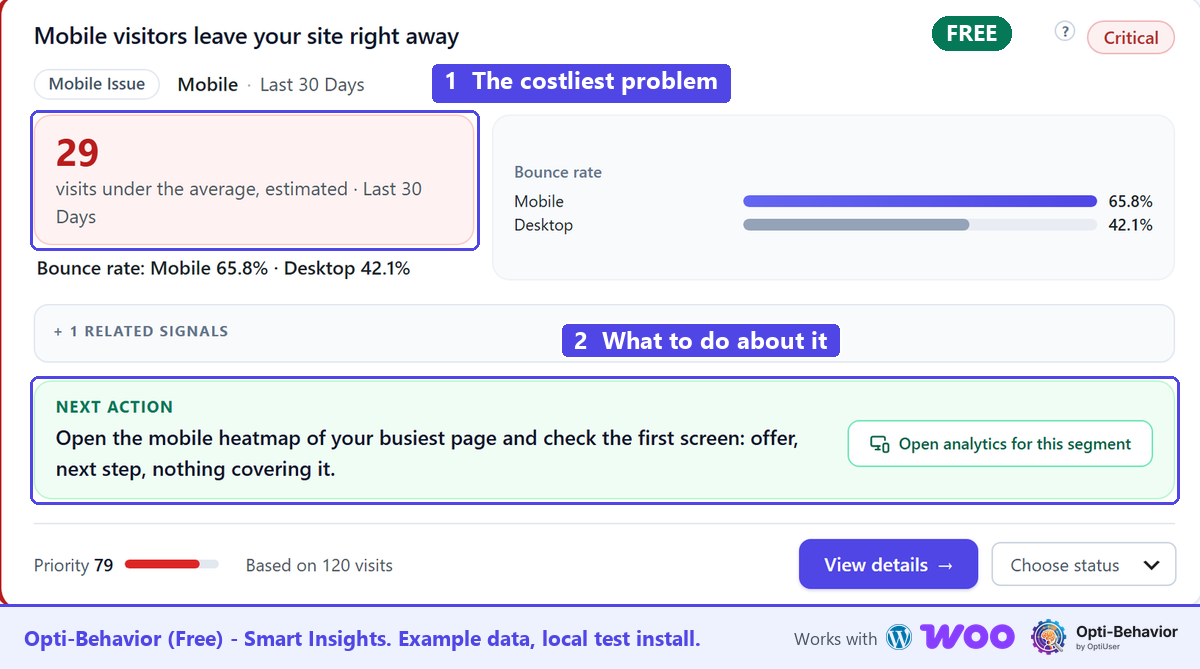
Smart Insights (Free) peut vous indiquer par où commencer : quand les visiteurs sur mobile partent bien plus souvent que ceux sur ordinateur, il le signale et propose d’ouvrir la carte de chaleur mobile de votre page la plus visitée.
Regardez ensuite ce que font vraiment les visiteurs. Une carte de clics (gratuite) montre s’ils cliquent sur les photos, le guide des tailles, l’onglet livraison ou sur ce qui n’est pas un lien. Si presque tous les clics vont à la galerie et presque aucun au bouton, l’offre est peut-être floue ou le bouton trop discret. Une carte de défilement (Pro) montre si le bouton se trouve sous le point où la plupart s’arrêtent. Les enregistrements de visites de cette fiche (Pro) permettent de regarder cinq à dix visiteurs ; les répétitions montrent le problème plus vite que n’importe quelle théorie.
Étape 2 : paniers qui n’atteignent pas le paiement
Si les fiches fonctionnent mais que le panier ne mène pas au paiement, regardez ce que le panier révèle. La plupart des raisons données par les acheteurs se voient sur cette page : frais de livraison, délai, retours, total.
- Montrez les frais plus tôt. Dans WooCommerce > Réglages > Expédition > Options d’expédition, activez le calculateur d’expédition sur la page panier. Si vous offrez la livraison au-delà d’un montant, dites-le sur la fiche et dans le panier.
- Montrez le total complet. Livraison, taxes et frais doivent être visibles avant le bouton de paiement, pas découverts après.
- Vérifiez que le panier fonctionne. Un panier mis en cache peut s’afficher vide ou avec une autre session ; un bandeau de cookies ou une extension de sécurité peut supprimer le cookie de session WooCommerce. Notre guide sur les paniers abandonnés WooCommerce (en anglais) donne les trois vérifications dans l’ordre.
- Regardez les clics sur le panier. Une carte de clics du panier montre souvent des acheteurs qui cliquent sur le champ de code promo, le lien de retour vers la boutique ou le calculateur d’expédition plutôt que sur le bouton de paiement. Un champ de code promo qui pousse à quitter la page pour chercher un code est une distraction connue : testez de le masquer.
- Vérifiez le mobile. Le bouton de paiement est-il visible sans dépasser un long tableau de panier ?
Pour mesurer l’étape, créez un entonnoir avec la page panier et la page paiement comme étapes consécutives. Opti-Behavior (gratuit) suggère un entonnoir d’achat WooCommerce (Boutique, Fiche produit, Panier, Paiement, Commande reçue) avec vos vraies adresses de panier et de paiement : vous n’écrivez pas les règles vous-même.
Étape 3 : paiements qui ne finissent pas en encaissement
Quand l’acheteur est sur la page de paiement, l’intention d’achat est déjà là. Les pertes à cette étape viennent presque toujours d’une friction ou d’une panne.
- Autorisez la commande invité. Dans WooCommerce > Réglages > Comptes et confidentialité, autorisez les commandes sans compte ; proposez d’en créer un après le paiement.
- Réduisez les champs. Société, ligne d’adresse 2 et téléphone peuvent souvent être facultatifs ou masqués dans les réglages du bloc Paiement.
- Proposez les moyens de paiement de vos acheteurs, y compris les portefeuilles courants sur mobile.
- Rassurez près du bouton « Commander » : un lien vers les retours et un moyen de vous contacter.
- Passez de vraies commandes de test sur ordinateur et sur mobile avec chaque moyen de paiement. Lisez ensuite WooCommerce > Statut > Journaux de votre passerelle.
- Filtrez WooCommerce > Commandes sur En attente de paiement et Échouée. Une hausse soudaine après une mise à jour pointe une cause technique, pas des acheteurs qui changent d’avis.
Si le paiement est cassé, aucun changement de design n’aidera. Comparez, sur les mêmes jours, les visites de la page de paiement et celles de la page de commande reçue. Si les visites du paiement restent normales et que les confirmations tombent presque à zéro, corrigez d’abord la cause technique.
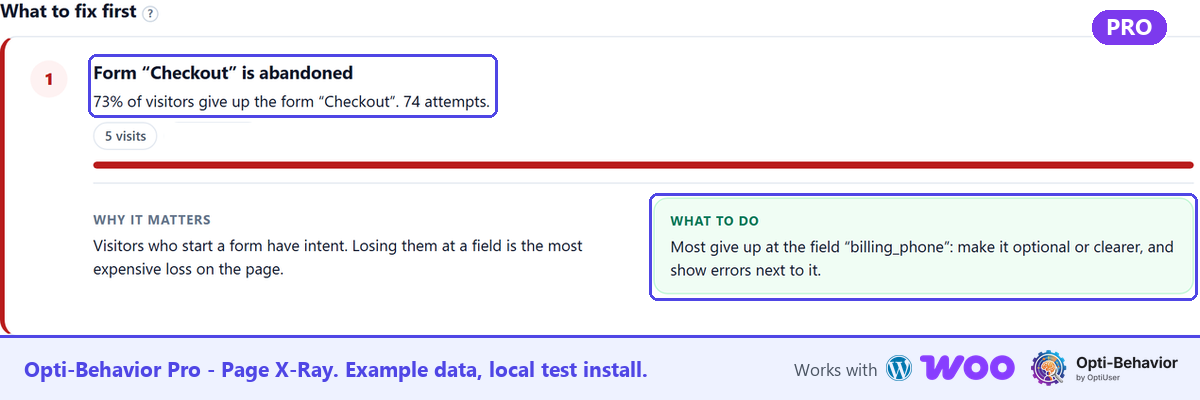
Pro ajoute deux outils pour cette étape. L’analyse des formulaires montre le champ du paiement où les acheteurs s’arrêtent, et le bloc Payment errors de l’écran Shop regroupe les paiements échoués par passerelle et code d’erreur, indique combien ont été payés plus tard et ce qu’ils coûtent, avec un enregistrement de la visite quand il y en a un.
Trois relevés datés : notre boutique et deux boutiques de démonstration
Des chiffres de trois boutiques mesurées avec Opti-Behavior. Deux sont des boutiques de démonstration ou de test, une est notre propre boutique ; aucune n’est celle d’un client.
- Notre boutique, relevé du 8 octobre 2026 (Smart Insights, 30 jours) : 14 visites au panier, 5 au paiement, 0 commande. Soit 5 paniers sur 14 qui atteignaient le paiement, et personne à la fin. Avec si peu de visites, nous n’avons tiré aucune conclusion sur les acheteurs. Un zéro à la dernière étape est une raison de tester d’abord le paiement, et c’est ce que nous avons fait : un vrai paiement, la commande et la clé de licence ont été validés en production les jours suivants.
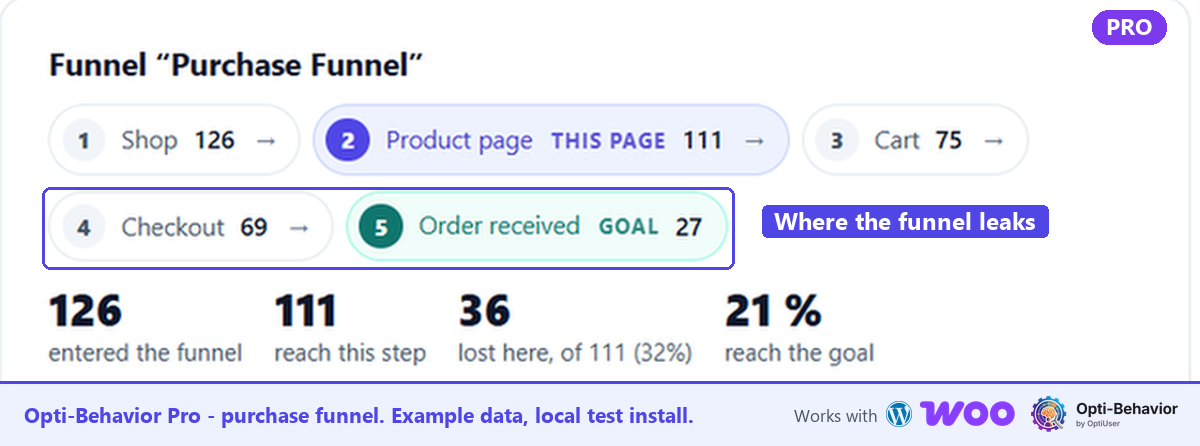
- Boutique de démonstration, capture de novembre 2026 (entonnoir Pro) : 126 visiteurs sont entrés dans l’entonnoir d’achat et 27 ont atteint la page de commande reçue, soit 21 %. La plus forte chute est sur la fiche produit : 36 des 111 visiteurs qui y arrivent sont perdus (32 %). Ce sont des données de démonstration.
- Boutique de démonstration, capture de novembre 2026 (Smart Insights, Free, 30 jours, 120 visites) : rebond mobile 65,8 % contre 42,1 % sur ordinateur, environ 29 visites sous la moyenne, avec une action suivante pour ouvrir la carte de chaleur mobile. Données de démonstration.
La leçon est la même dans les trois cas. Le chiffre dit où regarder, pas pourquoi. Il faut encore ouvrir la page, lire les journaux et observer le comportement.
Comment choisir quoi corriger en premier
Vous trouverez plusieurs fuites. Corrigez-en une à la fois, dans cet ordre :
- Tout ce qui est cassé. Un paiement qui échoue, un panier qui se vide, un bouton qui ne fait rien. Rien d’autre ne vaut un test tant que cela ne marche pas.
- La plus grosse perte absolue. Multipliez les visiteurs qui atteignent une étape par la part qui part. Une étape à 1 000 visiteurs et 60 % d’abandon perd plus qu’une étape à 80 visiteurs et 90 %.
- Le changement le moins cher d’abord. Afficher plus tôt les frais de livraison prend quelques minutes ; un nouveau paiement prend des semaines.
Écrivez l’hypothèse en une phrase : « Parce que nous avons vu [preuve], nous pensons que [changement] fera [résultat]. » Ne changez que cela. Tenez un journal court : date, page, changement, chiffre attendu. Deux semaines plus tard, comparez la même étape, le même appareil et le même nombre de jours. Sous quelques dizaines de visites, écrivez « pas assez de données » plutôt que de crier victoire. Avec assez de trafic, un test A/B montre l’ancienne et la nouvelle version à des visiteurs différents en même temps ; Opti-Behavior Free inclut les tests A/B sur les pages et éléments WordPress, et les tests A/B WooCommerce sont Pro.
Comment Opti-Behavior montre l’étape qui perd
Opti-Behavior est notre plugin WordPress, nous ne sommes donc pas neutres. Il garde ses données sur votre propre serveur et n’envoie pas d’e-mails aux acheteurs. Il montre l’étape où ils partent, dans l’administration WordPress :
- Écran Shop (Free). Vues de fiche, ajouts au panier et commandes payées par produit, visites perdues en premier. Il compte des totaux quotidiens sans session ni identifiant de visiteur, donc il fonctionne dans tous les modes de confidentialité.
- Ventes perdues estimées (Pro). L’écran Shop multiplie les visites perdues par le taux de conversion de votre boutique et votre panier moyen. C’est une estimation indicative, pas une somme de commandes réelles.
- Entonnoirs WooCommerce suggérés (Free). Un clic crée l’entonnoir d’achat avec vos vraies adresses de panier et de paiement.
- Cartes de clics (Free). Ce que les acheteurs cliquent sur les fiches, le panier et le paiement.
- Cartes de défilement, enregistrements et analyse des formulaires (Pro). Où ils arrêtent de lire, ce qu’ils font juste avant de partir et quel champ du paiement ils abandonnent.
- Smart Insights (base gratuite). Liste les problèmes trouvés, les plus coûteux d’abord, avec la preuve et une action suivante. Quand vous marquez une carte comme résolue, le plugin mesure le même signal pendant deux semaines et affiche un verdict.
L’écran Shop compte à partir du jour où vous activez le plugin : les premiers produits apparaissent après leur première visite. Voyez ce que contient chaque version sur la page des tarifs, et comment fonctionnent les entonnoirs dans notre guide du plugin d’entonnoir de conversion WordPress (en anglais).
Trouvez l’étape que votre boutique perd
Installez le plugin gratuit, ouvrez l’écran Shop après quelques jours de visites et commencez par la fiche produit qui perd le plus de visiteurs.
Télécharger gratuitement sur WordPress.org Ouvrir la démo en ligne
Erreurs qui font perdre un mois
- Commencer par le paiement parce que c’est la dernière étape. La plus grosse perte est souvent plus tôt, sur les fiches produit.
- Changer plusieurs choses à la fois. Un nouveau prix, un nouveau bouton et une nouvelle mise en page ensemble ne se distinguent plus dans le résultat.
- Lire un pourcentage sans volume. 3 acheteurs sur 4, ce n’est pas 75 %, ce sont quatre visiteurs.
- Oublier le mobile. Lisez chaque étape par appareil avant de décider.
- Copier une moyenne. Votre propre taux, mesuré de la même façon, est la seule cible qui compte.
Taux de conversion ecommerce : questions fréquentes
Comment calculer le taux de conversion ecommerce ?
Divisez le nombre de commandes payées par le nombre de visiteurs, puis multipliez par 100. Gardez la même unité (visiteurs ou sessions) d’un mois à l’autre.
Qu’est-ce qu’un bon taux de conversion ecommerce ?
Il n’existe pas de bon chiffre universel : il dépend du prix, du produit, de l’origine du trafic et du pays. Comparez votre propre taux, mesuré de la même façon, mois après mois.
Par quelle étape commencer ?
D’abord tout ce qui est cassé, puis l’étape qui perd le plus de visiteurs en nombre absolu. C’est souvent la fiche produit, pas le paiement.
WooCommerce montre-t-il les fiches vues sans ajout au panier ?
Non. WooCommerce part des commandes. Il faut un outil qui compte les vues de fiche et les ajouts au panier, comme l’écran Shop d’Opti-Behavior (Free).
Combien de temps attendre avant de juger un changement ?
Environ deux semaines, en comparant la même étape, le même appareil et le même nombre de jours. Sous quelques dizaines de visites, notez « pas assez de données ».
Pour voir ce que contient chaque version d’Opti-Behavior, ouvrez la page des tarifs, ou installez l’extension gratuite depuis WordPress.org.
The Opti-Behavior Team