
Skip links
iconOpti-Behavior
créé par OptiUser

Smart Insights pour wp mark whiteWordPress · woo markWooCommerce FREE PRO

Arrêtez de lire des graphiques.
Obtenez la prochaine correction,
classée par impact.

Smart Insights lit vos propres données de comportement et liste les problèmes qui valent la peine d’être corrigés — chacun avec les visiteurs qu’il coûte, les preuves, un niveau de confiance et une action suivante. Un briefing CRO hebdomadaire en tête, et rien ne quitte votre serveur WordPress.

Le cœur de Smart Insights est gratuit sur WordPress.org · Pro ajoute 26 signaux et des preuves plus riches · Sans carte bancaire

Admin en 6 langues · compatible multisite

← Retour à l’aperçu

105

visiteurs à risque sur le premier élément. Le briefing place la plus grosse fuite en premier.

À faire

Commencez par la première ligne du briefing.

105

visiteurs ont quitté un même entonnoir. L’impact se compte en visiteurs, pas en pourcentages.

Correctif

Ouvrez le rapport indiqué par la carte, puis mettez à jour le statut.

72

visiteurs perdus par rapport à la moyenne du site, expliqués par quatre causes mesurées.

Correctif

Ouvrez les enregistrements filtrés sur cette page et examinez les premières interactions en échec.

52,8 %

de taux de sortie pour les nouveaux visiteurs, contre 30,0 % pour tous les autres. Un segment le porte.

Correctif

Ouvrez parcours et enregistrements filtrés sur ce segment.

Filtrez chaque insight par
  • Période
  • Statut
  • Gravité
  • Catégorie
  • Type d’entité
  • Confiance
Données d’exemple
wp mark white
5.0 Noté sur WordPress.org
1 700+ installations activesSites qui utilisent Opti-Behavior aujourd’hui
woo mark
Conçu pour WooCommerceFunnels checkout, panier et fiches produit
Auto-hébergé : les données des visiteurs restent sur votre serveur.WordPress natif · aucun cookie requis
Compatible avec les plugins de cache
wp rocketWP Rocketlitespeed cacheLiteSpeed Cachew3 total cacheW3 Total Cachewp super cacheWP Super CacheautoptimizeAutoptimizesg optimizerSG OptimizerperfmattersPerfmatterswp optimizeWP-Optimizejetpack boostJetpack BoostbreezeBreezewp fastest cacheWP Fastest CachehummingbirdHummingbirdnitropackNitroPackflyingpressFlyingPresscache enablerCache Enablerswift performanceSwift Performanceasset cleanupAsset CleanUp
Compatible avec tous les thèmes et page builders
elementorElementordiviDivibeaver builderBeaver BuilderwpbakeryWPBakerygutenbergGutenbergOxygenbrizyBrizybreakdanceBreakdancesiteoriginSiteOriginastraAstrageneratepressGeneratePresskadenceKadencethemifyThemifymotopressMotoPresslive composerLive ComposeroceanwpOceanWPblocksyBlocksyneveNeve
6
Signaux gratuits
Rebond, taux de sortie, profondeur de défilement, engagement, mobile et pics de trafic
26
Signaux Pro
Entonnoirs, paiement, formulaires, erreurs, enregistrements, campagnes et plus
5
Étapes du cycle de vie
Détecté, diagnostiqué, hypothèse, test, vérifié
✓
Briefing CRO hebdomadaire
Une action recommandée, à partir de vos données

Les tableaux de bord montrent des chiffres. Smart Insights montre quoi faire ensuite.

Vous collectez déjà les données. Ce qui manque, c’est une liste de problèmes classés, la preuve derrière chacun et un moyen de savoir que la correction a marché.

Le problème

Vingt rapports, aucune étape suivante claire

Cartes, entonnoirs, enregistrements et erreurs racontent chacun une partie de l’histoire, et c’est à vous de les relier.

Avec Opti-BehaviorChaque insight nomme le problème, montre les preuves et désigne le rapport à ouvrir ensuite.

Le problème

Les pourcentages cachent les grosses fuites

Une chute de 50 % sur 100 sessions perd 50 visiteurs. Une chute de 10 % sur 10 000 sessions en perd 1 000.

Avec Opti-BehaviorL’impact se compte en visiteurs perdus, et la plus grosse fuite passe en premier.

Le problème

Les petits échantillons ressemblent à des urgences

Cinquante-deux sessions mobiles peuvent sembler terribles et ne rien signifier.

Avec Opti-BehaviorChaque insight porte un niveau de confiance, et les données maigres sont étiquetées observation, pas perte.

Le problème

Personne ne vérifie que la correction a marché

Un changement est livré, le tableau de bord bouge un peu, et la question n’est jamais close.

Avec Opti-BehaviorMarquez un insight résolu et la même métrique est remesurée après une fenêtre complète : a-t-elle bougé ?

Du briefing hebdomadaire à la preuve que la correction a marché

Il s’appuie sur les données de comportement qu’Opti-Behavior stocke déjà, avec une arithmétique simple vérifiable, et tout reste sur votre serveur.

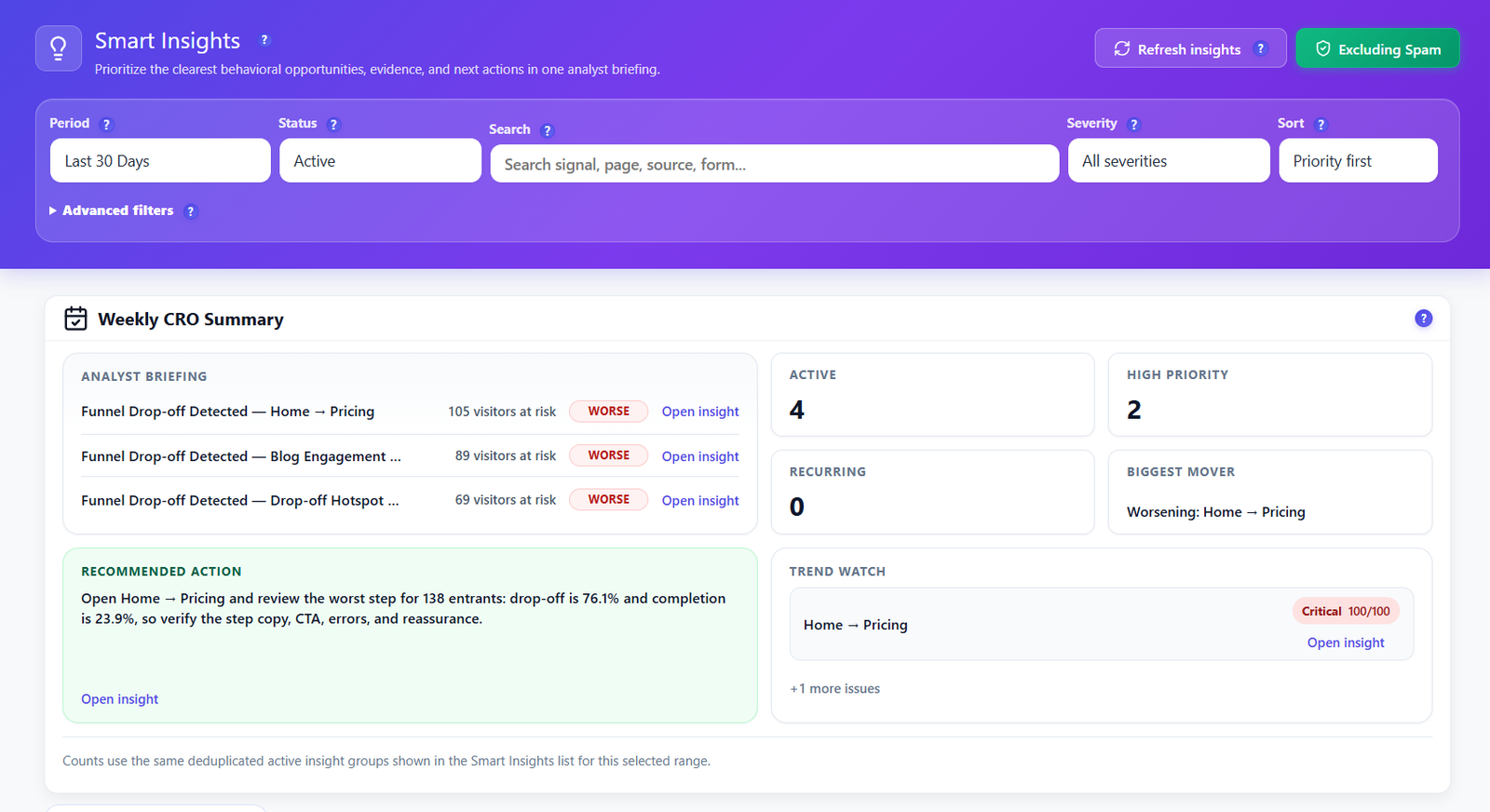
Page Smart Insights d’Opti-Behavior avec filtres période, statut, recherche, gravité et tri au-dessus d’un résumé CRO hebdomadaire : briefing d’analyste avec visiteurs à risque, compteurs actifs et haute priorité, plus grand mouvement, action recommandée et suivi des tendances

Résumé CRO hebdomadaire PRO

Votre briefing du lundi, écrit à partir de vos données.

Le résumé CRO hebdomadaire ouvre la page comme une note d’analyste : les principaux problèmes avec les visiteurs à risque et leur évolution, les compteurs de problèmes actifs, prioritaires et récurrents, le plus grand mouvement, un suivi des tendances et une action recommandée. Les sites gratuits voient un aperçu ; Pro affiche le briefing complet.

  • Principaux problèmes avec visiteurs à risque et étiquette Pire / Mieux
  • Compteurs actifs, haute priorité et récurrents
  • Plus grand mouvement et suivi des tendances
  • Les compteurs correspondent à la liste dédupliquée en dessous : les chiffres concordent

CorrigezLisez le briefing avant la réunion du lundi, puis n’ouvrez que le premier insight.
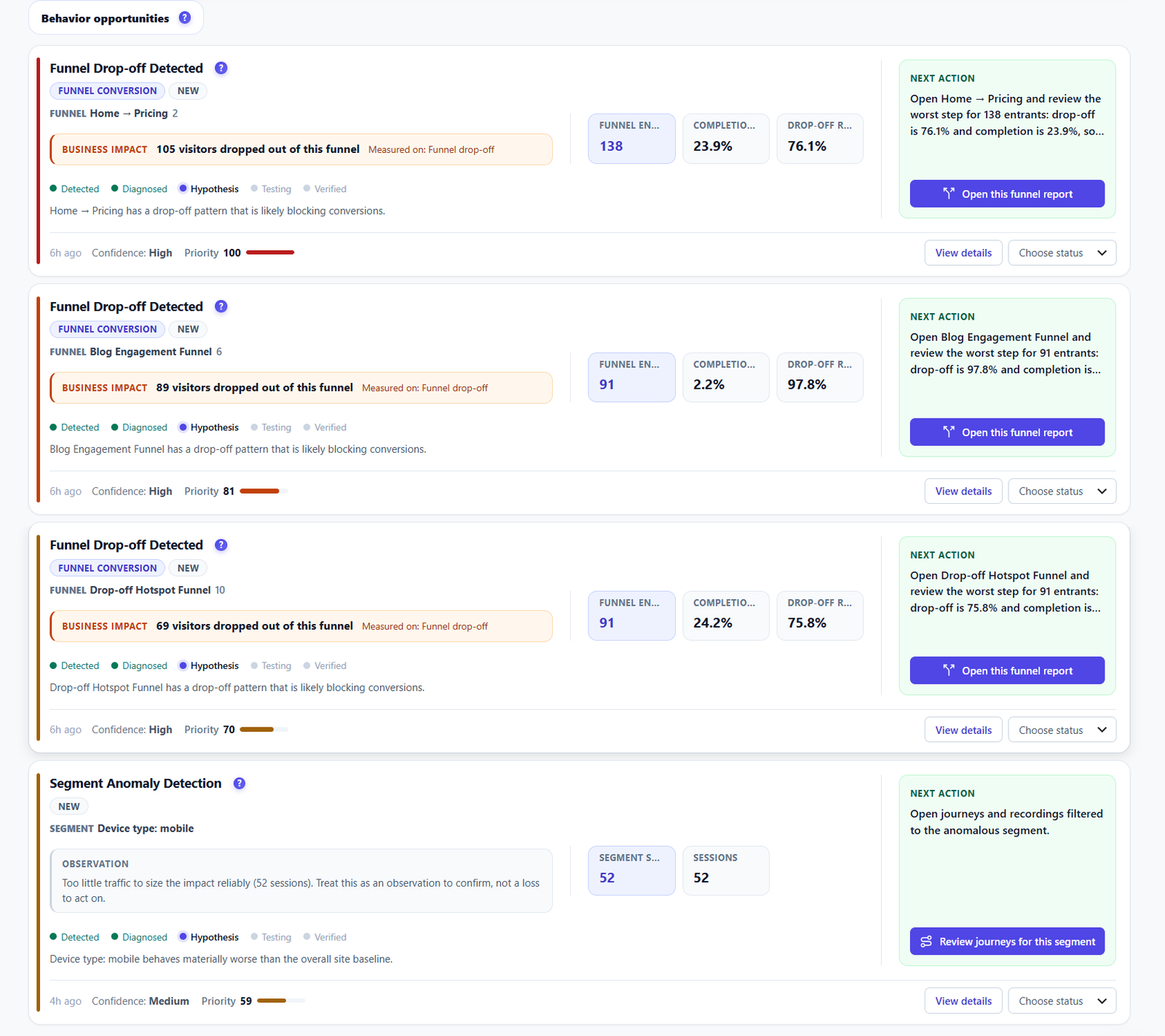
Cartes d’opportunités de comportement Opti-Behavior pour Abandon d’entonnoir et Anomalie de segment avec impact business, un cycle de vie de Détecté à Vérifié, confiance, score de priorité, une action suivante et un bouton Ouvrir ce rapport d’entonnoir

Opportunités de comportement FREE PRO

Chaque problème vient avec son coût et sa prochaine étape.

Une carte nomme le problème, la catégorie et l’entonnoir ou la page, puis donne l’impact business en visiteurs perdus, une étiquette de cycle de vie, la confiance, une priorité de 0 à 100 et un encadré vert Action suivante avec un bouton vers le bon rapport. Le gratuit couvre les signaux au niveau des pages ; Pro ajoute entonnoirs, paiement, formulaires, erreurs, enregistrements, campagnes et anomalies de segment.

  • Gratuit : 6 signaux au niveau des pages comme rebond, taux de sortie, profondeur de défilement et pics de trafic
  • Pro : 26 de plus, de l’abandon panier et paiement à la friction des formulaires et au décalage de campagne
  • Les données maigres sont étiquetées observation, pas perte
  • Menu de statut pour suivre chaque insight dans votre travail

CorrigezTravaillez de haut en bas : la liste est déjà ordonnée par visiteurs perdus.

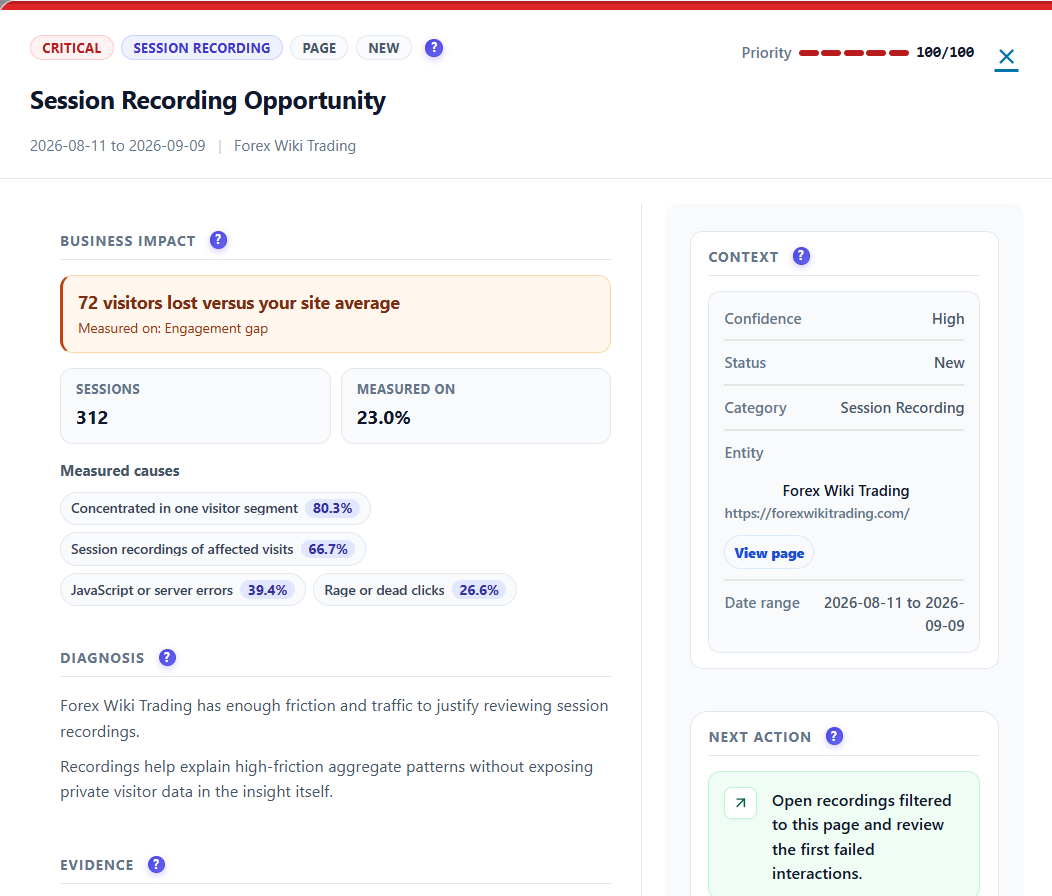
Volet de détail Smart Insights d’Opti-Behavior pour une opportunité d’enregistrement de session avec priorité 100 sur 100, impact de 72 visiteurs perdus, causes mesurées avec pourcentages, un diagnostic, un contexte et une action suivante

Diagnostic FREE PRO

Ouvrez un insight et lisez le pourquoi, pas seulement le quoi.

La vue de détail s’ouvre sur la priorité et l’impact business, puis liste les causes mesurées avec leur part — par exemple une concentration dans un segment de visiteurs, des enregistrements de visites touchées, des erreurs JavaScript, des rage clicks ou clics morts. Un diagnostic en langage clair, le contexte et l’action suivante complètent le tout.

  • Priorité sur 100 et confiance, côte à côte
  • Causes mesurées avec pourcentages, pas des suppositions
  • Diagnostic en langage clair, avec l’entité et la période comme contexte
  • Une action suivante qui ouvre le bon rapport filtré

CorrigezLisez d’abord la première cause mesurée : la correction s’y trouve souvent.

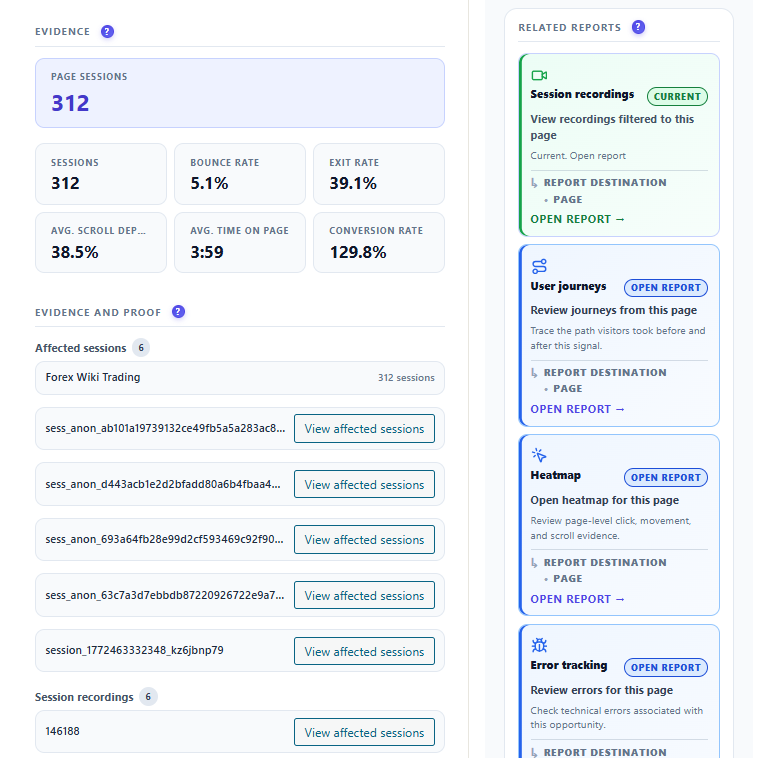
Preuves Smart Insights d’Opti-Behavior avec sessions de la page, taux de rebond, taux de sortie, profondeur de défilement moyenne, temps sur la page et taux de conversion, sessions touchées avec boutons Voir les sessions touchées, et rapports liés : enregistrements, parcours, carte de chaleur et suivi des erreurs

Preuves et rapports liés PRO

Chaque affirmation vient avec sa preuve, et une porte vers le bon rapport.

Sous le diagnostic, un panneau de preuves montre les chiffres derrière l’insight : sessions, taux de rebond et de sortie, profondeur de défilement moyenne, temps sur la page et taux de conversion. Les sessions et enregistrements touchés sont listés avec des boutons pour les ouvrir, et une colonne Rapports liés renvoie directement aux enregistrements, parcours, carte de chaleur et suivi des erreurs de la même page.

  • Six KPI de preuve pour la page derrière l’insight
  • Sessions touchées et enregistrements, à un clic
  • Rapports liés : enregistrements, parcours, carte de chaleur, suivi des erreurs
  • Preuves agrégées uniquement, aucune donnée visiteur privée dans l’insight lui-même

CorrigezRegardez deux sessions touchées avant de décider quoi que ce soit.

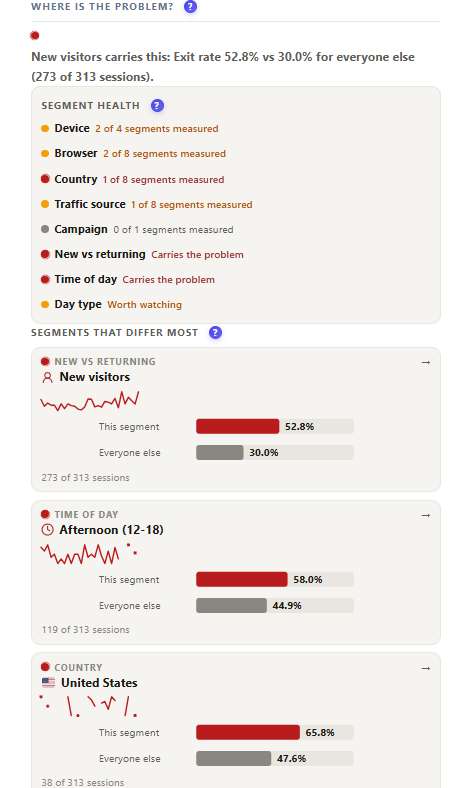
Panneau Où est le problème d’Opti-Behavior avec la santé des segments pour appareil, navigateur, pays, source de trafic, campagne, nouveau vs récurrent et moment de la journée, et les segments qui diffèrent le plus avec des barres comparant ce segment à tous les autres

Où est le problème ? FREE PRO

Trouvez l’audience qui porte le problème.

Une liste de santé des segments montre quelles dimensions ont été mesurées — appareil, navigateur, pays, source de trafic, campagne, nouveau vs récurrent, moment de la journée, type de jour — et lesquelles portent le problème. En dessous, les segments qui diffèrent le plus sont comparés barre à barre avec tous les autres. Le gratuit indique quelle audience le porte ; Pro le détaille complètement.

  • Santé des segments sur huit dimensions
  • Ce segment contre tous les autres, sur la même métrique
  • Nombre de sessions affiché : un segment maigre se voit comme maigre
  • Pro : détail complet et exploration de chaque segment

CorrigezLes nouveaux visiteurs partent à 52,8 % contre 30,0 % ? Vérifiez la clarté de la page d’atterrissage pour un premier passage.

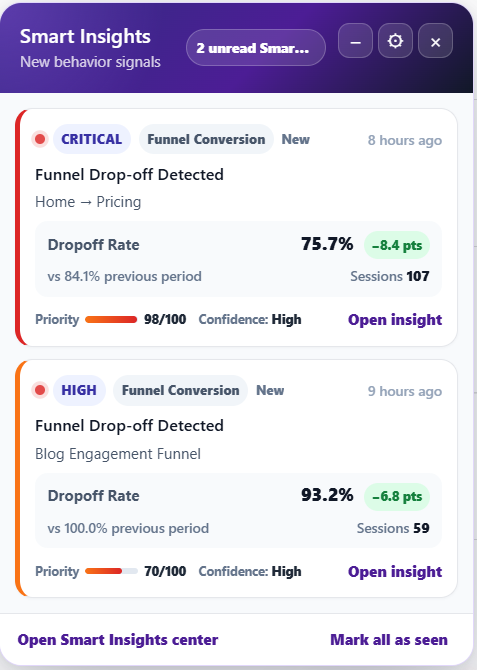
Panneau de notifications Smart Insights d’Opti-Behavior listant de nouveaux signaux avec une carte critique Abandon d’entonnoir montrant un taux d’abandon de 75,7 pour cent, son évolution par rapport à la période précédente, priorité et confiance, et les liens Ouvrir le centre Smart Insights et Tout marquer comme vu

Notifications FREE

Les nouveaux signaux viennent à vous, où que vous soyez dans WordPress.

Un lanceur compact dans l’admin fait remonter les opportunités prioritaires non lues. Ouvrez-le pour voir chaque carte avec sa gravité, la métrique qui a changé par rapport à la période précédente, les sessions, la priorité et la confiance — puis passez au centre Smart Insights complet ou marquez tout comme vu. La génération suit un calendrier que vous contrôlez.

  • Compteur de non lus sur le lanceur, cartes de gravité Critique ou Haute
  • Évolution par rapport à la période précédente, en points
  • Ouvrir le centre Smart Insights ou Tout marquer comme vu
  • Génération automatique quotidienne par défaut, ou toutes les heures ou deux fois par jour, plus une actualisation manuelle

CorrigezVidez le lanceur une fois par jour : les cartes critiques non lues d’abord.

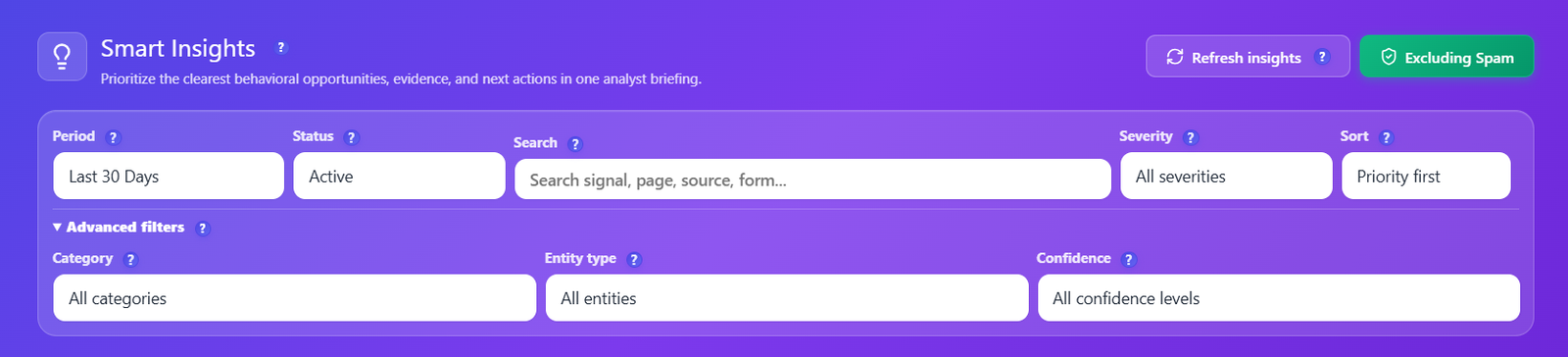
Barre de filtres Smart Insights d’Opti-Behavior avec période, statut, recherche, gravité et tri, et filtres avancés par catégorie, type d’entité et confiance, plus Actualiser les insights et Exclusion du spam

Filtres FREE

Filtrez jusqu’aux corrections qui comptent cette semaine.

Réduisez la liste par période, statut, mot-clé, gravité et ordre de tri, puis ouvrez les filtres avancés pour catégorie, type d’entité et confiance. Actualiser les insights lance une nouvelle passe à la demande, et l’exclusion du spam garde les sessions de bots hors de tous les chiffres.

  • Période, statut, recherche, gravité et tri dans une seule barre
  • Avancés : catégorie, type d’entité et confiance
  • Actualiser les insights à la demande
  • Spam exclu des chiffres

CorrigezFiltrez sur Confiance élevée et Critique d’abord, et ignorez le reste tant qu’ils ne sont pas traités.

La correction a-t-elle marché ? PRO

Bouclez la boucle : la correction a-t-elle vraiment marché ?

Marquez un insight résolu et la métrique qui définissait le problème est figée. Une fois qu’une fenêtre complète après correction existe, un contrôle quotidien remesure le même signal sur la même page et enregistre un verdict — amélioré, inchangé ou pire. Seuls des chiffres agrégés sont stockés, jamais de données au niveau du visiteur.

  • La valeur avant est capturée au moment où vous marquez résolu
  • Le même signal est relancé sur la même entité après une fenêtre complète
  • Un verdict sur la métrique qui définissait le problème
  • Uniquement des chiffres agrégés

CorrigezNe fêtez pas une correction livrée avant que le verdict dise amélioré.

Smart Insights en action

Un court tour du centre Smart Insights dans un vrai administrateur WordPress.

Comment ça marche

1

Il lit des données que vous collectez déjà

Installez Opti-Behavior et Smart Insights part des données de comportement de votre propre serveur. Une exécution planifiée, quotidienne par défaut, plus une actualisation manuelle, génère les insights.

2

Les signaux sont notés et classés

Chaque signal reçoit une priorité de 0 à 100, un niveau de confiance et un impact business en visiteurs perdus : la plus grosse fuite passe en premier — avec une arithmétique simple vérifiable.

3

Diagnostiquez avec des preuves

Ouvrez un insight pour les causes mesurées, le segment qui porte le problème, les KPI de preuve et les liens vers les enregistrements, parcours, carte de chaleur ou erreurs qui le sous-tendent.

4

Agissez, marquez, vérifiez

Suivez l’action suivante, mettez à jour le statut au fil du travail, et dans Pro laissez la vérification du résultat vous dire si la métrique a vraiment bougé.

Qui utilise Smart Insights ?

Propriétaires de boutique

Obtenez une liste classée des problèmes de paiement, panier et fiches produit sans ouvrir dix rapports.

Équipes marketing et croissance

Repérez la campagne dont la page d’atterrissage ne tient pas sa promesse, et le segment qui porte la perte.

Agences et consultants

Démarrez chaque revue client depuis le briefing hebdomadaire, avec preuves et prochaine étape pour chaque élément.

Cœur gratuit, preuves Pro

Smart Insights fonctionne avec le plugin gratuit. Pro ajoute des signaux et des preuves plus riches par-dessus — voici exactement ce qui change.

Opti-Behavior GratuitOpti-Behavior Pro
Centre Smart Insights, filtres et workflow de statut✓✓
Signaux par page : rebond, sortie, défilement, trafic✓ 6 signaux✓
Impact en visiteurs perdus, plus grosse fuite d’abord✓✓
Priorité, confiance et étiquettes d’observation✓✓
Lanceur de notifications et génération planifiée✓✓
Signaux entonnoir, paiement, panier et campagne✗✓ 26 signaux
Preuves enregistrements, erreurs, formulaires et parcoursAperçu✓
Briefing CRO hebdomadaire completAperçu✓
Détail par segment et détection d’anomaliesQuelle audience le porte✓ Exploration complète
Vérification « la correction a-t-elle marché ? »✗✓
PrixGratuit89 €/an

FAQ Smart Insights

Qu’est-ce que Smart Insights ?
Un espace de travail dans WordPress qui transforme les données de comportement qu’Opti-Behavior collecte déjà en une liste classée de problèmes. Chaque élément a une catégorie, les visiteurs qu’il coûte, des preuves, un niveau de confiance, une priorité de 0 à 100 et une action suivante recommandée.
Est-ce de l’IA ?
Non. Tout est déterministe et explicable : chaque chiffre est une étape d’arithmétique documentée sur des métriques agrégées stockées, pas une estimation d’un modèle. Aucun appel à une IA tierce, et rien ne quitte votre serveur.
Qu’est-ce qui est gratuit, et qu’est-ce qui est Pro ?
Le plugin gratuit inclut le centre Smart Insights, les filtres, le workflow de statut, les notifications et 6 signaux au niveau des pages : rebond, rebond mobile, taux de sortie, faible profondeur de défilement, fort trafic avec faible engagement et pics de trafic. Pro en ajoute 26, comme l’abandon d’entonnoir et de paiement, la friction des formulaires, l’impact des erreurs, les clics morts ou rage clicks, le décalage de campagne et les anomalies de segment, plus le briefing hebdomadaire complet et des preuves plus riches.
Comment l’impact business est-il calculé ?
En visiteurs perdus sur la fenêtre d’analyse, ce qui classe la plus grosse fuite en premier. Une chute de 50 % sur 100 sessions perd 50 visiteurs ; une chute de 10 % sur 10 000 sessions en perd 1 000. Quand l’historique de commandes WooCommerce est lisible, l’exposition en chiffre d’affaires peut aussi être affichée.
Que signifie Observation ?
Cela signale un insight avec trop peu de trafic pour chiffrer l’impact de façon fiable. Il est présenté comme quelque chose à confirmer, pas une perte à traiter : un petit échantillon ne ressemble pas à une urgence.
Que contient le résumé CRO hebdomadaire ?
Les principaux problèmes avec les visiteurs à risque et leur évolution, les compteurs de problèmes actifs, prioritaires et récurrents, le plus grand mouvement, un suivi des tendances et une action recommandée. Les sites gratuits voient un aperçu ; Pro affiche le briefing complet.
À quelle fréquence les insights sont-ils générés ?
Selon un calendrier que vous contrôlez : quotidien par défaut, ou deux fois par jour ou toutes les heures, avec un profil de traitement adapté à la taille de votre site. Vous pouvez aussi cliquer sur Actualiser les insights à tout moment.
Puis-je être notifié ?
Oui. Un lanceur compact dans l’admin liste les opportunités prioritaires non lues, et vous pouvez ouvrir le centre complet ou tout marquer comme vu. Le comportement des notifications se règle dans les réglages.
Comment savoir qu’une correction a marché ?
Marquez l’insight résolu. La métrique qui définissait le problème est figée, et quand une fenêtre complète est passée un contrôle quotidien la remesure et enregistre un verdict. Cette vérification du résultat fait partie de Pro.
Mes données sont-elles en sécurité ?
Les insights sont construits à partir de chiffres agrégés stockés sur votre propre serveur WordPress. Aucune donnée au niveau du visiteur n’est placée dans un insight, et aucun service externe n’intervient.

Obtenez la prochaine correction, pas un graphique de plus

Installez Opti-Behavior gratuitement et laissez Smart Insights classer ce qu’il faut corriger en premier. Ajoutez Pro pour le briefing hebdomadaire complet et des preuves plus riches. Toutes les données restent sur votre serveur.

Explore
Drag