
Pour un nettoyage de base de données WordPress, listez d’abord les plus grosses tables. Sur beaucoup de sites, les plus grosses appartiennent à une extension d’analytics ou de suivi. Supprimez ce qui est inutile (révisions, transients expirés, spam, tables d’extensions supprimées) et, pour les données de suivi dont vous avez encore besoin, déplacez-les hors de la base WordPress au lieu de les effacer.
Ce guide fonctionne avec n’importe quel outil pour les premières étapes. Une administration lente, une restauration interminable, un hébergement proche de sa limite de disque ou une sauvegarde qui grossit sans cesse sont les signes habituels qu’il faut s’occuper de la base. Pas besoin d’être expert : il faut une sauvegarde, dix minutes et la liste de ce à quoi appartient chaque grosse table.
Ce guide s’adresse aux propriétaires de sites, freelances et agences qui maintiennent des sites WordPress sans administrateur de base de données dédié. Chaque commande montrée est en lecture seule sauf mention contraire, et chaque suppression a son retour en arrière. Si vous gérez une boutique, un site d’adhésion ou un site avec beaucoup de rédacteurs, lisez l’étape 2 lentement : ces sites accumulent le plus de révisions, de transients et de lignes d’actions planifiées, et un nettoyage imprudent y coûte le plus cher.
La méthode tient en cinq étapes. Mesurer quelles tables sont grosses, supprimer ce qui peut l’être sans risque, comprendre pourquoi les tables d’analytics grossissent, déplacer les données de suivi que vous voulez garder au lieu de les supprimer, puis vérifier le résultat. Chaque étape peut se faire seule : arrêtez-vous dès que le problème est résolu. La dernière section montre comment Opti-Behavior (Free) déplace ses propres tables et fichiers ailleurs.
Un mot sur les attentes. Un nettoyage n’est pas une réparation définitive. Si une extension continue d’écrire des lignes au même rythme, la base reviendra à la même taille : le but est donc de comprendre ce qui grossit et pourquoi, puis de décider pour chaque grosse table s’il faut la supprimer, raccourcir sa conservation ou la déplacer. C’est pourquoi les étapes sont dans cet ordre : mesurer d’abord, agir ensuite, vérifier à la fin.
Sommaire
- Étape 1 : trouver les plus grosses tables de votre base WordPress
- Étape 2 : nettoyage de base de données WordPress, ce qu’on peut supprimer sans risque
- Étape 3 : pourquoi les tables d’analytics grossissent si vite
- Étape 4 : sortir les tables d’analytics de wp_ au lieu de les supprimer
- Étape 5 : que vérifier ensuite
- FAQ
Étape 1 : trouver les plus grosses tables de votre base WordPress
Faites d’abord une sauvegarde. Regardez ensuite la taille de chaque table, pas seulement le total. Une base de quelques centaines de mégaoctets peut être parfaitement saine si elle est répartie sur de nombreuses tables normales, et une base bien plus petite peut cacher une table qui grossit chaque jour. Le total ne dit rien sur la suite à donner ; le classement des tables, si.
Faites la sauvegarde correctement : exportez la base avec l’outil de votre hébergeur, WP-CLI (wp db export) ou votre extension de sauvegarde, téléchargez le fichier et vérifiez qu’il n’est pas vide. Une sauvegarde que vous n’avez jamais ouverte est un espoir, pas une sauvegarde. Si possible, testez la restauration sur une copie de préproduction avant de supprimer quoi que ce soit sur le site en ligne.
Lire les tailles correctement
La plupart des outils affichent deux nombres par table : la taille des données et la taille des index. Additionnez-les, car les deux sont sur votre disque et les deux finissent dans votre sauvegarde. Regardez aussi le nombre de lignes. Une table de millions de petites lignes se comporte autrement qu’une table de quelques milliers de lignes contenant de gros blocs de texte : la première ralentit les requêtes, la seconde alourdit les exports et les restaurations. Notez les deux, car le remède n’est pas le même.
- WP-CLI : lancez wp db size –tables. La commande liste chaque table avec sa taille.
- phpMyAdmin : ouvrez votre base, cochez toutes les tables et triez la colonne Taille de la plus grande à la plus petite.
- Requête SQL : si vous préférez une requête, lancez SELECT table_name, ROUND((data_length + index_length) / 1024 / 1024, 1) AS size_mb FROM information_schema.tables WHERE table_schema = DATABASE() ORDER BY (data_length + index_length) DESC LIMIT 10; dans phpMyAdmin ou l’outil de votre hébergeur. Elle liste les dix plus grosses tables de la base courante, tailles en mégaoctets. Elle ne fait que lire : elle est sûre sur un site en ligne.
Notez les cinq plus grosses tables, avec leur taille, dans un carnet ou un tableur, ainsi que l’extension à laquelle chacune appartient (le nom de la table commence en général par le nom de l’extension après le préfixe wp_). Ne vous arrêtez pas au nom. Si un préfixe est inconnu, cherchez dans le dossier des extensions ou dans leur documentation, et ne désactivez rien tant que vous ne savez pas à qui appartient la table. Les tables inconnues sont celles que l’on supprime par erreur. Les suspects habituels : wp_postmeta, wp_options, wp_actionscheduler_* sur les sites WooCommerce, et les tables d’événements des extensions d’analytics, de sécurité ou de journalisation.
Gardez ce classement. Vous le comparerez à un second classement à la fin du guide, et la différence entre les deux est le vrai résultat de votre nettoyage. Beaucoup de propriétaires sautent cette étape et ne peuvent ensuite pas dire si le travail a servi. Un simple tableur de quatre colonnes (table, extension, taille avant, taille après) suffit.
Étape 2 : nettoyage de base de données WordPress, ce qu’on peut supprimer sans risque
Ces éléments peuvent être supprimés sans casser le site, une fois la sauvegarde faite. Commencez par les plus sûrs et vérifiez le site entre chaque action : ouvrez la page d’accueil, un article, l’administration et, sur une boutique, le panier et la commande.
Travaillez par petits lots. Supprimez une catégorie, rechargez quelques pages, consultez le journal d’erreurs PHP si vous y avez accès, puis passez à la suivante. Si quelque chose casse, vous savez exactement quelle action en est la cause et vous pouvez restaurer cette seule table ou cet ensemble de lignes plutôt que tout le site. Tout faire d’un coup fait gagner cinq minutes et peut coûter un après-midi.
Un ordre court qui marche sur la plupart des sites :
- Les révisions d’articles dont vous n’avez plus besoin (gardez les dernières pour les articles récents).
- Les transients expirés : wp transient delete –expired.
- Les commentaires indésirables et à la corbeille, les articles à la corbeille.
- Les tables orphelines laissées par des extensions supprimées. Vérifiez que l’extension a vraiment disparu et qu’aucune extension active n’utilise la table avant de la supprimer.
Ne supprimez pas les tables d’une extension active : vous perdriez ses données et elle pourrait cesser de fonctionner. Deux autres cas demandent de la prudence. Ne videz pas wp_options à la main : elle contient les réglages de votre thème et de vos extensions, et seuls les transients expirés et les options chargées automatiquement des extensions supprimées peuvent être retirés. Ne supprimez pas de lignes de wp_postmeta sauf si vous savez quelle extension les a écrites : une extension de nettoyage qui supprime les métadonnées orphelines convient, une requête DELETE manuelle écrite à la hâte non.
Les outils qui aident, et leurs limites
WP-CLI couvre l’essentiel de l’étape 2 avec des commandes courtes. wp transient delete –expired supprime les transients expirés, et wp db optimize reconstruit les tables après de grosses suppressions pour que l’espace disque soit réellement libéré. Plusieurs extensions de nettoyage proposent les mêmes actions avec des boutons. Quel que soit votre choix, utilisez-le pour les catégories ci-dessus, vérifiez ce qu’il s’apprête à supprimer lorsqu’il affiche un aperçu, et ne le laissez pas tourner sur un calendrier avant d’avoir vu un passage manuel se dérouler correctement. Un outil qui nettoie chaque nuit n’est utile que lorsque vous faites confiance à ses règles.
En cas de doute, exportez d’abord la table (un fichier SQL d’une seule table est léger) et ne la supprimez qu’après une semaine de fonctionnement normal. Cette semaine ne coûte rien et vous donne un retour en arrière. Pour les tables d’une extension active, la question n’est pas « comment la supprimer » mais « a-t-elle besoin de vivre dans la base WordPress ».
Étape 3 : pourquoi les tables d’analytics grossissent si vite
La plupart des extensions de suivi écrivent une ligne de base de données par événement : chaque page vue, clic, échantillon de défilement ou interaction avec un formulaire. Ajoutez une extension qui enregistre chaque mouvement de souris, ou une extension de sécurité qui journalise chaque requête, et une seule visite peut créer des dizaines de lignes. Les lignes augmentent avec l’engagement, pas seulement avec le trafic : une table d’analytics peut dépasser vos articles et vos options en quelques mois. Deux sites avec le même nombre de visiteurs peuvent finir avec des tables de tailles très différentes, selon la durée des visites et ce que l’extension enregistre.
Prenez une illustration simple, pas une mesure. Un visiteur lit un article pendant trois minutes et défile jusqu’à la fin. Une extension qui stocke une ligne par page vue crée une ligne. Une extension qui stocke une ligne par échantillon de défilement ou par clic en crée beaucoup plus pour la même visite. Multipliez par chaque visiteur, chaque jour, et la seconde extension possède vite la plus grosse table de votre base alors que les deux annoncent le même trafic.
Trois questions disent si une extension de suivi est un risque pour votre base : conserve-t-elle les événements bruts indéfiniment ou les agrège-t-elle et les fait-elle expirer, stocke-t-elle de gros volumes (enregistrements de session, captures d’écran, points de cartes de chaleur) dans MySQL ou dans des fichiers, et pouvez-vous choisir où vivent les données ? Si les réponses sont « indéfiniment », « dans MySQL » et « non », prévoyez un nettoyage régulier ou un autre emplacement de stockage. Une grosse base d’analytics alourdit aussi chaque sauvegarde.
La durée de conservation est l’autre levier. Certains outils suppriment les événements bruts après un nombre de jours défini et ne gardent que les totaux. D’autres gardent tout tant que vous n’agissez pas. Lisez la page de réglages et la documentation de chaque extension de suivi à la recherche de mots comme conservation, expiration, purge ou archivage. S’il n’existe aucun réglage de ce type, vous devrez gérer la taille vous-même, et c’est exactement le rôle de l’étape 4.
La taille dépend de la façon dont l’extension stocke ses données. Dans notre propre article de preuve, Opti-Behavior a mesuré 565 Mo de base de données répartis sur 34 tables (852 404 lignes) sur 90 jours (du 1er juin au 29 août 2026) sur un site en production, avec les enregistrements et les données brutes de cartes de chaleur gardés dans des fichiers plutôt que dans MySQL. Lisez la méthode et chaque chiffre dans Taille de base de données d’un plugin analytics WordPress. Mesurez votre propre site de la même façon avec l’étape 1. Comparez vos chiffres aux nôtres seulement comme un ordre de grandeur : le trafic, les réglages d’enregistrement et la conservation diffèrent sur chaque site, et le résultat d’un site n’est pas une promesse pour le vôtre.
Utilisez l’article de preuve comme une méthode, pas comme un objectif. Ce qui se transpose à votre site, c’est la façon de mesurer : lister chaque table, compter les lignes, comparer la croissance sur la même période et séparer l’extension qui écrit les données des données elles-mêmes. Ce qui ne se transpose pas, c’est le chiffre.
Étape 4 : sortir les tables d’analytics de wp_ au lieu de les supprimer
Si vous avez besoin de l’historique de suivi, le supprimer n’est pas une option : c’est la trace de ce qu’ont fait vos visiteurs et vous ne pouvez pas la reconstruire. Cas typiques : une boutique qui compare les saisons, une agence qui fait des rapports à ses clients, ou une équipe qui veut revoir une refonte plusieurs mois plus tard. Déplacer les données conserve l’historique et les sort de la base que WordPress et votre extension de sauvegarde manipulent chaque jour.
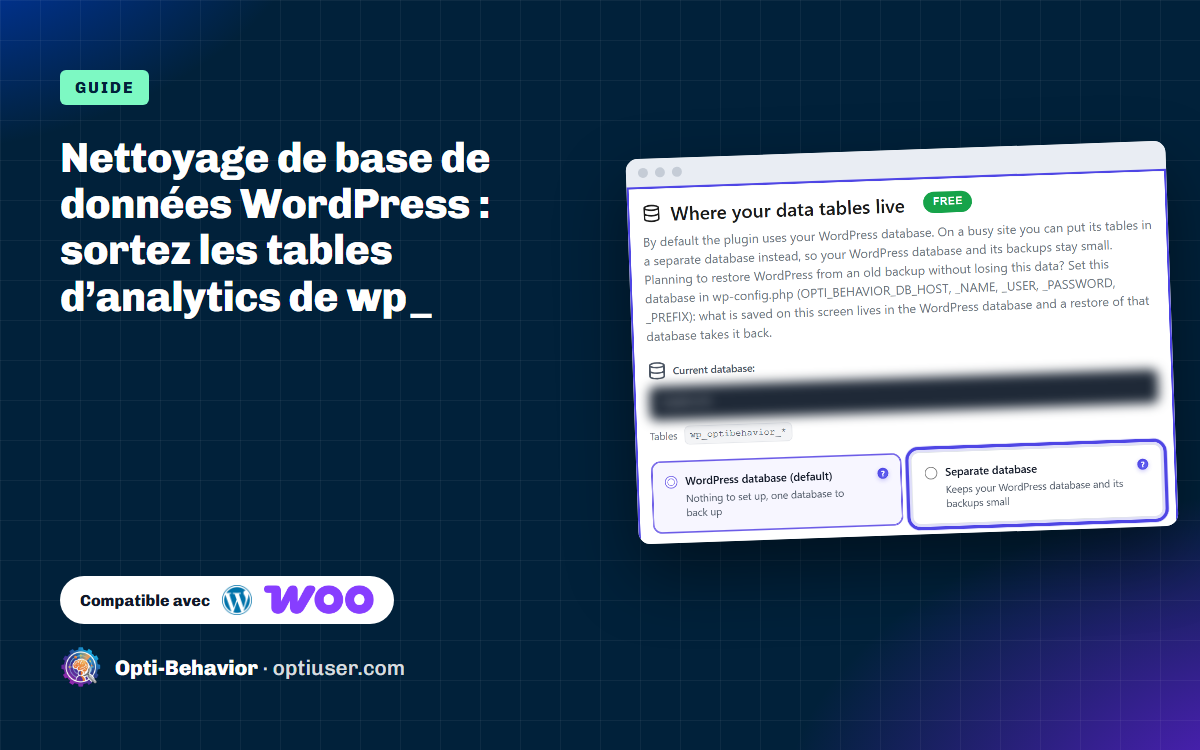
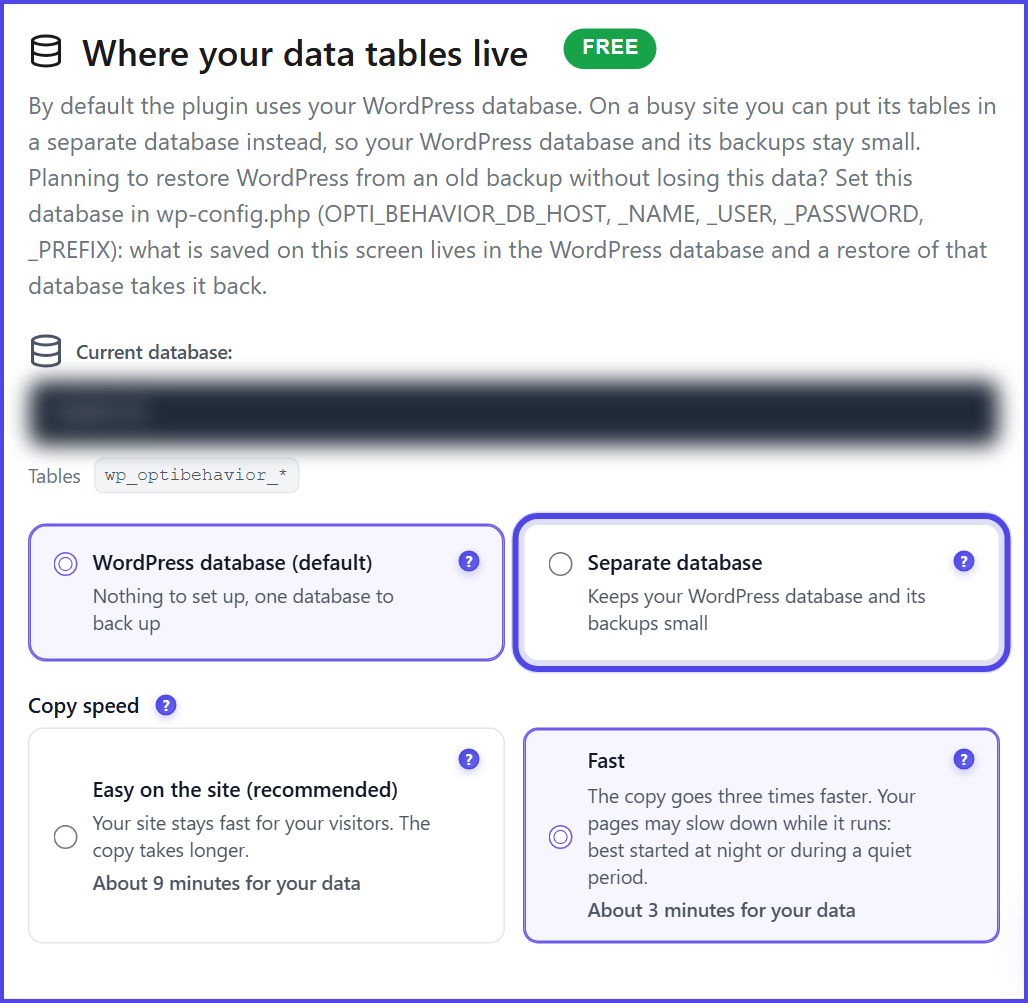
Avant de commencer, vérifiez trois choses : votre hébergeur autorise une seconde base de données (ou vous en avez déjà une avec du quota libre), l’utilisateur de la base peut créer des tables, et vous avez assez d’espace disque pour une copie pendant le déplacement. Suivez ensuite les étapes ci-dessous. Sur un site très fréquenté, vous pouvez placer les tables de suivi dans une base séparée, de sorte que votre base WordPress et ses sauvegardes restent petites. Dans Opti-Behavior, c’est un réglage disponible dans l’extension Free : Settings > Storage (écran en anglais).
Où vivent vos tables de données
Choisissez WordPress database (par défaut) ou Separate database (base séparée).
Où sont stockés vos fichiers
Les données de cartes de chaleur, les sessions, les enregistrements et les captures d’écran sont des fichiers. Par défaut, ils se trouvent dans le dossier uploads de WordPress. Vous pouvez choisir un dossier personnalisé, qui peut être situé hors de WordPress.
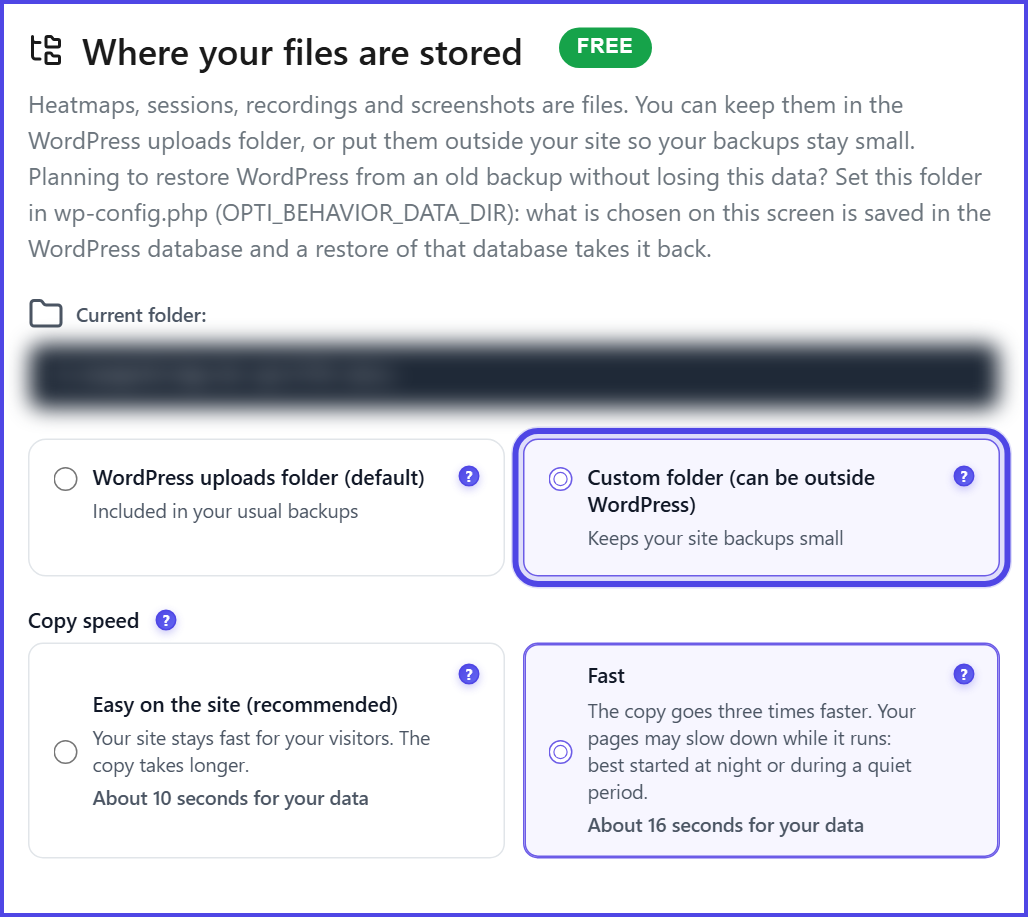
Comment se passe le déplacement
- La copie s’exécute en arrière-plan : le site n’est pas bloqué. Deux vitesses de copie : « Easy on the site » (douce pour le site, recommandée) ou « Fast » (rapide).
- Le basculement n’a lieu que lorsque la copie est vérifiée.
- Vous pouvez ensuite ramener les données dans la base WordPress.
Vous préférez configurer dans le code ? Définissez ces constantes dans wp-config.php : OPTI_BEHAVIOR_DB_HOST, OPTI_BEHAVIOR_DB_NAME, OPTI_BEHAVIOR_DB_USER, OPTI_BEHAVIOR_DB_PASSWORD, OPTI_BEHAVIOR_DB_PREFIX pour la base séparée, et OPTI_BEHAVIOR_DATA_DIR pour le dossier de données.
Limite : si vous utilisez aussi Opti-Behavior Pro, mettez Pro à jour en 1.11.1 avant de déplacer le dossier de données.
Autres façons de garder les données de suivi légères
Déplacer n’est pas la seule option. Si vous n’avez pas besoin de l’ancien historique, raccourcissez la conservation de l’extension, ou exportez ce dont vous avez besoin dans un fichier et supprimez le reste depuis les réglages de l’extension, pas à la main dans la base. Si vous avez besoin de rapports sur le long terme, exportez les chiffres que vous suivez (totaux mensuels, pages clés) dans un tableur et ne gardez le détail brut que pour les derniers mois. Choisissez le déplacement lorsque vous voulez tout conserver tout en gardant la base WordPress légère.

Storage Stats affiche la taille de chaque table de données, ce qui vous montre ce que vous déplacez. Notez les tailles avant et après le déplacement : c’est la preuve la plus simple que le changement a fonctionné sur votre site. Comment la lire : Storage Overview: Database and Files (documentation en anglais). Chaque option de stockage est décrite sur la page des réglages d’Opti-Behavior.
Si quelque chose semble anormal pendant la copie, ne l’interrompez pas en désactivant l’extension. Laissez la tâche d’arrière-plan se terminer ou consultez d’abord son état dans Settings > Storage. Comme le basculement n’a lieu qu’après vérification, l’ancien emplacement reste utilisé jusqu’à ce que le nouveau soit prêt.
Planifiez le déplacement sur une période calme de la semaine, et essayez-le d’abord sur une copie de préproduction si vous en avez une. Vérifiez auprès de votre hébergeur que la seconde base est bien comptée dans votre offre et qu’elle est incluse dans vos sauvegardes, sinon vous avez déplacé le problème au lieu de le résoudre. Notez le nouvel emplacement dans la documentation du site, pour que la prochaine personne qui s’en occupe sache où se trouvent les données de suivi.
Étape 5 : que vérifier ensuite
- Relancez
wp db size --tables: les tables d’analytics ne doivent plus être dans la base WordPress. - Comparez la taille et la durée de votre prochaine sauvegarde avec la précédente.
- Ouvrez Settings > Storage : l’écran doit indiquer que la copie est vérifiée.
- Ouvrez une heatmap et un enregistrement pour confirmer que les données restent lisibles.
- Attendez quelques jours et relancez
wp db size --tablesune troisième fois. Si une table que vous avez nettoyée regrossit vite, un plugin recrée les données : modifiez sa rétention ou son réglage de journalisation au lieu de la nettoyer chaque mois. - Mettez un rappel dans votre agenda pour refaire l’étape 1 chaque trimestre. Un contrôle de cinq minutes évite le prochain nettoyage en urgence.
- Comparez vos deux classements de tables, avant et après, dans le tableur de l’étape 1. Si la plus grosse table n’a pas changé, le nettoyage n’a pas touché la vraie cause : revenez à l’étape 3 et demandez-vous qui écrit dedans.
- Vérifiez que les sauvegardes planifiées se terminent toujours et que leur durée n’a pas augmenté. Une sauvegarde plus longue après votre nettoyage signale quelque chose que vous avez manqué.
Essayez : gardez votre base WordPress légère
Installez le plugin gratuit Opti-Behavior et ouvrez Settings > Storage.
FAQ
Est-il sûr de supprimer les tables d’analytics pour nettoyer ma base WordPress ?
Pas tant que le plugin est actif : vous perdez ses données et il peut cesser de fonctionner. Nettoyez les révisions, les transients, le spam et les tables orphelines, et déplacez plutôt les données de suivi.
Comment voir quelles tables sont les plus grosses ?
Utilisez wp db size --tables ou triez par taille dans phpMyAdmin.
Le déplacement interrompt-il le suivi ?
La copie s’exécute en arrière-plan et le basculement n’a lieu qu’une fois la copie vérifiée. Vous pouvez ramener les données ensuite.
À quelle fréquence nettoyer ma base WordPress ?
Révisions, transients et spam : tous les quelques mois, ou automatiquement avec un plugin de nettoyage de confiance. Tailles des tables : contrôlez-les chaque trimestre et après l’installation d’un plugin qui stocke des données.
Un plugin de nettoyage de base peut-il remplacer ces étapes ?
Il peut automatiser l’étape 2, mais il ne peut pas dire si un plugin actif doit garder ses données dans la base WordPress. Les étapes 1, 3 et 4 restent des décisions manuelles.
De quelle offre Opti-Behavior ai-je besoin ?
Les réglages de stockage sont dans le plugin gratuit (1.11.1).
Que faire si ma base regrossit après un nettoyage ?
Repérez la table qui grossit avec wp db size --tables, puis trouvez le plugin qui en est propriétaire. Baissez sa rétention ou son réglage de journalisation, ou déplacez ses tables vers une base séparée, au lieu de répéter le nettoyage chaque mois. Une table qui se remplit en quelques jours est un problème de configuration, pas un nettoyage ponctuel.
Perds-je mon historique si je déplace les données ?
Non. La copie conserve les données et le basculement n’a lieu qu’une fois la copie vérifiée. Vous pouvez aussi ramener les données dans la base WordPress ensuite.
Dois-je lancer OPTIMIZE TABLE après un nettoyage ?
Après de grosses suppressions, cela peut libérer de l’espace disque, par exemple avec wp db optimize. Faites-le à un moment calme, après une sauvegarde, et pas de façon planifiée.
Que faire si je ne sais pas à qui appartient une grosse table ?
Ne la supprimez pas. Cherchez son nom parmi les dossiers de plugins, lisez la documentation de vos plugins et exportez la table avant toute action. Si vous ne trouvez toujours pas, demandez à l’auteur du plugin ou à votre hébergeur.
L’équipe Opti-Behavior