
Cada vez que un visitante se frustra en tu sitio WordPress, deja un rastro. Ese rastro se llama rage click o dead click — y si no los estás detectando, estás perdiendo conversiones sin saber nunca por qué.
Esta guía explica qué son los rage clicks y los dead clicks, por qué son asesinos silenciosos de conversiones, y cómo Opti-Behavior Pro los detecta y visualiza automáticamente directamente dentro de tu panel de WordPress — sin panel externo.
¿Qué Son los Rage Clicks?
Un rage click ocurre cuando un visitante hace clic (o toca en móvil) sobre el mismo elemento varias veces en rápida sucesión — normalmente tres o más veces en uno o dos segundos. El nombre capta perfectamente la emoción: el usuario está frustrado, confundido, o convencido de que algo debería responder pero no lo hace.
Los rage clicks no son aleatorios. Se concentran en patrones de interfaz muy específicos:
- Botones que parecen clicables pero no activan ninguna acción — estados deshabilitados sin retroalimentación visual
- Imágenes que parecen enlaces — fotos de producto, banners e iconos que los usuarios esperan que sean pulsables
- Elementos de menú que se despliegan lentamente — los usuarios tocan dos veces antes de que termine la animación
- Botones de envío de formulario — pulsados repetidamente cuando la respuesta es lenta o silenciosa
- Controles de paginación y filtros — especialmente en móvil, donde las zonas táctiles son pequeñas
Estudios de firmas de investigación UX muestran sistemáticamente que las páginas con altas tasas de rage clicks convierten entre un 30 y un 60% peor que páginas comparables sin ellos. La frustración es real, medible — y solucionable una vez que puedes verla.
¿Qué Son los Dead Clicks?
Un dead click es un clic sobre un elemento que no produce absolutamente ninguna respuesta — ninguna navegación, ningún cambio de estado, ninguna animación, nada. El usuario hizo clic en algo, esperaba que sucediera algo, y la página permaneció completamente estática.
Los dead clicks se diferencian de los rage clicks en un aspecto importante: el usuario normalmente hace clic una vez, espera, y luego intenta de nuevo (convirtiéndose en un rage click) o se rinde y se va. Ambos resultados dañan tu tasa de conversión.
Las fuentes más comunes de dead clicks en sitios WordPress incluyen:
- Texto sin enlace con estilo de enlace — texto subrayado o coloreado que no está envuelto en una etiqueta de anclaje
- Iconos decorativos — iconos de Font Awesome o SVG que los usuarios asumen que son interactivos
- JavaScript roto — manejadores de clic asociados a elementos donde el JS no logró inicializarse
- Elementos de diseño del tema — fondos de sección, imágenes hero, contenedores de tarjetas que los usuarios intuitivamente intentan pulsar
- Zonas táctiles móviles — elementos que reciben toques pero donde las coordenadas táctiles no coinciden con el área de enlace real
Cómo los Rage Clicks y Dead Clicks Matan las Conversiones
El impacto va más allá de un simple clic frustrado. Aquí está la cadena de conversión completa que se rompe:
1. Abandono Inmediato
Un visitante que hace rage click en un botón CTA roto se irá en cuestión de segundos. Esa sesión está perdida. En una página de pago de WooCommerce, eso significa una pérdida directa de ingresos — un solo rage click en un botón «Realizar Pedido» congelado puede costarte el valor completo del carrito.
2. Percepción Negativa de Marca
Los usuarios que encuentran fricción no solo se van — forman una impresión negativa duradera. En investigaciones de usabilidad, un solo dead click en un CTA clave basta para que el 40% de los visitantes primerizos sean menos propensos a volver. Tu tasa de rebote sube, tu tiempo en el sitio baja, y tu posicionamiento en Google acaba por seguirle el paso.
3. Daño Silencioso — Sin Registros de Error
A diferencia de los errores de servidor (que generan códigos de estado 500 visibles en los registros), los rage clicks y dead clicks no producen ninguna señal del lado del servidor. Herramientas estándar de análisis UX en WordPress como Google Analytics te mostrarán que una página tuvo una alta tasa de salida — pero nunca te dirán por qué. Precisamente por eso importan las herramientas dedicadas de detección de fricción UX.
Ejemplos Reales de Escenarios de Rage Click y Dead Click
Escenario A: El Botón de Añadir al Carrito Roto
Una página de producto de WooCommerce carga con un conflicto de JavaScript entre dos plugins. El botón «Añadir al Carrito» se renderiza perfectamente — pero el manejador de clic nunca se asocia. Los visitantes hacen clic. No pasa nada. Hacen clic de nuevo. Y otra vez. Luego se van. Ves una alta tasa de salida en esa página de producto en tus analíticas y nunca sabes que el botón estaba roto hasta que un cliente se queja por correo electrónico, días después.
Escenario B: El Diseño de Tarjeta Sin Enlace
Tu archivo de blog usa un diseño de tarjetas. El título de la tarjeta es un enlace. La imagen de la tarjeta es un enlace. Pero el texto del cuerpo de la tarjeta y la etiqueta de categoría no están enlazados — simplemente tienen un estilo similar. Los visitantes hacen clic en el cuerpo de la tarjeta esperando abrir el artículo. Dead click. Prueban con la etiqueta de categoría. Dead click. Eventualmente encuentran el enlace del título — o no lo encuentran, y se van.
Escenario C: El Envío de Formulario Lento
Un formulario de contacto o captación de leads se envía vía AJAX. En conexiones móviles más lentas, el viaje de ida y vuelta tarda de 3 a 4 segundos. El botón de envío no muestra ningún indicador de carga. El usuario piensa que no ha pasado nada y hace clic en «Enviar» cuatro veces más. Recibes cinco envíos de formulario idénticos — y tu CRM marca el contacto como duplicado de spam. Cada envío adicional fue un rage click nacido de un descuido de UX.
Cómo Opti-Behavior Pro Detecta Automáticamente los Rage Clicks y Dead Clicks
Opti-Behavior es un plugin de analítica para WordPress autoalojado que incluye detección de rage clicks y detección de dead clicks integradas como parte de su plan Pro, sin panel externo y sin cuota mensual de SaaS más allá de la licencia del plugin.
Así es como funciona el proceso de detección:
Paso 1: El Script de Seguimiento Ligero
El script de seguimiento de Opti-Behavior (cargado de forma asíncrona) asocia un listener de clic global a cada página. Cada evento de clic se captura con sus coordenadas, marca de tiempo, selector del elemento objetivo, y si el elemento activó una navegación o un cambio en el DOM dentro de los 500ms posteriores al clic.
Paso 2: Algoritmo de Rage Click
El script aplica un algoritmo de ventana deslizante: si tres o más clics caen dentro de un radio de 30px en un plazo de 1.000ms, el evento se marca como rage click. El selector del elemento, la URL de la página, el ID de sesión y la marca de tiempo se guardan en tu propia base de datos de WordPress.
Paso 3: Detección de Dead Click
Para cada clic, el tracker comprueba si ocurrió alguno de los siguientes eventos dentro de los 500ms: cambio de URL, cambio de posición de scroll, mutación del DOM, o cambio de estado CSS del elemento. Si nada de esto ocurrió, el clic se etiqueta como dead click. El elemento se identifica por su ruta completa de selector CSS, lo que hace trivial localizar exactamente qué elemento en qué página está causando el problema.
Paso 4: Superposición de Mapa de Calor de Fricción
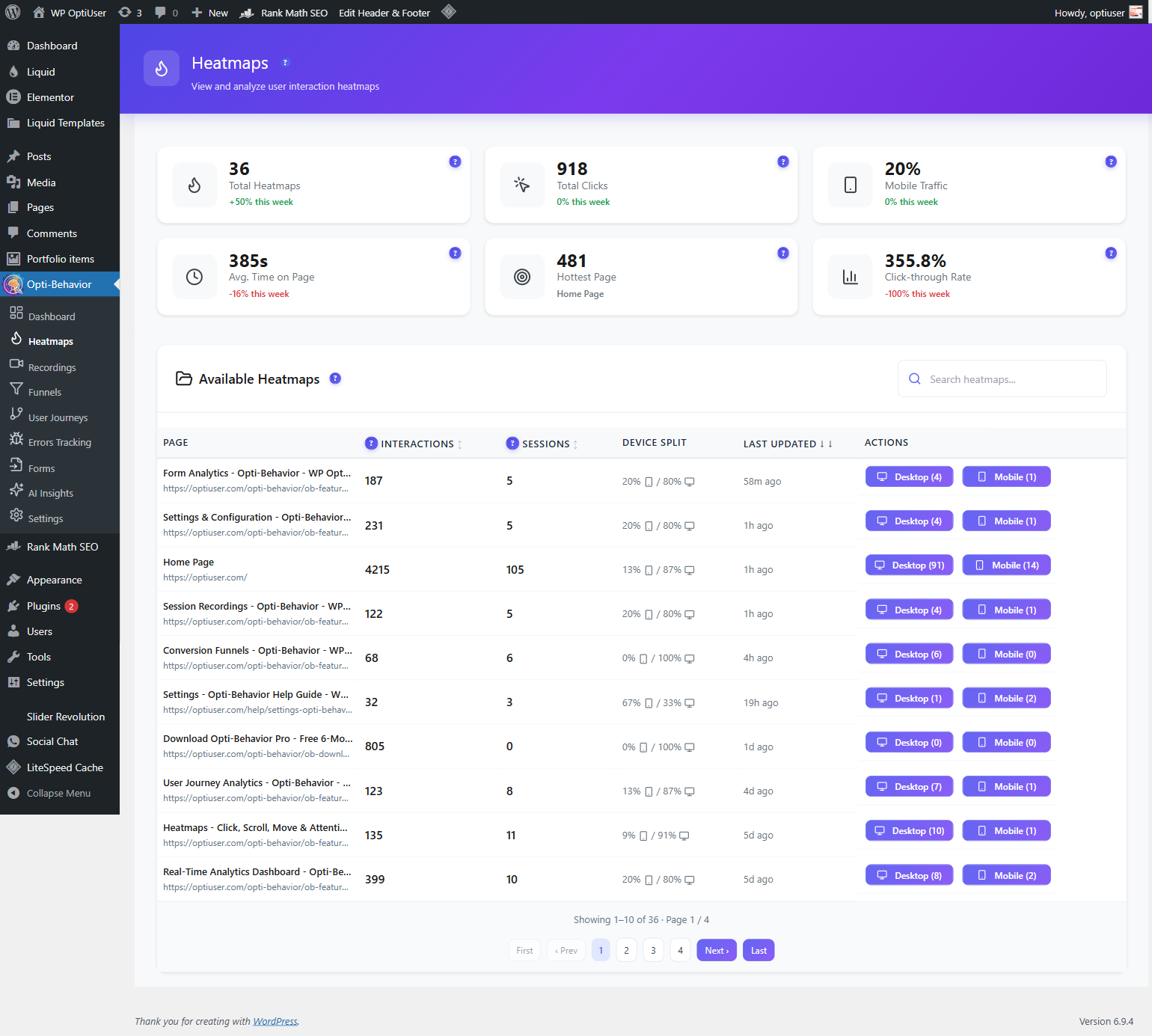
Los rage clicks y dead clicks se muestran directamente en la superposición de mapa de calor de fricción dentro de tu administración de WordPress. Junto al mapa de calor de clics estándar (que muestra todos los clics como un gradiente de densidad), la superposición de fricción resalta:
- Zonas rojas — clústeres de alta concentración de rage clicks
- Zonas naranjas — áreas de dead clicks donde los elementos reciben clics pero no producen respuesta
- Información contextual a nivel de elemento — pasa el cursor sobre cualquier zona para ver el número de clics, el porcentaje de rage clicks y las sesiones afectadas
Esta capa visual hace evidente de inmediato qué elementos necesitan atención — sin necesidad de exportar datos ni analizar hojas de cálculo. Aprende más sobre las funciones de mapas de calor y detección de fricción de Opti-Behavior.
Paso 5: Integración con Grabación de Sesiones
Cada evento de rage click está vinculado a la grabación de sesión en la que ocurrió. Desde el mapa de calor de fricción, puedes hacer clic en «Ver sesión» en cualquier evento de rage click y saltar directamente al momento exacto de la grabación donde el usuario empezó a hacer clic frenéticamente. Ves el estado completo de la página, el movimiento del cursor y cada clic — haciendo que el diagnóstico sea instantáneo y accionable.
Cómo Solucionar las Causas Más Comunes de Rage Click y Dead Click
Solución 1: Añade Estados de Carga a los Botones
Cualquier botón que active una acción asíncrona (envío de formulario, añadir al carrito, aplicar filtro) debería comunicar visualmente que hay trabajo en curso. Deshabilita el botón en el primer clic y muestra un indicador de carga o la etiqueta «Procesando…». Esto elimina de inmediato los rage clicks relacionados con formularios más comunes.
Solución 2: Haz Que los Componentes de Tarjeta Sean Totalmente Clicables
Si usas diseños de tarjetas (archivo de blog, listados de productos, páginas de equipo), envuelve toda la tarjeta en una etiqueta de anclaje o usa una técnica CSS de enlace estirado (stretched-link) para hacer clicable toda el área de la tarjeta a través del enlace principal. Esto elimina al instante los dead clicks en el texto del cuerpo de la tarjeta y elementos decorativos.
Solución 3: Audita los Elementos Decorativos Que Parecen Interactivos
Usa los datos de dead click de Opti-Behavior para identificar elementos no interactivos que reciben clics. Añade CSS cursor: default a elementos puramente decorativos, o — mejor aún — hazlos genuinamente interactivos si la intención del usuario claramente lo espera.
Solución 4: Resuelve Conflictos de JavaScript
Los dead clicks en elementos que deberían ser interactivos a menudo indican un fallo de inicialización de JS. Usa el seguimiento de errores de JavaScript integrado de Opti-Behavior Pro para correlacionar sesiones de rage/dead click con errores de JS — a menudo revelando al instante un conflicto de plugins como causa raíz, sin necesidad de reproducir manualmente el problema.
Solución 5: Mejora las Zonas Táctiles Móviles
Las directrices de Material Design de Google recomiendan un área táctil mínima de 48x48px. Usa el mapa de calor de fricción de Opti-Behavior filtrado a dispositivos móviles para identificar zonas táctiles pequeñas que producen dead clicks, y luego aumenta el espaciado en los elementos afectados. Un simple cambio de CSS puede eliminar docenas de dead clicks diarios.
Qué incluye la detección de rage clicks en Opti-Behavior Pro
| Función | Opti-Behavior Pro |
|---|---|
| Detección de rage click | Incluida |
| Detección de dead click | Incluida |
| Superposición de mapa de calor de fricción | Incluida |
| Enlace a grabación de sesión | Salto directo al momento |
| Cookies y datos | Sin cookies de seguimiento en modo Anónimo (el predeterminado); los datos se guardan en tu servidor (si necesitas un banner depende de tu sitio y tu configuración) |
| Integración con administración de WordPress | Nativa |
| Precio | Prueba gratuita de 6 meses, sin tarjeta |
Cómo Empezar: Activa la Detección de Rage Click en Tu Sitio WordPress en 5 Minutos
- Instala Opti-Behavior desde el directorio de plugins de WordPress — gratis, sin cuenta necesaria, se activa de inmediato
- Actualiza a Pro dentro del panel del plugin para desbloquear la detección de rage click, la detección de dead click, los mapas de calor de fricción y las grabaciones de sesión
- Inicia la prueba gratuita de 6 meses — sin tarjeta de crédito requerida, sin facturación hasta que termine la prueba
- Abre la página de Mapas de Calor en tu administración de WordPress y cambia a la pestaña de superposición de Fricción para visualizar los rage y dead clicks en cualquier página
- Haz clic en cualquier clúster para saltar directamente a la grabación de sesión vinculada y ver el momento de fricción en contexto completo
En una sola semana tendrás una lista clara y priorizada de cada elemento de tu sitio que genera señales de seguimiento de frustración del usuario — y un camino directo para solucionar cada una y recuperar conversiones perdidas.
Conclusión
Los rage clicks y los dead clicks están entre los problemas de UX más subestimados de la web. Son invisibles para las analíticas estándar, no generan errores de servidor, y drenan silenciosamente tu tasa de conversión cada día. La única forma de detectarlos es con una detección de fricción UX diseñada específicamente que analice los patrones de clic a nivel de elemento y los muestre visualmente en contexto.
Opti-Behavior Pro es un plugin autoalojado para WordPress que ofrece detección completa de rage click y dead click — con superposiciones de mapa de calor de fricción, integración de grabación de sesiones y correlación de errores JS — con los datos de analítica guardados en tu propio servidor. Empieza tu prueba gratuita de 6 meses hoy mismo y descubre por fin lo que tus visitantes han estado intentando decirte todo este tiempo.