
Para limpiar la base de datos de WordPress, empieza por listar las tablas más grandes. En muchos sitios, las mayores pertenecen a un plugin de analítica o de seguimiento. Borra lo inútil (revisiones, transients caducados, spam, tablas de plugins eliminados) y, para los datos de seguimiento que aún necesitas, muévelos fuera de la base de datos de WordPress en lugar de borrarlos.
Esta guía sirve con cualquier herramienta en los primeros pasos. Un administrador lento, una restauración que tarda una eternidad, un hosting cerca de su límite de disco o una copia de seguridad que no deja de crecer son las señales habituales de que la base de datos necesita atención. No hace falta ser experto en bases de datos: necesitas una copia de seguridad, diez minutos y una lista de a qué pertenece cada tabla grande.
La guía está escrita para propietarios de sitios, freelancers y agencias que mantienen sitios WordPress sin un administrador de bases de datos dedicado. Todos los comandos mostrados son de solo lectura salvo que se indique lo contrario, y cada borrado incluye una forma de volver atrás. Si gestionas una tienda, un sitio de membresía o un sitio con muchos editores, lee el paso 2 con calma: esos sitios acumulan más revisiones, transients y filas de acciones programadas, y una limpieza descuidada sale más cara allí.
El método tiene cinco pasos. Medir qué tablas son grandes, eliminar lo que se puede eliminar sin riesgo, entender por qué crecen las tablas de analítica, mover los datos de seguimiento que quieres conservar en lugar de borrarlos y comprobar el resultado. Cada paso puede hacerse por separado, así que para donde se resuelva tu problema. La última sección muestra cómo Opti-Behavior (Free) mueve sus propias tablas y archivos a otro lugar.
Una advertencia sobre las expectativas. Una limpieza no es una solución definitiva. Si un plugin sigue escribiendo filas al mismo ritmo, la base de datos volverá al mismo tamaño, así que el objetivo es entender qué crece y por qué, y decidir para cada tabla grande si se borra, se acorta su retención o se mueve a otro sitio. Por eso los pasos van en este orden: primero medir, después actuar, al final comprobar.
Contenido
- Paso 1: encuentra las tablas más grandes de tu base de datos de WordPress
- Paso 2: limpieza de la base de datos de WordPress, qué es seguro borrar
- Paso 3: por qué las tablas de analítica crecen tan rápido
- Paso 4: saca las tablas de analítica de wp_ en lugar de borrarlas
- Paso 5: qué comprobar después
- Preguntas frecuentes
Paso 1: encuentra las tablas más grandes de tu base de datos de WordPress
Haz primero una copia de seguridad. Después mira el tamaño de cada tabla, no solo el total. Una base de datos de unos cientos de megabytes puede estar perfectamente sana si está repartida en muchas tablas normales, y una mucho más pequeña puede esconder una sola tabla que crece cada día. El total no dice qué hacer a continuación; el ranking de tablas sí.
Haz bien la copia: exporta la base de datos con la herramienta de tu hosting, WP-CLI (wp db export) o tu plugin de copias, descarga el archivo y comprueba que no está vacío. Una copia que nunca has abierto es una esperanza, no una copia. Si puedes, prueba la restauración en una copia de pruebas (staging) antes de borrar nada en el sitio en producción.
Lee los tamaños de la forma correcta
La mayoría de las herramientas muestran dos números por tabla: el tamaño de los datos y el de los índices. Súmalos, porque ambos están en tu disco y ambos acaban en tu copia de seguridad. Mira también el número de filas. Una tabla con millones de filas pequeñas se comporta distinto que una con unos pocos miles de filas que contienen grandes bloques de texto: la primera ralentiza las consultas, la segunda hace pesadas las exportaciones y restauraciones. Anota ambos, porque la solución no es la misma.
- WP-CLI: ejecuta
wp db size --tables. Lista cada tabla con su tamaño. - phpMyAdmin: abre tu base de datos, marca todas las tablas y ordena la columna Tamaño de mayor a menor.
- Consulta SQL: si prefieres una consulta, ejecuta
SELECT table_name, ROUND((data_length + index_length) / 1024 / 1024, 1) AS size_mb FROM information_schema.tables WHERE table_schema = DATABASE() ORDER BY (data_length + index_length) DESC LIMIT 10;en phpMyAdmin o en la herramienta de tu hosting. Lista las diez tablas más grandes de la base de datos actual, con el tamaño en megabytes. Solo lee datos, así que es segura en un sitio en producción.
Anota las cinco tablas más grandes, con su tamaño, en un cuaderno o una hoja de cálculo, y el plugin al que pertenece cada una (el nombre de la tabla suele empezar por el nombre del plugin después del prefijo wp_). No te quedes en el nombre. Si un prefijo es desconocido, busca en la carpeta de plugins o en la documentación del plugin, y no desactives nada hasta saber de quién es la tabla. Las tablas desconocidas son las que la gente borra por error. Los sospechosos habituales: wp_postmeta, wp_options, wp_actionscheduler_* en sitios WooCommerce y las tablas de eventos de plugins de analítica, seguridad o registro.
Guarda este ranking. Lo compararás con un segundo ranking al final de la guía, y la diferencia entre ambos es el resultado real de tu limpieza. Muchos propietarios se saltan esto y luego no pueden decir si el trabajo sirvió. Una hoja de cálculo sencilla con cuatro columnas (tabla, plugin, tamaño antes, tamaño después) es suficiente.
Paso 2: limpieza de la base de datos de WordPress, qué es seguro borrar
Estos elementos se pueden eliminar sin romper el sitio, una vez hecha la copia de seguridad. Empieza por los más seguros y comprueba el sitio entre cada acción: abre la página de inicio, un artículo, el administrador y, en una tienda, el carrito y el pago.
Trabaja en lotes pequeños. Borra una categoría, recarga algunas páginas, mira el registro de errores de PHP si tienes acceso y solo entonces pasa a la siguiente. Si algo se rompe, sabes exactamente qué acción lo causó y puedes restaurar esa tabla o ese conjunto de filas en lugar de todo el sitio. Hacerlo todo de golpe ahorra cinco minutos y puede costar una tarde.
Un orden corto que funciona en la mayoría de los sitios:
- Revisiones de entradas que ya no necesitas (conserva las últimas de las entradas recientes).
- Transients caducados:
wp transient delete --expired. - Comentarios spam y en la papelera, entradas en la papelera.
- Tablas huérfanas de plugins que eliminaste. Comprueba que el plugin ya no está y que ningún plugin activo usa la tabla antes de borrarla.
No borres las tablas de un plugin activo: perderías sus datos y podría dejar de funcionar. Hay dos casos más que piden cuidado. No vacíes wp_options a mano: contiene los ajustes de tu tema y de tus plugins, y solo los transients caducados y las opciones autocargadas huérfanas de plugins eliminados se pueden quitar. No borres filas de wp_postmeta si no sabes qué plugin las escribió: un plugin de limpieza que elimina metadatos huérfanos está bien, una consulta DELETE manual escrita con prisa no.
Herramientas que ayudan, y sus límites
WP-CLI cubre la mayor parte del paso 2 con comandos cortos. wp transient delete --expired elimina los transients caducados, y wp db optimize reconstruye las tablas después de grandes borrados para que el espacio en disco se libere de verdad. Varios plugins de limpieza ofrecen las mismas acciones con botones. Elijas el que elijas, úsalo para las categorías de arriba, comprueba qué va a borrar cuando muestre una vista previa y no lo dejes ejecutarse de forma programada antes de ver que una ejecución manual se comporta bien. Una herramienta que limpia sola cada noche solo es útil cuando confías en sus reglas.
Ante la duda, exporta primero la tabla (un archivo SQL de una sola tabla pesa poco) y bórrala solo después de que el sitio haya funcionado con normalidad durante una semana. Esa semana no cuesta nada y te da una vía de vuelta. Para las tablas de un plugin activo, la pregunta no es «cómo la borro» sino «¿necesita vivir en la base de datos de WordPress?».
Paso 3: por qué las tablas de analítica crecen tan rápido
La mayoría de los plugins de seguimiento escriben una fila de base de datos por evento: cada vista de página, clic, muestra de scroll o interacción con un formulario. Añade un plugin que registre cada movimiento del ratón, o un plugin de seguridad que registre cada petición, y una sola visita puede crear decenas de filas. Las filas crecen con el compromiso del visitante, no solo con el tráfico, así que una tabla de analítica puede superar a tus entradas y opciones en pocos meses. Dos sitios con el mismo número de visitantes pueden acabar con tablas de tamaños muy distintos, según la duración de las visitas y lo que registre el plugin.
Piensa en una ilustración simple, no en una medición. Un visitante lee un artículo durante tres minutos y hace scroll hasta el final. Un plugin que guarda una fila por vista de página crea una fila. Un plugin que guarda una fila por muestra de scroll o por clic crea muchas más para la misma visita. Multiplica por cada visitante, cada día, y el segundo plugin pronto es dueño de la tabla más grande de tu base de datos aunque ambos informen del mismo tráfico.
Tres preguntas te dicen si un plugin de seguimiento es un riesgo para tu base de datos: ¿conserva los eventos en bruto para siempre o los agrega y los hace caducar?, ¿guarda grandes volúmenes (grabaciones de sesión, capturas de pantalla, puntos de mapas de calor) en MySQL o en archivos?, ¿puedes elegir dónde viven los datos? Si las respuestas son «para siempre», «en MySQL» y «no», planifica una limpieza regular o otra ubicación de almacenamiento. Una base de datos de analítica grande también hace más pesada cada copia de seguridad.
La retención es la otra palanca. Algunas herramientas borran los eventos en bruto tras un número de días y solo conservan los totales. Otras lo guardan todo hasta que actúes. Lee la página de ajustes y la documentación de cada plugin de seguimiento buscando palabras como retención, caducidad, purga o archivo. Si no existe ese ajuste, tendrás que gestionar el tamaño tú mismo, que es justo para lo que sirve el paso 4.
El tamaño depende de cómo almacena los datos el plugin. En nuestro propio artículo de pruebas, Opti-Behavior midió 565 MB de base de datos repartidos en 34 tablas (852.404 filas) durante 90 días (del 1 de junio al 29 de agosto de 2026) en un sitio real, con las grabaciones y los datos brutos de mapas de calor guardados en archivos en lugar de en MySQL. Lee el método y cada cifra en 155.000 sesiones en 90 días para 6 MB de crecimiento de base de datos al día. Mide tu propio sitio de la misma manera con el paso 1. Compara tus cifras con las nuestras solo como orden de magnitud: el tráfico, los ajustes de grabación y la retención son distintos en cada sitio, y el resultado de un sitio no es una promesa para el tuyo.
Usa el artículo de pruebas como método, no como objetivo. Lo que se traslada a tu sitio es la forma de medir: listar cada tabla, contar las filas, comparar el crecimiento en el mismo periodo y separar el plugin que escribe los datos de los datos en sí. Lo que no se traslada es la cifra.
Paso 4: saca las tablas de analítica de wp_ en lugar de borrarlas
Si necesitas el historial de seguimiento, borrarlo no es una opción: es el registro de lo que hicieron tus visitantes y no puedes reconstruirlo. Casos típicos: una tienda que compara temporadas, una agencia que informa a sus clientes o un equipo que quiere revisar un rediseño meses después. Mover los datos conserva el historial y lo saca de la base de datos que WordPress y tu plugin de copias gestionan cada día.
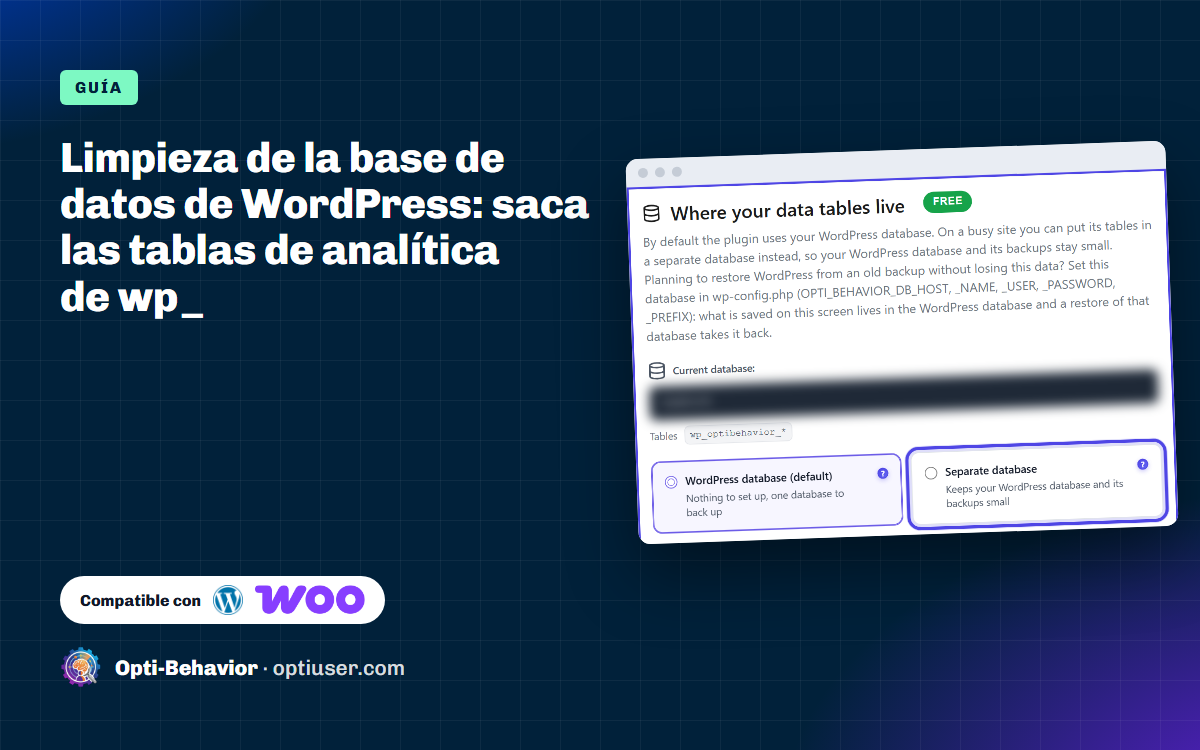
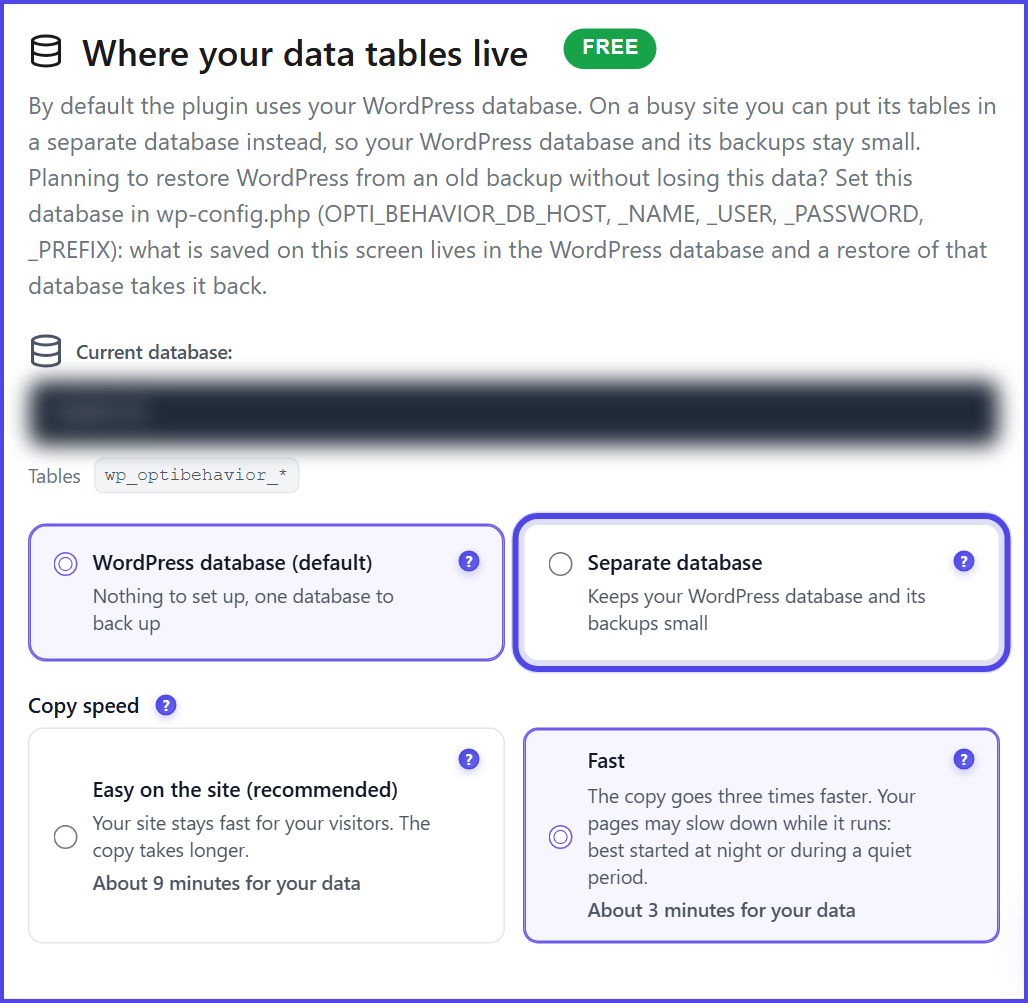
Antes de empezar, comprueba tres cosas: tu hosting permite una segunda base de datos (o ya tienes una con cuota libre), el usuario de la base de datos puede crear tablas y tienes espacio en disco suficiente para una copia durante el traslado. Después sigue los pasos de abajo. En un sitio con mucho tráfico puedes poner las tablas de seguimiento en una base de datos separada, de modo que tu base de datos de WordPress y sus copias sigan siendo pequeñas. En Opti-Behavior es un ajuste disponible en el plugin Free: Settings > Storage (pantalla en inglés).
Dónde viven tus tablas de datos
Elige WordPress database (por defecto) o Separate database (base de datos separada).
Dónde se guardan tus archivos
Los datos de mapas de calor, las sesiones, las grabaciones y las capturas de pantalla son archivos. Por defecto están en la carpeta uploads de WordPress. Puedes elegir una carpeta personalizada, que puede estar fuera de WordPress.
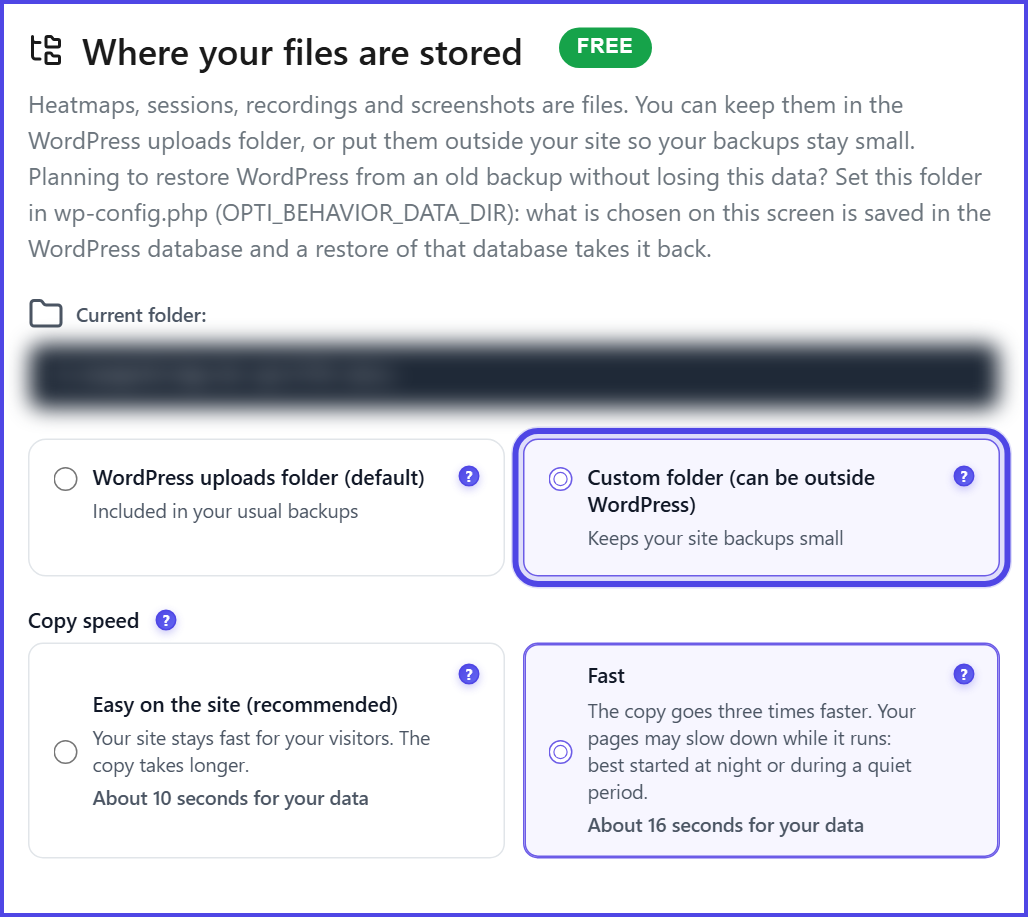
Cómo funciona el traslado
- La copia se ejecuta en segundo plano, así que el sitio no se bloquea. Dos velocidades de copia: Easy on the site (recommended) (suave con el sitio, recomendada) o Fast (rápida).
- El cambio solo se produce cuando la copia está verificada.
- Después puedes volver a llevar los datos a la base de datos de WordPress.
¿Prefieres configurarlo en código? Define estas constantes en wp-config.php: OPTI_BEHAVIOR_DB_HOST, OPTI_BEHAVIOR_DB_NAME, OPTI_BEHAVIOR_DB_USER, OPTI_BEHAVIOR_DB_PASSWORD, OPTI_BEHAVIOR_DB_PREFIX para la base de datos separada, y OPTI_BEHAVIOR_DATA_DIR para la carpeta de datos.
Límite: si también usas Opti-Behavior Pro, actualiza Pro a la 1.11.1 antes de mover la carpeta de datos.
Otras formas de mantener pequeños los datos de seguimiento
Mover no es la única opción. Si no necesitas el historial antiguo, acorta la retención del plugin, o exporta lo que necesites a un archivo y borra el resto desde los ajustes del plugin, no a mano desde la base de datos. Si necesitas informes a largo plazo, exporta las cifras sobre las que informas (totales mensuales, páginas clave) a una hoja de cálculo y conserva el detalle en bruto solo de los últimos meses. Elige mover cuando quieras conservarlo todo y aun así mantener ligera la base de datos de WordPress.

Storage Stats muestra el tamaño de cada tabla de datos, así que ves lo que vas a mover. Anota los tamaños antes y después del traslado: es la prueba más sencilla de que el cambio funcionó en tu sitio. Cómo leerlo: Storage Overview: Database and Files (documentación en inglés). Cada opción de almacenamiento está descrita en la página de ajustes de Opti-Behavior.
Si algo parece raro durante la copia, no la interrumpas desactivando el plugin. Deja que termine la tarea en segundo plano o consulta primero su estado en Settings > Storage. Como el cambio solo se produce tras la verificación, la ubicación anterior sigue en uso hasta que la nueva esté lista.
Planifica el traslado en un momento tranquilo de la semana y pruébalo antes en una copia de pruebas si tienes una. Comprueba con tu hosting que la segunda base de datos cuenta correctamente en tu plan y que está incluida en tus copias de seguridad; si no, has movido el problema en vez de resolverlo. Anota la nueva ubicación en la documentación del sitio para que la siguiente persona que lo mantenga sepa dónde viven los datos de seguimiento.
Paso 5: qué comprobar después
- Ejecuta
wp db size --tablesotra vez: las tablas de analítica ya no deberían estar en la base de datos de WordPress. - Compara el tamaño y la duración de tu próxima copia de seguridad con la anterior.
- Abre Settings > Storage: debe indicar que la copia está verificada.
- Abre un mapa de calor y una grabación para confirmar que los datos se siguen leyendo.
- Espera unos días y ejecuta
wp db size --tablesuna tercera vez. Si una tabla que limpiaste vuelve a crecer rápido, un plugin está recreando los datos: cambia su ajuste de retención o de registro en lugar de limpiarla de nuevo cada mes. - Pon un recordatorio en tu calendario para repetir el paso 1 cada trimestre. Una comprobación de cinco minutos evita la próxima limpieza de urgencia.
- Compara tus dos rankings de tablas, antes y después, en la hoja de cálculo del paso 1. Si la tabla más grande no cambió, la limpieza no atacó la causa real: vuelve al paso 3 y pregunta quién escribe en ella.
- Comprueba que las copias de seguridad programadas siguen terminándose y que su duración no ha aumentado. Una copia que tarda más después de la limpieza indica algo que se te ha escapado.
Pruébalo: mantén pequeña tu base de datos de WordPress
Instala el plugin gratuito Opti-Behavior y abre Settings > Storage.
Preguntas frecuentes
¿Es seguro borrar las tablas de analítica para limpiar la base de datos de WordPress?
No mientras el plugin esté activo: pierdes sus datos y puede dejar de funcionar. Limpia revisiones, transients, spam y tablas huérfanas, y mueve los datos de seguimiento en su lugar.
¿Cómo veo qué tablas son las más grandes?
Usa wp db size --tables u ordena por tamaño en phpMyAdmin.
¿El traslado detiene mi seguimiento?
La copia se ejecuta en segundo plano y el cambio solo se produce cuando la copia está verificada. Puedes volver a traer los datos.
¿Cada cuánto debo limpiar mi base de datos de WordPress?
Revisiones, transients y spam: cada pocos meses, o automáticamente con un plugin de limpieza en el que confíes. Tamaño de las tablas: revísalo cada trimestre y después de instalar un plugin que guarde datos.
¿Puede un plugin de limpieza sustituir estos pasos?
Puede automatizar el paso 2, pero no puede decirte si un plugin activo debe guardar sus datos en la base de datos de WordPress. Los pasos 1, 3 y 4 siguen siendo decisiones manuales.
¿Qué plan de Opti-Behavior necesito?
Los ajustes de Storage están en el plugin Free (1.11.1).
¿Qué hago si mi base de datos vuelve a crecer después de una limpieza?
Comprueba qué tabla crece con wp db size --tables y busca el plugin al que pertenece. Reduce su ajuste de retención o de registro, o mueve sus tablas a una base de datos separada, en lugar de repetir la limpieza cada mes. Una tabla que se llena de nuevo en pocos días es un problema de configuración, no de limpieza puntual.
¿Pierdo mi historial si muevo los datos?
No. La copia conserva los datos y el cambio solo se produce cuando la copia está verificada. También puedes volver a llevar los datos a la base de datos de WordPress después.
¿Debo ejecutar OPTIMIZE TABLE después de una limpieza?
Tras grandes borrados puede liberar espacio en disco, por ejemplo con wp db optimize. Ejecútalo en un momento tranquilo, después de una copia de seguridad, y no de forma programada.
¿Y si no sé a qué pertenece una tabla grande?
No la borres. Busca el nombre de la tabla entre los nombres de las carpetas de plugins, lee la documentación de los plugins que usas y exporta la tabla antes de cualquier acción. Si aún no lo sabes, pregunta al autor del plugin o a tu hosting.
The Opti-Behavior Team