
Skip links
iconOpti-Behavior
créé par OptiUser

Heatmaps pour wp mark whiteWordPress · woo markWooCommerce FREE PRO

Des heatmaps qui montrent
où vos visiteurs cliquent,
hésitent et abandonnent.

Heatmaps de clics, de mouvements, d’attention et de scroll dessinées sur vos vraies pages. Desktop et mobile séparés, filtres par pays, navigateur ou campagne — le tout stocké sur votre propre serveur WordPress.

Heatmap de clics gratuite sur WordPress.org · Mouvement, attention et scroll dans Pro · Sans carte bancaire

Admin en 6 langues · compatible multisite

← Retour à l’aperçu

1 390

clics sur cette page — 38 % tombent sur la photo, qui n’est pas un lien.

Correctif

Rendez la photo produit cliquable.

6,2 s

de survol entre le prix et la ligne livraison avant de partir.

Correctif

Placez la réponse livraison à côté du prix.

71 %

du temps de lecture va à la description — 9 % à l’offre.

Correctif

Raccourcissez le texte. Renforcez l’offre.

23 %

des visiteurs voient les avis, sous la ligne des 58 %.

Correctif

Remontez les avis au-dessus de la ligne de flottaison.

Filtrez chaque heatmap par
  • Desktop · Mobile
  • Pays
  • Navigateur
  • OS
  • Type de visiteur
  • Campagne UTM
  • Page d’entrée
  • Période
Données d’exemple
wp mark white
5.0 Noté sur WordPress.org
1 700+ installations activesSites qui utilisent Opti-Behavior aujourd’hui
woo mark
Conçu pour WooCommerceFunnels checkout, panier et fiches produit
Auto-hébergé : les données des visiteurs restent sur votre serveur.WordPress natif · aucun cookie requis
Compatible avec les plugins de cache
wp rocketWP Rocketlitespeed cacheLiteSpeed Cachew3 total cacheW3 Total Cachewp super cacheWP Super CacheautoptimizeAutoptimizesg optimizerSG OptimizerperfmattersPerfmatterswp optimizeWP-Optimizejetpack boostJetpack BoostbreezeBreezewp fastest cacheWP Fastest CachehummingbirdHummingbirdnitropackNitroPackflyingpressFlyingPresscache enablerCache Enablerswift performanceSwift Performanceasset cleanupAsset CleanUp
Compatible avec tous les thèmes et page builders
elementorElementordiviDivibeaver builderBeaver BuilderwpbakeryWPBakerygutenbergGutenbergOxygenbrizyBrizybreakdanceBreakdancesiteoriginSiteOriginastraAstrageneratepressGeneratePresskadenceKadencethemifyThemifymotopressMotoPresslive composerLive ComposeroceanwpOceanWPblocksyBlocksyneveNeve
4
Types de cartes thermiques
Cliquez, déplacez, faites défiler et superposez l’attention
2
Ordinateur de bureau + mobile
Vues séparées pour chaque type d’appareil
6+
Filtres avancés
Pays, navigateur, plage de dates, appareil, etc.
✓
Analyse par page
Métabox intégrée dans chaque article et page

Quatre heatmaps, et les outils pour les lire

Chaque vue répond à une question différente. Ensemble, elles vous disent quoi changer — et toutes tournent sur votre propre serveur.

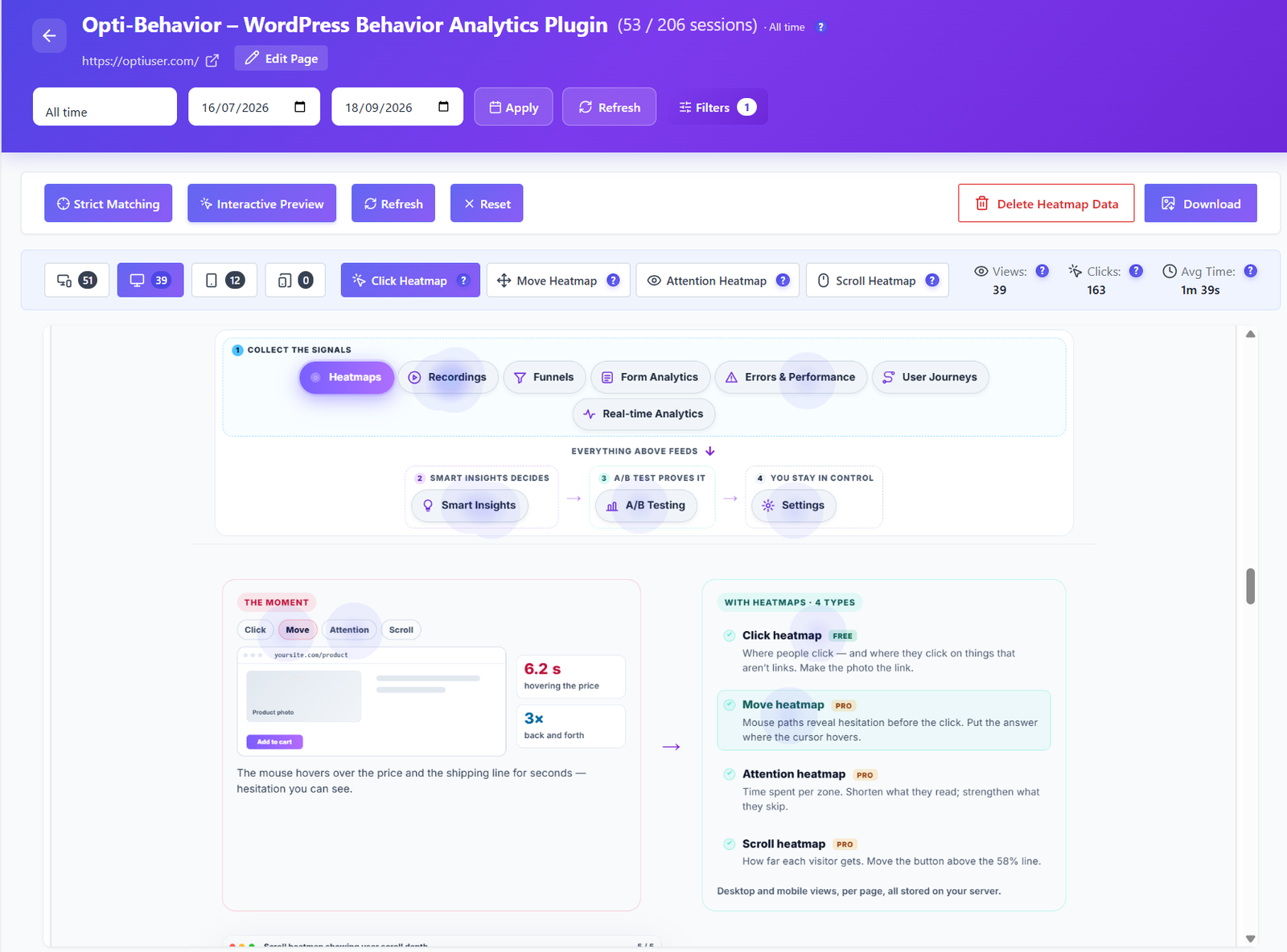
Heatmap de clics Opti-Behavior sur un aperçu de page en direct, avec onglets appareils, types de heatmaps et zones de clics

Heatmap de clics FREE

Voyez chaque clic — même ceux qui ne mènent nulle part.

Chaque clic se pose sur un aperçu en direct de votre vraie page, du froid au chaud. Vous voyez quels boutons méritent leur place, et quelles images, titres ou icônes sont cliqués par des visiteurs qui attendent une réaction.

  • Zones de clics sur votre page réelle, pas sur une capture
  • Clics morts sur des éléments non cliquables, repérés d’un coup d’œil
  • Vues, clics et temps moyen de la page, directement dans la barre d’outils

À corrigerLes visiteurs cliquent sur la photo produit ? Faites-en un lien.
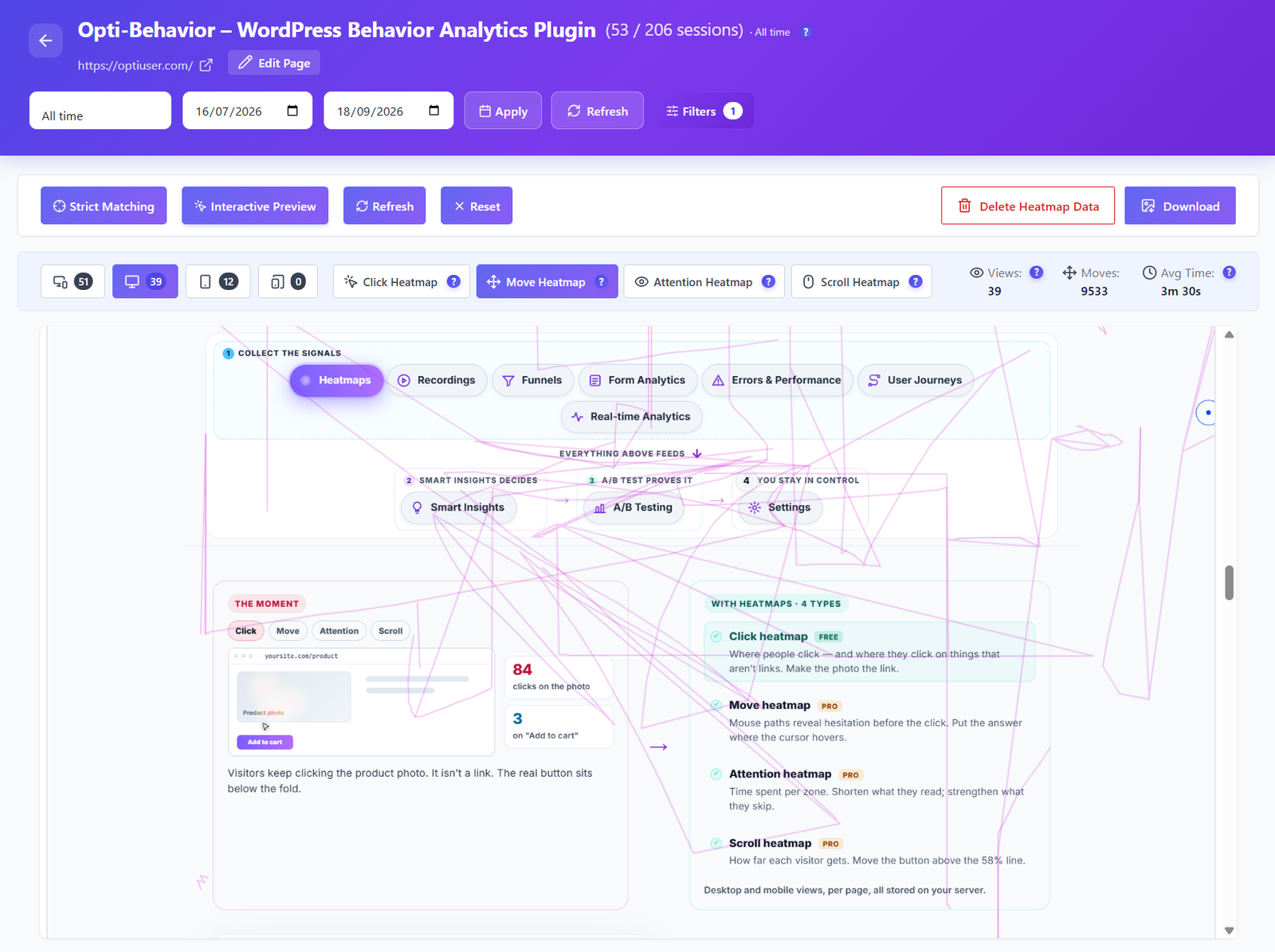
Heatmap de mouvement Opti-Behavior montrant les zones de déplacement de la souris sur une page

Heatmap de mouvement PRO

Lisez l’hésitation avant le clic.

Le mouvement de la souris est corrélé au regard. Les heatmaps de mouvement montrent où le curseur s’attarde, tourne en rond et fait des allers-retours — les questions auxquelles votre page ne répond pas.

  • Zones de survol et allers-retours
  • Repérez les doutes sur le prix, la livraison ou la garantie
  • Mêmes filtres et vues par appareil que les autres heatmaps

À corrigerLe curseur tourne autour du prix ? Mettez la réponse juste là.

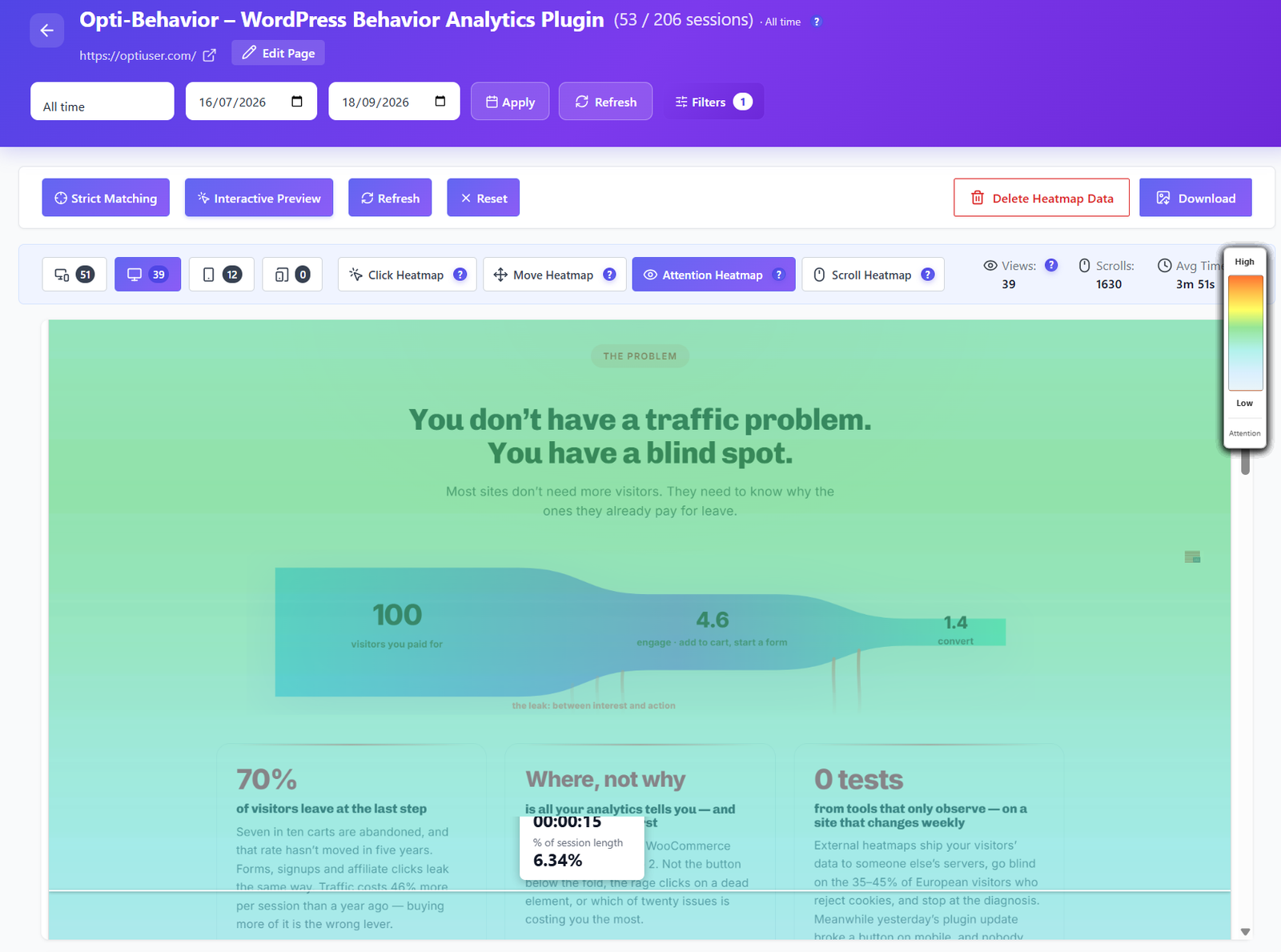
Heatmap d’attention Opti-Behavior mettant en avant les sections qui retiennent le plus longtemps les visiteurs

Heatmap d’attention PRO

Sachez ce qu’ils lisent vraiment.

Les heatmaps d’attention combinent temps passé, position de la souris et visibilité à l’écran pour montrer quelles sections retiennent vos visiteurs — et lesquelles ils survolent.

  • Temps passé par zone, pas seulement les clics
  • Trouvez le paragraphe qui capte l’attention dont votre offre a besoin
  • Comparez la lecture sur desktop et sur mobile

À corrigerTout le temps sur la description, rien sur l’offre ? Raccourcissez l’une, renforcez l’autre.

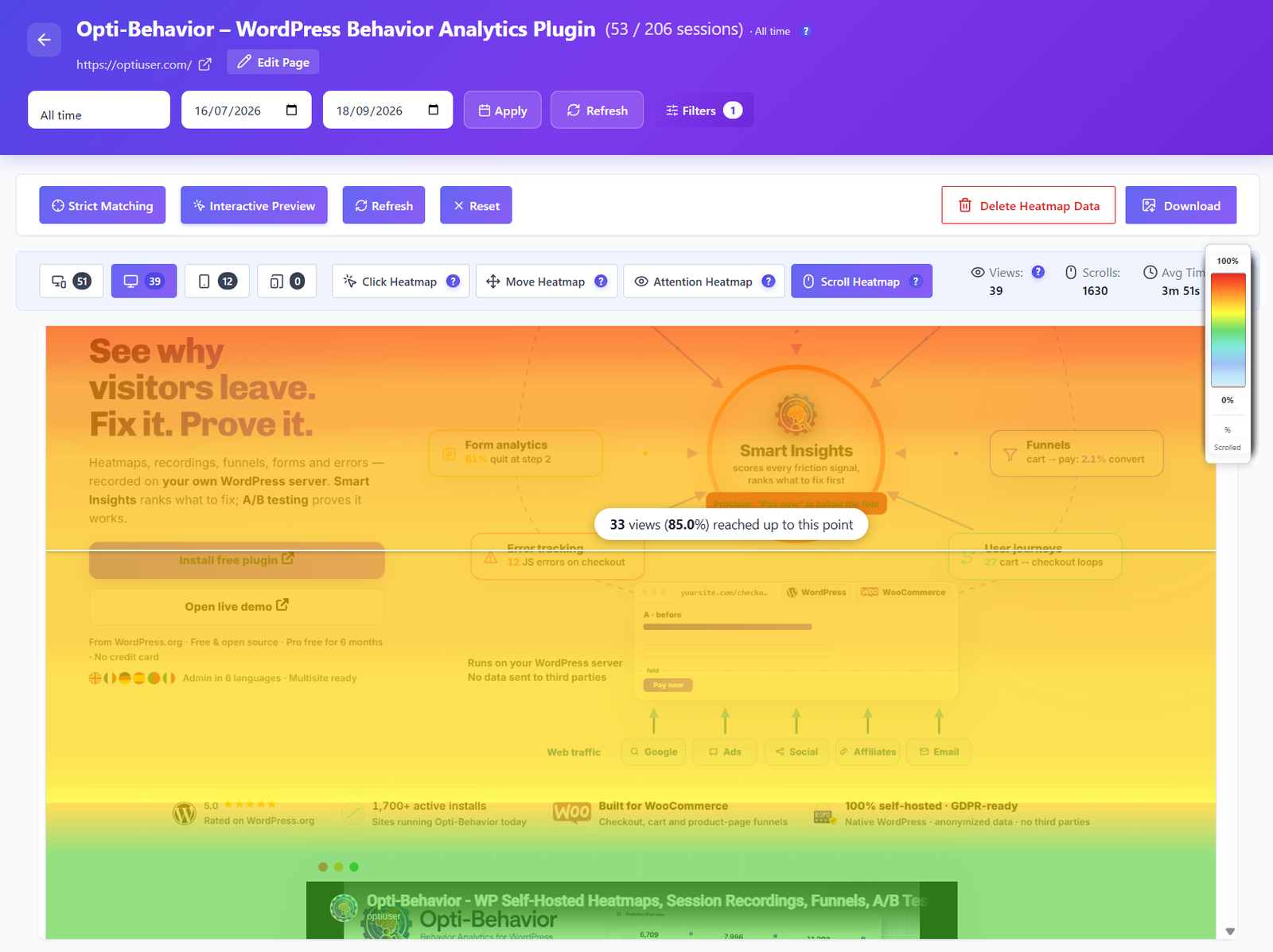
Heatmap de scroll Opti-Behavior avec des bandes de couleur indiquant jusqu’où les visiteurs font défiler la page

Heatmap de scroll PRO

Trouvez la ligne où vous les perdez.

Des bandes de couleur montrent la part de visiteurs qui atteint chaque partie de la page, avec une échelle de pourcentage de scroll à côté. Si votre appel à l’action est sous la ligne que la plupart ne franchissent jamais, vous le voyez en quelques secondes.

  • Pourcentage de visiteurs atteignant chaque profondeur
  • Vues desktop, tablette et mobile séparées
  • Échelle de pourcentage de scroll à côté de la page

À corrigerBouton sous la ligne des 58 % ? Remontez-le.

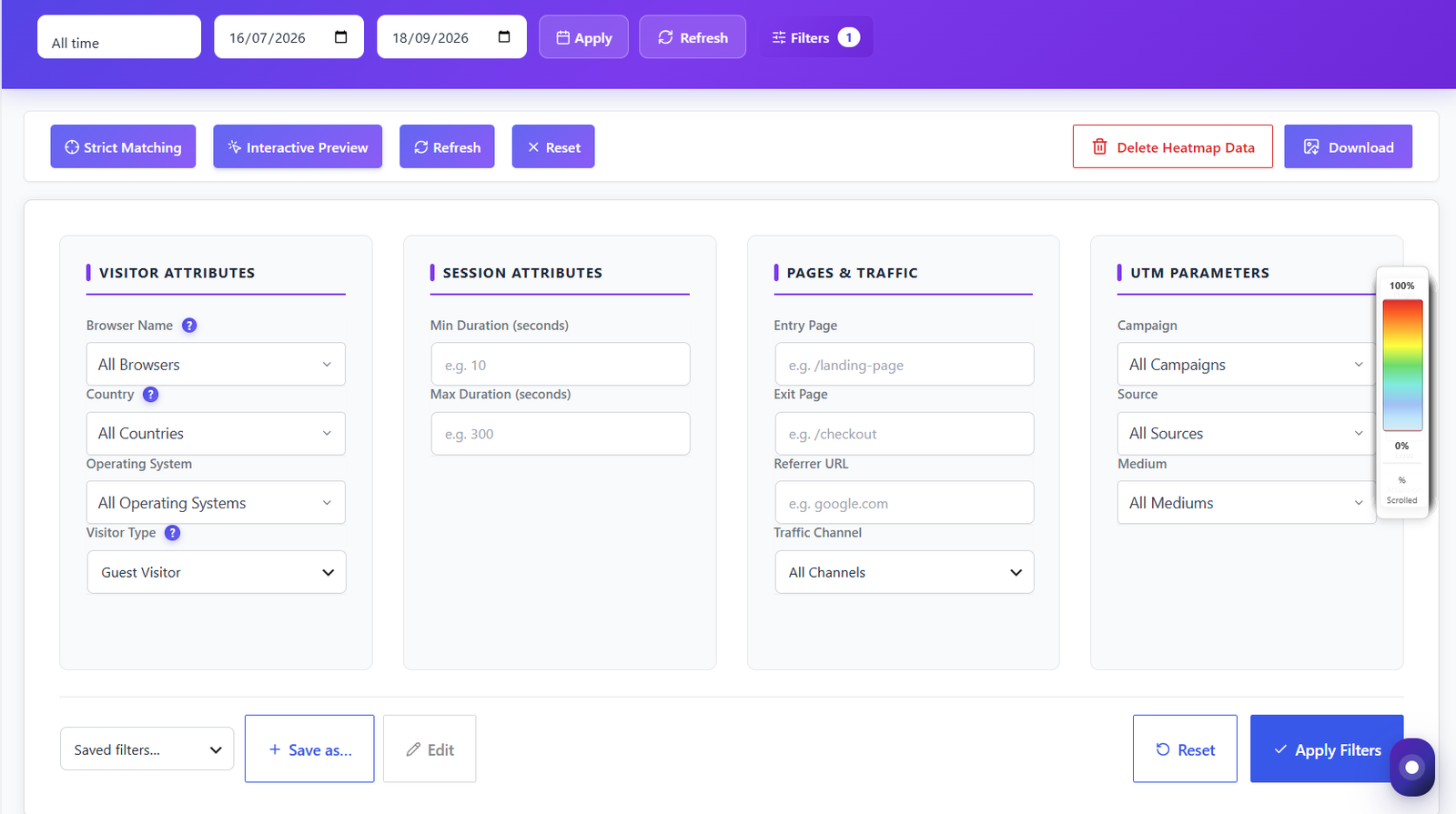
Panneau de filtres des heatmaps Opti-Behavior : attributs visiteur, attributs de session, pages et trafic, paramètres UTM

Filtres avancés

Posez des questions plus précises grâce aux filtres.

Une seule heatmap pour tout le monde cache l’histoire. Filtrez selon le visiteur, le déroulé de la session, sa provenance et la campagne qui l’a financée — puis enregistrez la combinaison pour la réutiliser en un clic.

  • Visiteur : navigateur, pays, système d’exploitation, type de visiteur
  • Session : durée minimale et maximale
  • Pages et trafic : page d’entrée, page de sortie, référent, canal de trafic
  • UTM : campagne, source et support
  • Périodes prédéfinies et filtres enregistrés

À corrigerComparez les visiteurs des campagnes payantes et ceux du trafic organique sur la même page.

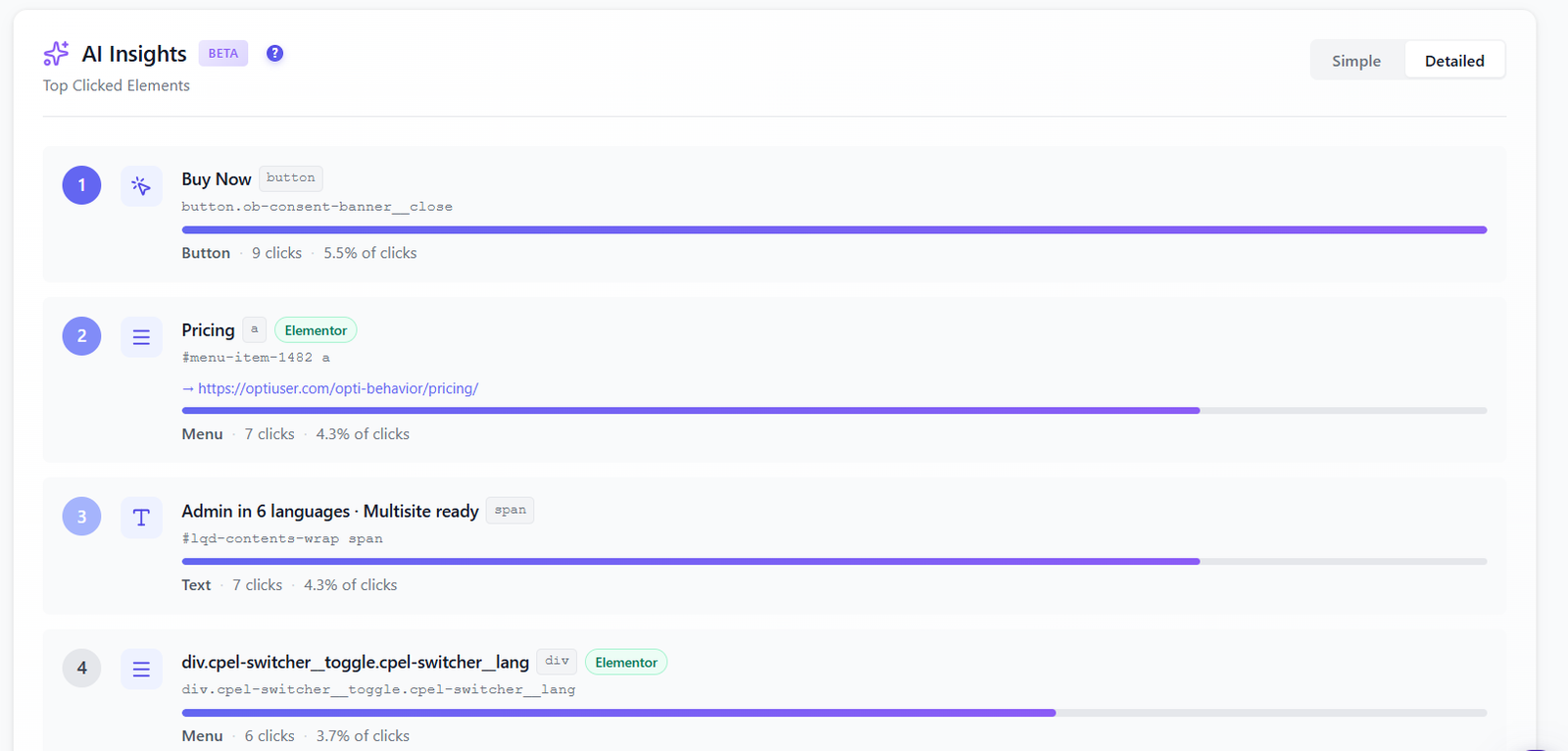
Liste des éléments les plus cliqués dans Opti-Behavior, classés par clics et part des clics

Éléments les plus cliqués BETA

Le classement de ce qui est cliqué.

Tout le monde ne lit pas une heatmap de la même façon : vous obtenez aussi la liste. Chaque élément cliqué est classé par clics et par part des clics, avec son libellé, son sélecteur CSS, son type et son lien de destination. Basculez entre les vues Simple et Détaillée.

  • Boutons, menus, textes, formulaires, popups — chaque élément est typé automatiquement
  • Part du total des clics pour chaque élément
  • Compatible constructeurs : les éléments Elementor sont identifiés

À corrigerVotre élément le plus cliqué n’est pas votre appel à l’action ? Commencez par là.

Aperçu interactif

Des heatmaps qui suivent menus, popups et accordéons.

La plupart des heatmaps déraillent dès qu’une page contient un menu déroulant, une popup ou un onglet. Avec l’Aperçu interactif, vous cliquez dans l’aperçu pour ouvrir l’élément masqué, et les zones chaudes se réalignent dessus. La Correspondance stricte ne garde que les clics dont l’élément existe encore sur la page actuelle : une ancienne mise en page ne pollue jamais la carte d’aujourd’hui.

  • Ouvrez menus déroulants, accordéons, onglets et popups dans l’aperçu
  • Les zones chaudes se réalignent sur l’élément révélé
  • La Correspondance stricte masque les clics sur des éléments disparus

À corrigerPage refondue le mois dernier ? Activez la Correspondance stricte et ne lisez que ce qui existe encore.

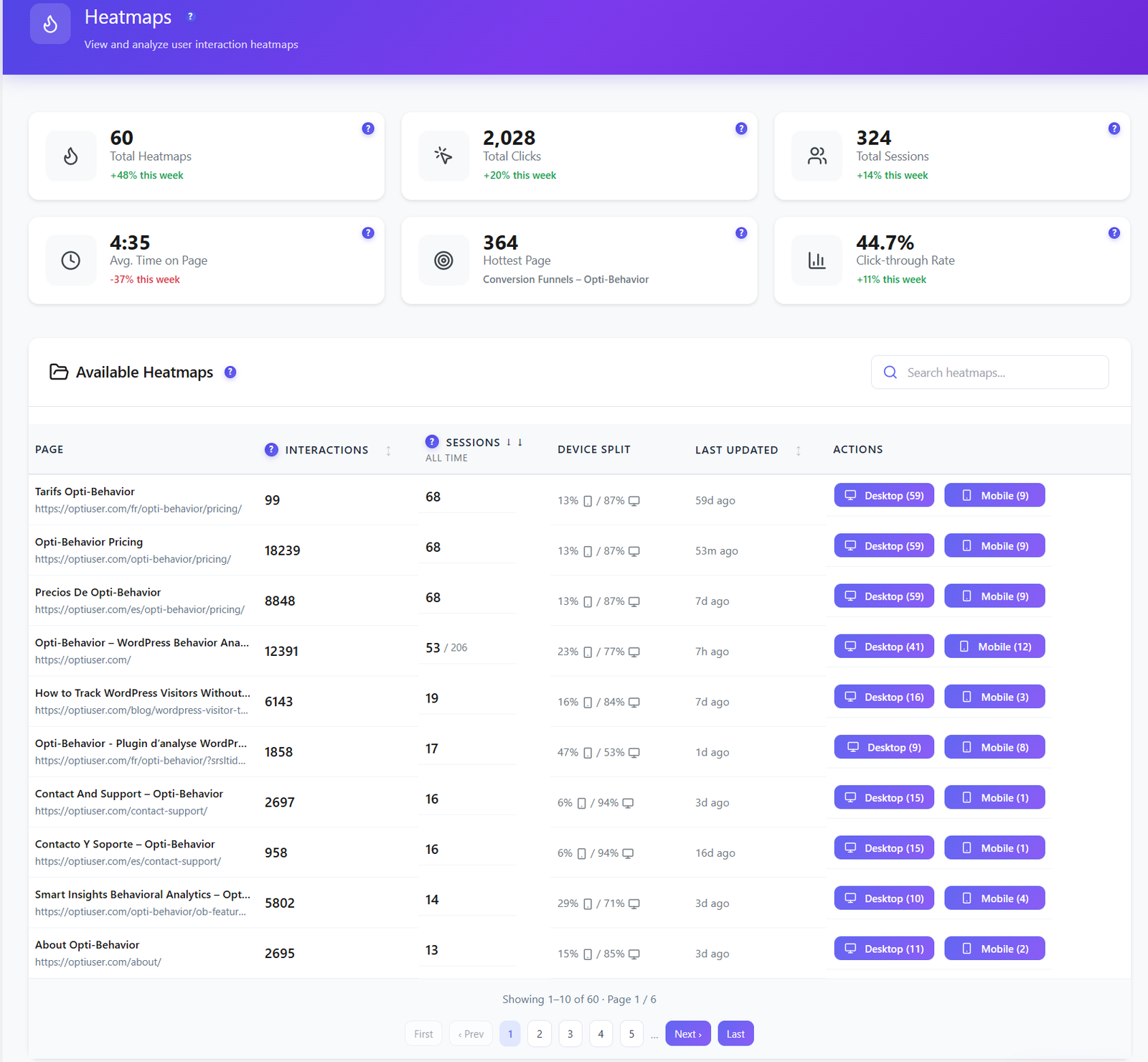
Liste des heatmaps Opti-Behavior avec cartes de totaux et tableau triable des pages, interactions, sessions et répartition par appareil

Gestion des heatmaps FREE

Toutes vos heatmaps dans un tableau triable.

Un seul écran liste chaque page suivie avec ses interactions, ses sessions, sa répartition par appareil et sa dernière mise à jour — plus les totaux qui comptent : heatmaps, clics, sessions, temps moyen sur la page, page la plus chaude et taux de clics.

  • Recherchez, puis triez par interactions, sessions ou dernière mise à jour
  • Ouvrez la heatmap desktop ou mobile en un clic
  • Téléchargez une heatmap en PNG, ou supprimez les données d’une page

À corrigerTriez par sessions et commencez par la page qui reçoit le plus de trafic.

Stockage et nettoyage auto

Votre serveur reste léger. Automatiquement.

Auto-hébergé ne doit pas vouloir dire base de données obèse. Les données de heatmaps sont conservées dans des fichiers compacts et des tables légères, et une tâche de maintenance quotidienne garde le tout sous contrôle sans que vous leviez le petit doigt.

  • Rétention quotidienne des données, sur la durée de votre choix
  • Sessions de bots et de spam supprimées automatiquement, fichiers de heatmaps compris
  • Plafond de stockage optionnel
  • Les données de pages supprimées sont d’abord archivées et restent restaurables jusqu’à la fin de la fenêtre d’archivage

À corrigerRéglez-le une fois dans Réglages → Rétention des données, puis oubliez-le.

Les heatmaps en action

Un court tour des écrans de heatmaps dans une vraie administration WordPress.

Comment ça marche

1

Installer et activer

Installez Opti-Behavior à partir de WordPress.org. Activez-le et le suivi de la carte thermique démarre automatiquement — aucune configuration n’est nécessaire.

2

Les visiteurs parcourent vos pages

Lorsque les visiteurs interagissent avec votre site, le script léger capture les clics, les mouvements de souris, la profondeur de défilement et les données d’attention sur votre propre serveur.

3

Afficher la superposition de la carte thermique

Ouvrez n’importe quelle carte thermique de page pour voir une superposition de code couleur rendue sur votre page réelle. Basculez entre les vues clic, déplacement, attention et défilement en un seul clic.

4

Analyser et optimiser

Utilisez les informations de la carte thermique pour repositionner les CTA, supprimer les éléments gênants, raccourcir les pages et améliorer les taux de conversion. Vérifiez la métabox Per-Page Analytics dans l’éditeur pour une image complète par page.

Qui utilise les cartes thermiques ?

Pages produit e-commerce

Découvrez quelles images de produits, descriptions et boutons d’ajout au panier génèrent le plus de clics. Identifiez si les utilisateurs font défiler les informations clés et optimisez les mises en page pour des conversions plus élevées.

Optimisation de la page de destination

Découvrez si les visiteurs cliquent sur votre CTA principal ou sont distraits par des éléments secondaires. Utilisez des cartes thermiques de défilement pour trouver la ligne de flottaison optimale et valider la hiérarchie du contenu.

Test de mise en page du contenu

Testez différentes mises en page et comparez les données de la carte thermique pour voir quelle disposition génère le plus d’engagement. Restructurez le contenu en fonction de données réelles sur le comportement des utilisateurs.

Les heatmaps Opti-Behavior face à la concurrence

Tous les outils dessinent une carte de clics. Ce qui fait la différence : où vivent les données, ce qui se passe sur les menus et popups, et combien de temps vous les gardez.

Opti-Behavior vs
Opti-BehaviorHotjar · ContentsquareMicrosoft ClarityMouseflow
Les données restent sur votre serveur✓✗✗ serveurs Microsoft*✗
WordPress natif · aucun compte externe✓✗✗✗
Heatmaps sur menus, popups et accordéons✓Partiel · nouvelle capture✗Payant · heatmaps interactives
Analytics par page dans l’éditeur WordPress✓ Gratuit✗✗✗
Conservez vos heatmaps aussi longtemps que vous voulez✓✗ 1 mois en GratuitPartiel · 9 mois✗ 1 mois en Gratuit
Aucun plafond de trafic✓Partiel · 200k sessions/mois en GratuitPartiel · 100k pages vues par heatmap✗ 500 sessions/mois en Gratuit
Heatmaps de clics✓ Gratuit✓✓✓
Heatmaps de scroll✓ Pro✓✓✓
Heatmaps de mouvement✓ Pro✓✗Payant
Heatmaps d’attention✓ ProPartiel · zones d’engagement✓Payant
Vues desktop · tablette · mobile✓ Gratuit✓✓✓
Filtres pays, navigateur et appareil✓ Gratuit✓✓✓
Téléchargement de la heatmap en image✓ Gratuit✓✓Partiel · extension navigateur
Ce que couvre le prix✓ Les 9 modules d’analyseHeatmaps + replay · sondages dès 99 $/mois en plusHeatmaps + enregistrementsPaliers selon le volume de sessions
Prix0 € – 89 €/antout le plugin, les 9 modules d’analyse0 $ – dès 49 $/mois$0*0 $ – dès 25 $/mois

* Clarity est gratuit ; Microsoft agit en responsable de traitement indépendant et peut utiliser les données comportementales à des fins publicitaires, et la collecte est limitée dans l’UE sans consentement. Hotjar a fusionné avec Contentsquare en juillet 2025 : sa colonne montre les offres Free et Growth de Contentsquare. Mouseflow réserve les heatmaps de mouvement, d’attention et interactives aux offres payantes. Les offres concurrentes changent souvent — mis à jour le d’après la page tarifs et la documentation de chaque éditeur.

FAQ sur les cartes thermiques

Quels types de cartes thermiques sont disponibles ?
Opti-Behavior propose 4 types de cartes thermiques : les cartes thermiques de clic (gratuites) montrent où les utilisateurs cliquent, les cartes thermiques de déplacement (Pro) suivent les modèles de mouvement de la souris, les cartes thermiques d’attention (Pro) révèlent où les utilisateurs concentrent leur regard et les cartes thermiques de défilement (Pro) montrent jusqu’où les utilisateurs font défiler chaque page.
Les cartes thermiques fonctionnent-elles sur les appareils mobiles ?
Oui. Les cartes thermiques séparent automatiquement les données de bureau et mobiles, vous offrant des vues distinctes pour chaque type d’appareil. Les cartes thermiques mobiles capturent les clics et les défilements, tandis que les cartes thermiques de bureau suivent les clics et les mouvements de la souris. Vous pouvez basculer entre les vues en un seul clic.
Combien de pages puis-je suivre avec des cartes thermiques ?
Il n’y a pas de limite. Vous pouvez activer le suivi des cartes thermiques sur chaque page de votre site. La version gratuite comprend des cartes thermiques de clic pour un nombre illimité de pages. Le Pro ajoute des cartes thermiques de défilement, de déplacement et d’attention, également sans limite de pages.
Puis-je filtrer les données de la carte thermique par date, pays ou navigateur ?
Oui. Le tableau de gestion de la carte thermique comprend des filtres puissants : URL de la page, nombre d’interactions, nombre de sessions, type d’appareil, heure de la dernière visite, plage de dates, pays du visiteur, navigateur et type de visiteur (nouveau ou ancien). Cela vous permet de segmenter les données de la carte thermique selon n’importe quelle dimension d’audience et de comparer le comportement de différents groupes.
Puis-je télécharger ou partager des images de cartes thermiques ?
Oui. Vous pouvez télécharger des images de carte thermique sous forme de fichiers PNG directement à partir de la visionneuse de carte thermique. Cela facilite l’inclusion de données de carte thermique dans les rapports clients, les présentations ou les discussions d’équipe sans avoir besoin de partager l’accès administrateur du WordPress.
Que montre la Métabox d’analyse par page ?
La Métabox d’analyse par page est un panneau intégré qui apparaît dans l’éditeur de publication et de page WordPress pour chaque élément de contenu de votre site. Il affiche : les sources d’entrée (directes, organiques, de référence, sociales), le comportement des visiteurs (temps moyen passé sur la page, interactions totales, événements sur ordinateur ou mobile, profondeur de défilement moyenne, taux de rebond, nouveaux visiteurs et visiteurs connus, heure de la dernière visite), le comportement de sortie (le prochain URL visité après son départ et tous les liens sortants cliqués), une répartition complète de l’audience (principaux pays, navigateurs et types d’appareils) et un graphique de tendance historique montrant l’engagement au fil du temps. Toutes ces données sont spécifiques à cette page : pas besoin de passer au tableau de bord d’analyse principal.
Puis-je supprimer les données de la carte thermique de la table de gestion ?
Oui. La table de gestion de la carte thermique prend en charge la suppression ciblée. Vous pouvez supprimer toutes les données de la carte thermique pour une page spécifique URL ou effacer les données de la carte thermique par plage de dates sur toutes les pages. Cela vous permet d’effacer les données anciennes ou non pertinentes sans affecter vos enregistrements récents, vous offrant ainsi une base de référence claire après une refonte ou une mise à jour majeure du contenu.
Que sont AI Insights sur la page de gestion des cartes thermiques ?
AI Insights est une fonctionnalité à venir (à venir) qui analysera automatiquement les données de votre carte thermique et fera apparaître des recommandations d’optimisation exploitables. Au lieu d’interpréter manuellement les modèles de clics et la profondeur de défilement, AI Insights mettra en évidence les pages à faible engagement, identifiera les éléments recevant des clics morts, signalera les points limites de défilement et suggérera des améliorations spécifiques, le tout alimenté par vos propres données sur site sans aucun appel d’IA tiers requis.
Où sont stockées les données de la carte thermique ?
Auto-hébergé : les données des visiteurs restent sur votre serveur. Les données de la carte thermique sont stockées dans votre propre base de données WordPress, sans aucun service d’analyse tiers. Opti-Behavior enregistre les coordonnées d’interaction (positions de clic, pourcentages de défilement, trajets de souris) liées à des identifiants de session. Aucun cookie requis.

Découvrez où vos utilisateurs cliquent

Installez Opti-Behavior gratuitement et commencez à générer des cartes thermiques en quelques minutes. Pas d’inscription, pas de clés API, pas de frais mensuels.

Explore
Drag