
Skip links
iconOpti-Behavior
creado por OptiUser

Heatmaps para wp mark whiteWordPress · woo markWooCommerce FREE PRO

Heatmaps que muestran
dónde hacen clic, dudan
y abandonan tus visitantes.

Heatmaps de clics, movimiento, atención y scroll dibujados sobre tus páginas reales. Escritorio y móvil por separado, filtros por país, navegador o campaña — y todo guardado en tu propio servidor WordPress.

Heatmap de clics gratis en WordPress.org · Movimiento, atención y scroll en Pro · Sin tarjeta

Admin en 6 idiomas · listo para multisitio

← Volver al resumen

1.390

clics en esta página — el 38 % cae en la foto, que no es un enlace.

Solución

Haz que la foto del producto sea clicable.

6,2 s

con el cursor entre el precio y la línea de envío antes de irse.

Solución

Pon la respuesta sobre el envío junto al precio.

71 %

del tiempo de lectura se va a la descripción — el 9 % a la oferta.

Solución

Acorta el texto. Refuerza la oferta.

23 %

de los visitantes llega a ver las reseñas, bajo la línea del 58 %.

Solución

Sube las reseñas por encima del pliegue.

Filtra cada heatmap por
  • Escritorio · Móvil
  • País
  • Navegador
  • SO
  • Tipo de visitante
  • Campaña UTM
  • Página de entrada
  • Rango de fechas
Datos de ejemplo
wp mark white
5.0 Valorado en WordPress.org
1000+ instalaciones activasSitios que usan Opti-Behavior hoy
woo mark
Hecho para WooCommerceFunnels de checkout, carrito y fichas de producto
Autoalojado: las grabaciones y la analítica se guardan en tu propio servidor.WordPress nativo · sin cookies
Compatible con plugins de caché
wp rocketWP Rocketlitespeed cacheLiteSpeed Cachew3 total cacheW3 Total Cachewp super cacheWP Super CacheautoptimizeAutoptimizesg optimizerSG OptimizerperfmattersPerfmatterswp optimizeWP-Optimizejetpack boostJetpack BoostbreezeBreezewp fastest cacheWP Fastest CachehummingbirdHummingbirdnitropackNitroPackflyingpressFlyingPresscache enablerCache Enablerswift performanceSwift Performanceasset cleanupAsset CleanUp
Funciona con todos los temas y page builders
elementorElementordiviDivibeaver builderBeaver BuilderwpbakeryWPBakerygutenbergGutenbergOxygenbrizyBrizybreakdanceBreakdancesiteoriginSiteOriginastraAstrageneratepressGeneratePresskadenceKadencethemifyThemifymotopressMotoPresslive composerLive ComposeroceanwpOceanWPblocksyBlocksyneveNeve
4
Tipos de mapas de calor
Clic, movimiento, desplazamiento y superposición de atención
2
Escritorio + móvil
Vistas separadas para cada tipo de dispositivo
6+
Filtros avanzados
País, navegador, rango de fechas, dispositivo y más
✓
Analítica por página
Metabox integrada en cada entrada y página

Las páginas vistas dicen que una página se vio. Los heatmaps muestran en qué se hizo clic.

Cuatro razones por las que una página parece ir bien en tu analítica y aun así no convierte.

El problema

Botones en los que nadie hace clic

Una página puede tener tráfico mientras su llamada a la acción principal casi no recibe clics. El recuento de páginas vistas nunca lo muestra.

Con Opti-BehaviorEl heatmap de clics (Free) muestra en qué hacen clic de verdad los visitantes y qué ignoran. Elementos más clicados (Pro) los ordena.

El problema

Clics en cosas que no son enlaces

Los visitantes pulsan imágenes, iconos o texto que creen que son enlaces. No pasa nada y la analítica no registra nada.

Con Opti-BehaviorCada clic se dibuja sobre la página, sea enlace o no, así que los falsos enlaces saltan a la vista.

El problema

En el móvil es otra página

El diseño que funciona en escritorio puede empujar el botón muy abajo en un teléfono.

Con Opti-BehaviorLos heatmaps de escritorio, tablet y móvil se mantienen separados, así que cada diseño se lee por separado.

El problema

Contenido al que nadie llega

Tu mejor argumento está a mitad de página. No sabes cuántos visitantes llegan a verlo.

Con Opti-BehaviorLos heatmaps de scroll, movimiento y atención (Pro) muestran hasta dónde llegan los visitantes y dónde se detienen.

Cuatro heatmaps y las herramientas para leerlos

Cada vista responde a una pregunta distinta. Juntas te dicen qué cambiar — y todas funcionan en tu propio servidor.

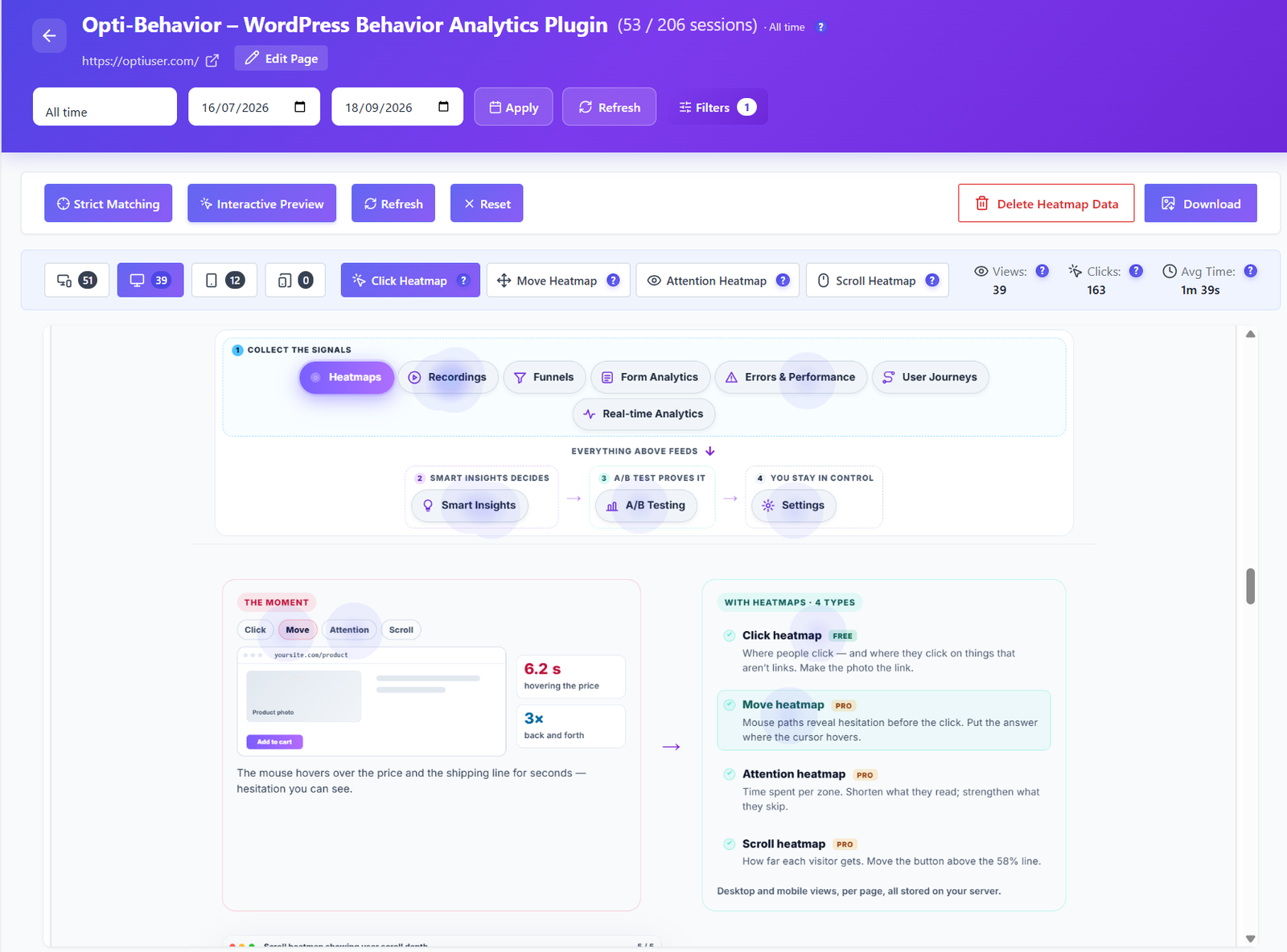
Heatmap de clics de Opti-Behavior sobre una vista previa en vivo, con pestañas de dispositivo, tipos de heatmap y zonas de clic

Heatmap de clics FREE

Mira cada clic — incluso los que no llevan a ninguna parte.

Cada clic se dibuja sobre una vista previa en vivo de tu página real, de frío a caliente. Ves qué botones se ganan su sitio y qué imágenes, títulos o iconos reciben clics de gente que espera que pase algo.

  • Zonas de clic sobre tu página real, no sobre una captura
  • Clics muertos en elementos que no son enlaces, visibles de un vistazo
  • Vistas, clics y tiempo medio de la página, en la barra de herramientas

Solución¿Los visitantes hacen clic en la foto del producto? Conviértela en enlace.
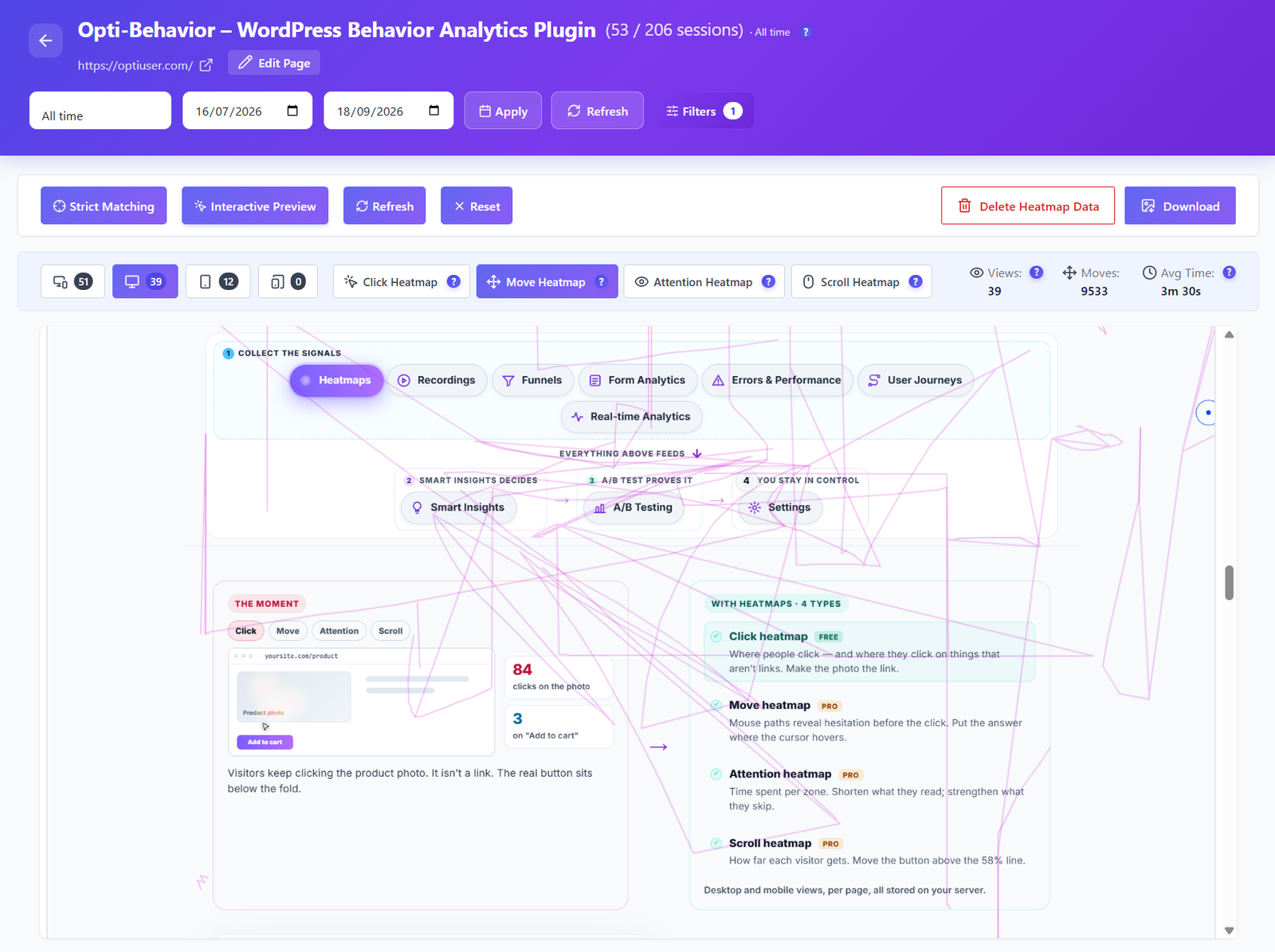
Heatmap de movimiento de Opti-Behavior con las zonas por donde se mueve el ratón en una página

Heatmap de movimiento PRO

Lee la duda antes del clic.

El movimiento del ratón se correlaciona con la mirada. Los heatmaps de movimiento muestran dónde el cursor se detiene, da vueltas y va y viene — las preguntas que tu página no responde.

  • Zonas de hover y recorridos de ida y vuelta
  • Detecta dudas sobre precio, envío o garantía
  • Los mismos filtros y vistas por dispositivo que el resto de heatmaps

Solución¿El cursor ronda el precio? Pon la respuesta justo ahí.

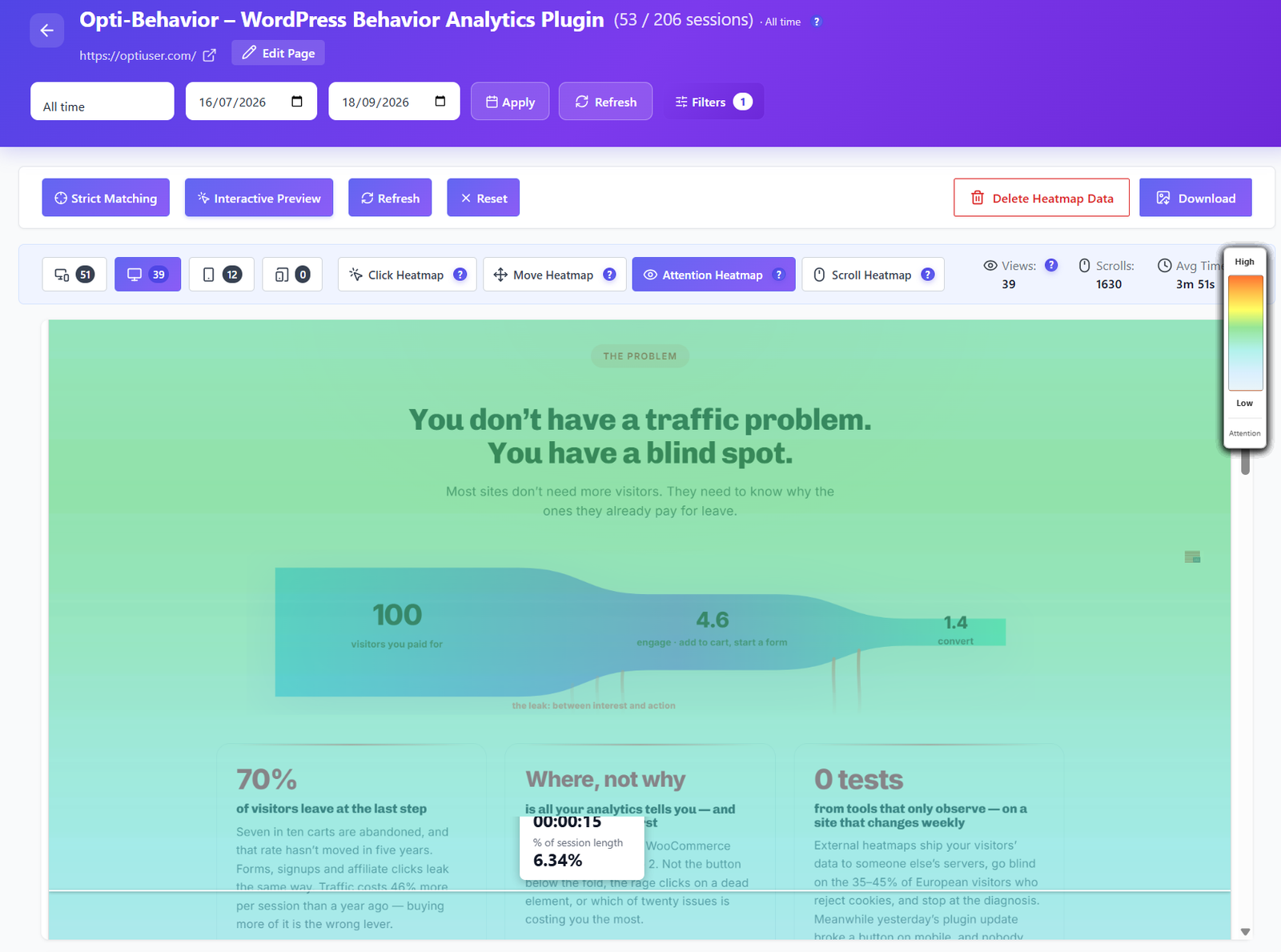
Heatmap de atención de Opti-Behavior destacando las secciones que más tiempo retienen a los visitantes

Heatmap de atención PRO

Descubre lo que leen de verdad.

Los heatmaps de atención combinan tiempo de permanencia, posición del ratón y visibilidad en pantalla para mostrar qué secciones retienen a la gente — y cuáles pasan de largo.

  • Tiempo por zona, no solo clics
  • Encuentra el párrafo que se lleva la atención que necesita tu oferta
  • Compara la lectura en escritorio y en móvil

Solución¿Todo el tiempo en la descripción y nada en la oferta? Acorta una, refuerza la otra.

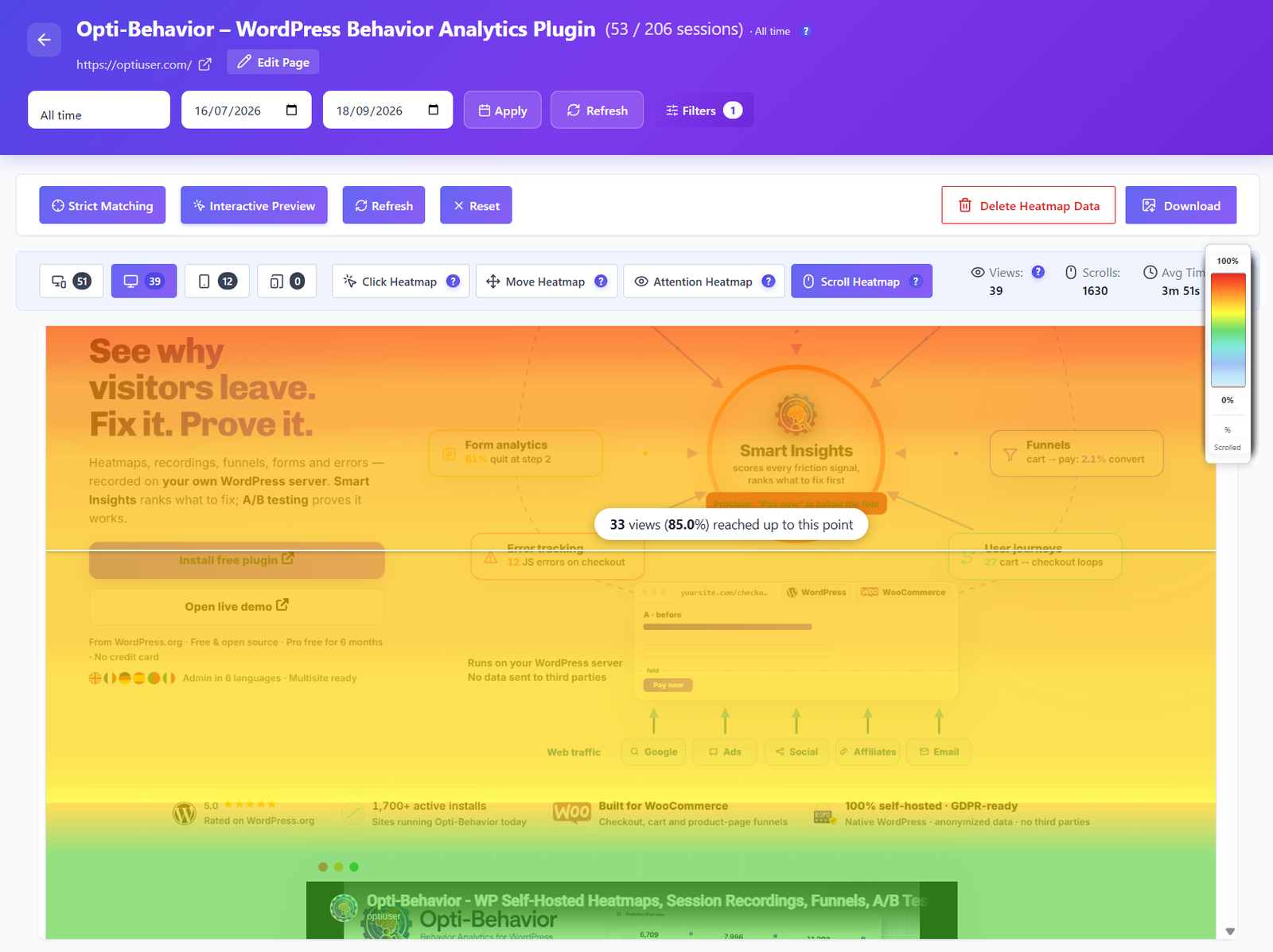
Heatmap de scroll de Opti-Behavior con bandas de color que indican hasta dónde bajan los visitantes

Heatmap de scroll PRO

Encuentra la línea donde los pierdes.

Las bandas de color muestran qué parte de los visitantes llega a cada tramo de la página, con una escala de porcentaje de scroll al lado. Si tu llamada a la acción está bajo la línea que casi nadie cruza, lo ves en segundos.

  • Porcentaje de visitantes que llega a cada profundidad
  • Vistas de escritorio, tableta y móvil por separado
  • Escala de porcentaje de scroll junto a la página

Solución¿Botón bajo la línea del 58 %? Súbelo.

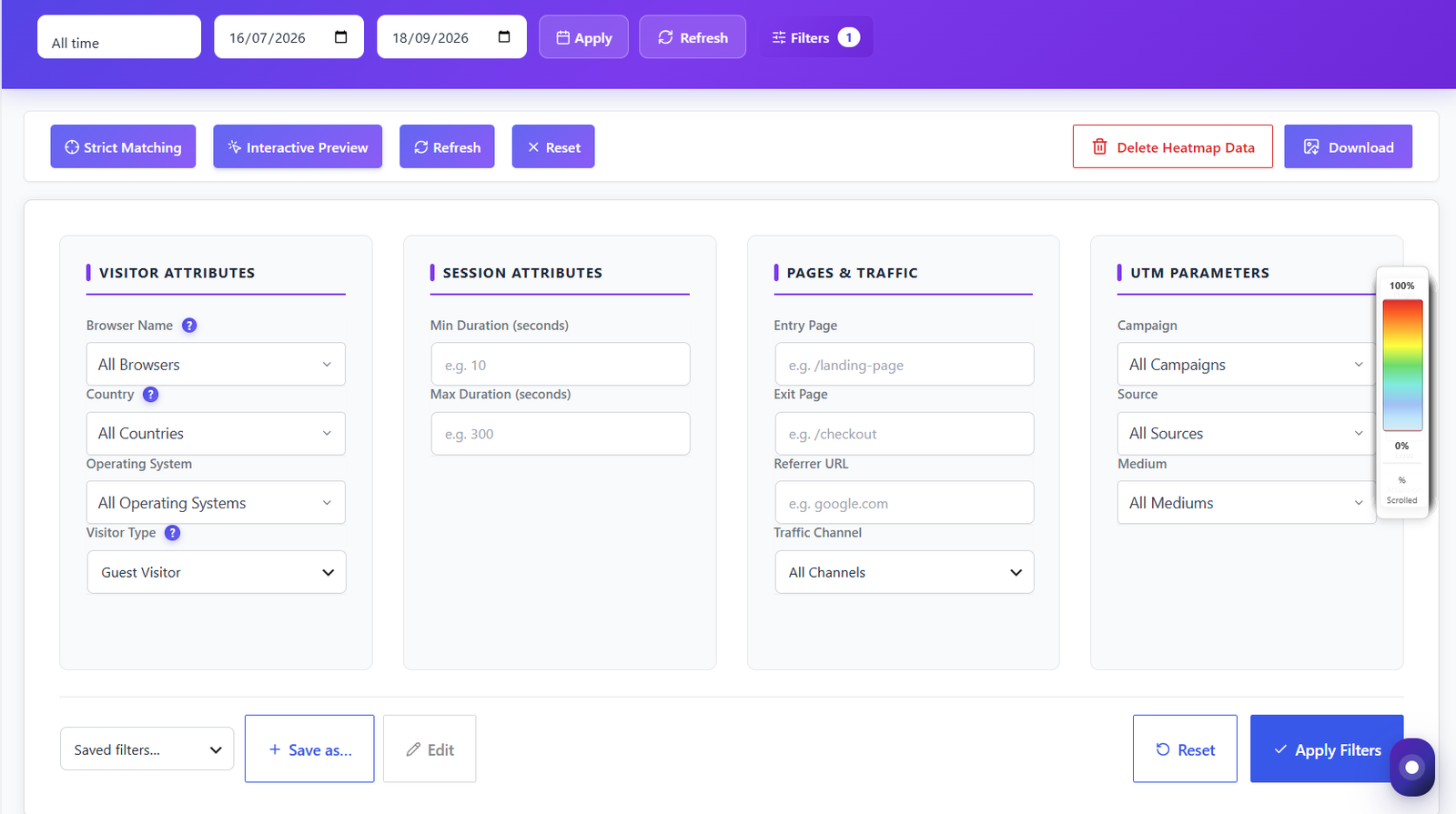
Panel de filtros de heatmaps de Opti-Behavior: atributos del visitante, de la sesión, páginas y tráfico, y parámetros UTM

Filtros avanzados

Haz preguntas más precisas con los filtros.

Un solo heatmap para todos esconde la historia. Filtra por quién es el visitante, cómo fue la sesión, de dónde vino y qué campaña la pagó — y guarda la combinación para reutilizarla con un clic.

  • Visitante: navegador, país, sistema operativo, tipo de visitante
  • Sesión: duración mínima y máxima
  • Páginas y tráfico: página de entrada, página de salida, referente, canal de tráfico
  • UTM: campaña, fuente y medio
  • Rangos de fechas predefinidos y filtros guardados

SoluciónCompara a los visitantes de campañas de pago con los orgánicos en la misma página.

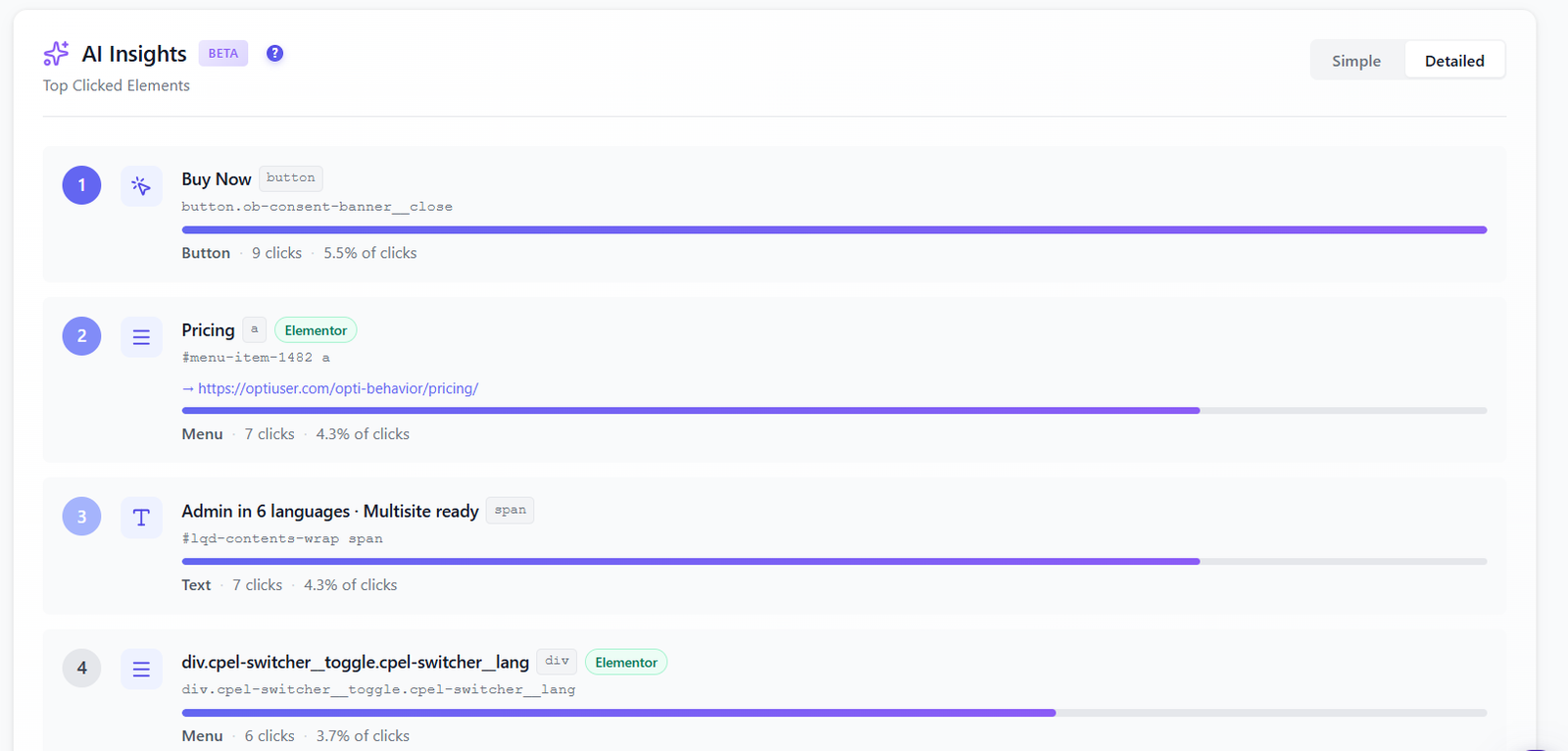
Lista de elementos más clicados de Opti-Behavior, ordenados por clics y cuota de clics

Elementos más clicados BETA · PRO

El ranking de lo que recibe clics.

No todo el mundo lee un heatmap igual, así que también tienes la lista: cada elemento clicado, ordenado por clics y por cuota de clics, con su etiqueta, selector CSS, tipo de elemento y enlace de destino. Cambia entre las vistas Simple y Detallada.

  • Botones, menús, textos, formularios, popups — cada elemento se clasifica automáticamente
  • Cuota del total de clics de cada elemento
  • Compatible con maquetadores: los elementos de Elementor van etiquetados

Solución¿Tu elemento más clicado no es tu llamada a la acción? Empieza por ahí.

Vista previa interactiva

Heatmaps que siguen menús, popups y acordeones.

La mayoría de los heatmaps fallan en cuanto la página tiene un desplegable, un popup o una pestaña. Con la Vista previa interactiva haces clic dentro de la vista previa para abrir el elemento oculto y las zonas calientes se realinean sobre él. La Coincidencia estricta conserva solo los clics cuyo elemento sigue existiendo en la página actual, así un diseño antiguo nunca contamina el mapa de hoy.

  • Abre desplegables, acordeones, pestañas y popups dentro de la vista previa
  • Las zonas calientes se realinean sobre el elemento revelado
  • La Coincidencia estricta oculta los clics en elementos que ya no existen

Solución¿Rediseñaste la página el mes pasado? Activa la Coincidencia estricta y lee solo lo que sigue ahí.

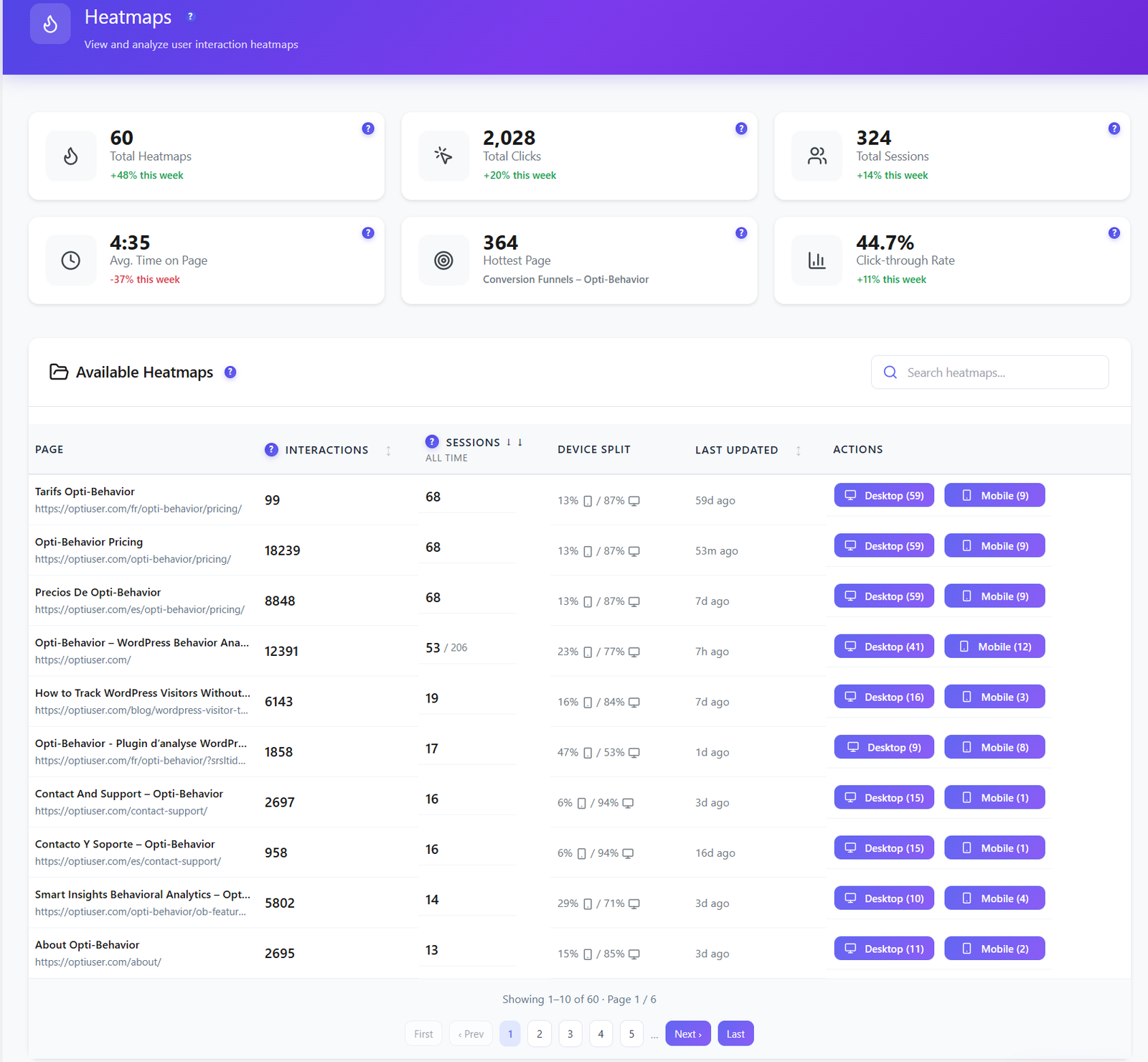
Lista de heatmaps de Opti-Behavior con tarjetas de totales y tabla ordenable de páginas, interacciones, sesiones y reparto por dispositivo

Gestión de heatmaps FREE

Todos tus heatmaps en una tabla ordenable.

Una sola pantalla lista cada página rastreada con sus interacciones, sesiones, reparto por dispositivo y última actualización — además de los totales que importan: heatmaps, clics, sesiones, tiempo medio en página, página más caliente y tasa de clics.

  • Busca y ordena por interacciones, sesiones o última actualización
  • Abre el heatmap de escritorio o móvil con un clic
  • Descarga cualquier heatmap en PNG o borra los datos de una página

SoluciónOrdena por sesiones y empieza por la página con más tráfico.

Almacenamiento y limpieza auto

Tu servidor sigue ligero. Automáticamente.

Autoalojado no debería significar una base de datos hinchada. Los datos de heatmaps se guardan en archivos compactos y tablas ligeras, y una tarea de mantenimiento diaria lo mantiene todo a raya sin que muevas un dedo.

  • Retención diaria de datos, con la ventana que elijas
  • Sesiones de bots y spam eliminadas automáticamente, archivos de heatmap incluidos
  • Límite de almacenamiento opcional
  • Los datos de páginas eliminadas se archivan primero y se pueden restaurar hasta que termine la ventana de archivo

SoluciónConfigúralo una vez en Ajustes → Retención de datos y olvídate.

Los heatmaps en acción

Un recorrido breve por las pantallas de heatmaps en un WordPress real.

Cómo funciona

1

Instala y activa

Instala Opti-Behavior desde WordPress.org. Actívalo y el seguimiento de mapas de calor comienza automáticamente, sin necesidad de configuración.

2

Los visitantes navegan tus páginas

Cuando los visitantes interactúan con tu sitio, el script ligero captura clics, movimientos de ratón, profundidad de desplazamiento y datos de atención en tu propio servidor.

3

Visualiza la superposición del mapa de calor

Abre cualquier mapa de calor de página para ver una superposición codificada por colores renderizada sobre tu página real. Cambia entre las vistas de clic, movimiento, atención y desplazamiento con un solo clic.

4

Analiza y optimiza

Usa la información del mapa de calor para reubicar CTA, eliminar elementos que distraen, acortar páginas y mejorar las tasas de conversión. Revisa la metabox de analítica por página en el editor para obtener una imagen completa por página.

¿Quién usa los mapas de calor?

Páginas de producto de e-commerce

Descubre qué imágenes de producto, descripciones y botones de añadir al carrito generan más clics. Identifica si los usuarios se desplazan hasta la información clave y optimiza los diseños para lograr mayores conversiones.

Optimización de landing pages

Descubre si los visitantes hacen clic en tu CTA principal o se distraen con elementos secundarios. Usa mapas de calor de desplazamiento para encontrar la línea de flotación óptima y validar la jerarquía del contenido.

Pruebas de diseño de contenido

Prueba distintos diseños y compara los datos del mapa de calor para ver cuál genera más interacción. Reestructura el contenido basándote en datos reales sobre el comportamiento de los usuarios.

Cómo se comparan los heatmaps de Opti-Behavior

Todas las herramientas dibujan un mapa de clics. Lo que decide es dónde viven los datos, qué pasa en menús y popups, y cuánto tiempo los conservas.

Opti-Behavior vs
Opti-BehaviorHotjar · ContentsquareMicrosoft ClarityMouseflow
Los datos se quedan en tu servidor✓✗✗ servidores de Microsoft*✗
WordPress nativo · sin cuenta externa✓✗✗✗
Heatmaps en menús, popups y acordeones✓Parcial · nueva captura✗De pago · heatmaps interactivos
Analítica por página en el editor de WordPress✓ Gratis✗✗✗
Conserva tus heatmaps el tiempo que quieras✓✗ 1 mes en GratisParcial · 9 meses✗ 1 mes en Gratis
Sin límite de tráfico✓Parcial · 200k sesiones/mes en GratisParcial · 100k páginas vistas por heatmap✗ 500 sesiones/mes en Gratis
Heatmaps de clics✓ Gratis✓✓✓
Heatmaps de scroll✓ Pro✓✓✓
Heatmaps de movimiento✓ Pro✓✗De pago
Heatmaps de atención✓ ProParcial · zonas de interacción✓De pago
Vistas de escritorio · tableta · móvil✓ Gratis✓✓✓
Filtros por país, navegador y dispositivo✓ Gratis✓✓✓
Descarga del heatmap como imagen✓ Gratis✓✓Parcial · extensión del navegador
Qué cubre el precio✓ Los 9 módulos de análisisHeatmaps + replay · encuestas desde $99/mes aparteHeatmaps + grabacionesNiveles según volumen de sesiones
Precio0 € – 89 €/añotodo el plugin, los 9 módulos de análisis$0 – desde $49/mes$0*$0 – desde $25/mes

* Clarity es gratis; Microsoft actúa como responsable independiente del tratamiento y puede usar los datos de comportamiento para publicidad, y la recogida está limitada en la UE sin consentimiento. Hotjar se fusionó con Contentsquare en julio de 2025: su columna muestra los planes Free y Growth de Contentsquare. Mouseflow reserva los heatmaps de movimiento, atención e interactivos para los planes de pago. Los planes de la competencia cambian a menudo — actualizado el según la página de precios y la documentación de cada proveedor.

Preguntas frecuentes sobre mapas de calor

¿Qué tipos de mapas de calor están disponibles?
Opti-Behavior ofrece 4 tipos de mapas de calor: los mapas de clics (gratuitos) muestran dónde hacen clic los usuarios, los mapas de movimiento (Pro) siguen los patrones de movimiento del ratón, los mapas de atención (Pro) revelan dónde concentran la mirada los usuarios, y los mapas de desplazamiento (Pro) muestran hasta dónde se desplazan los usuarios en cada página.
¿Los mapas de calor funcionan en dispositivos móviles?
Si. Los mapas de calor separan automáticamente los datos de escritorio y móvil, ofreciéndote vistas distintas para cada tipo de dispositivo. Los mapas de calor móviles capturan clics y desplazamientos, mientras que los de escritorio siguen clics y movimientos del ratón. Puedes cambiar entre vistas con un solo clic.
¿Cuántas páginas puedo rastrear con mapas de calor?
No hay límite. Puedes activar el seguimiento de mapas de calor en cada página de tu sitio. La versión gratuita incluye mapas de clics para un número ilimitado de páginas. Pro añade mapas de desplazamiento, movimiento y atención, también sin límite de páginas.
¿Puedo filtrar los datos del mapa de calor por fecha, país o navegador?
Si. La tabla de gestión de mapas de calor incluye potentes filtros: URL de página, número de interacciones, número de sesiones, tipo de dispositivo, hora de la última visita, rango de fechas, país del visitante, navegador y tipo de visitante (nuevo o recurrente). Esto te permite segmentar los datos del mapa de calor por cualquier dimensión de audiencia y comparar el comportamiento de distintos grupos.
¿Puedo descargar o compartir imágenes de mapas de calor?
Si. Puedes descargar imágenes de mapas de calor como archivos PNG directamente desde el visor de mapas de calor. Esto facilita incluir datos de mapas de calor en informes de clientes, presentaciones o discusiones de equipo sin necesidad de compartir acceso de administrador de WordPress.
¿Qué muestra la metabox de analítica por página?
La metabox de analítica por página es un panel integrado que aparece en el editor de entradas y páginas de WordPress para cada elemento de contenido de tu sitio. Muestra: fuentes de entrada (directo, orgánico, referidos, social), comportamiento del visitante (tiempo medio en página, interacciones totales, eventos de escritorio o móvil, profundidad media de desplazamiento, tasa de rebote, visitantes nuevos y recurrentes, hora de la última visita), comportamiento de salida (siguiente URL visitada tras salir y todos los enlaces salientes pulsados), un desglose completo de audiencia (principales países, navegadores y tipos de dispositivo) y un gráfico de tendencia histórica mostrando el engagement a lo largo del tiempo. Todos estos datos son específicos de esa página: no hace falta cambiar al panel principal de analítica.
¿Puedo eliminar datos de mapas de calor desde la tabla de gestión?
Si. La tabla de gestión de mapas de calor admite eliminación selectiva. Puedes eliminar todos los datos de mapa de calor de una URL específica o borrar los datos por rango de fechas en todas las páginas. Esto te permite limpiar datos antiguos o irrelevantes sin afectar tus registros recientes, ofreciéndote una base de referencia clara tras un rediseño o una actualización importante del contenido.
¿Dónde se almacenan los datos del mapa de calor?
Autoalojado: los datos de los visitantes se quedan en su propio servidor. Los datos del mapa de calor se almacenan en tu propia base de datos de WordPress, sin ningún servicio de analítica de terceros. Opti-Behavior registra coordenadas de interacción (posiciones de clic, porcentajes de desplazamiento, recorridos del ratón) vinculadas a identificadores de sesión. Sin cookies.

Descubre dónde hacen clic tus usuarios

Instala Opti-Behavior gratis y empieza a generar mapas de calor en minutos. Sin registro, sin claves API, sin cuotas mensuales.

Explore
Drag