
Opti-Behavior
créé par OptiUser
Analyse du
parcours utilisateur
Visualisez comment les visiteurs naviguent sur votre site avec des diagrammes de flux interactifs Sankey. Découvrez les principaux chemins, analysez les pages d’entrée/sortie, regroupez les URL par modèle et créez des entonnoirs à partir des flux de navigation découverts.
100% auto-hébergé
Compatible RGPD
Mises à jour en temps réel
Suivi illimité
Comprendre comment les utilisateurs naviguent sur votre site
Arrêtez de deviner quels chemins les utilisateurs empruntent. Voir les flux de navigation réels visualisés sous forme Diagrammes Sankey interactifs D3.js, découvrez les principaux chemins classés par fréquence de session, analysez le comportement d’entrée/sortie avec les taux de rebond et découpez chaque vue. 7 dimensions d’audience simultanément – le tout stocké sur votre propre serveur, aucun partage de données.
Diagrammes de flux Sankey
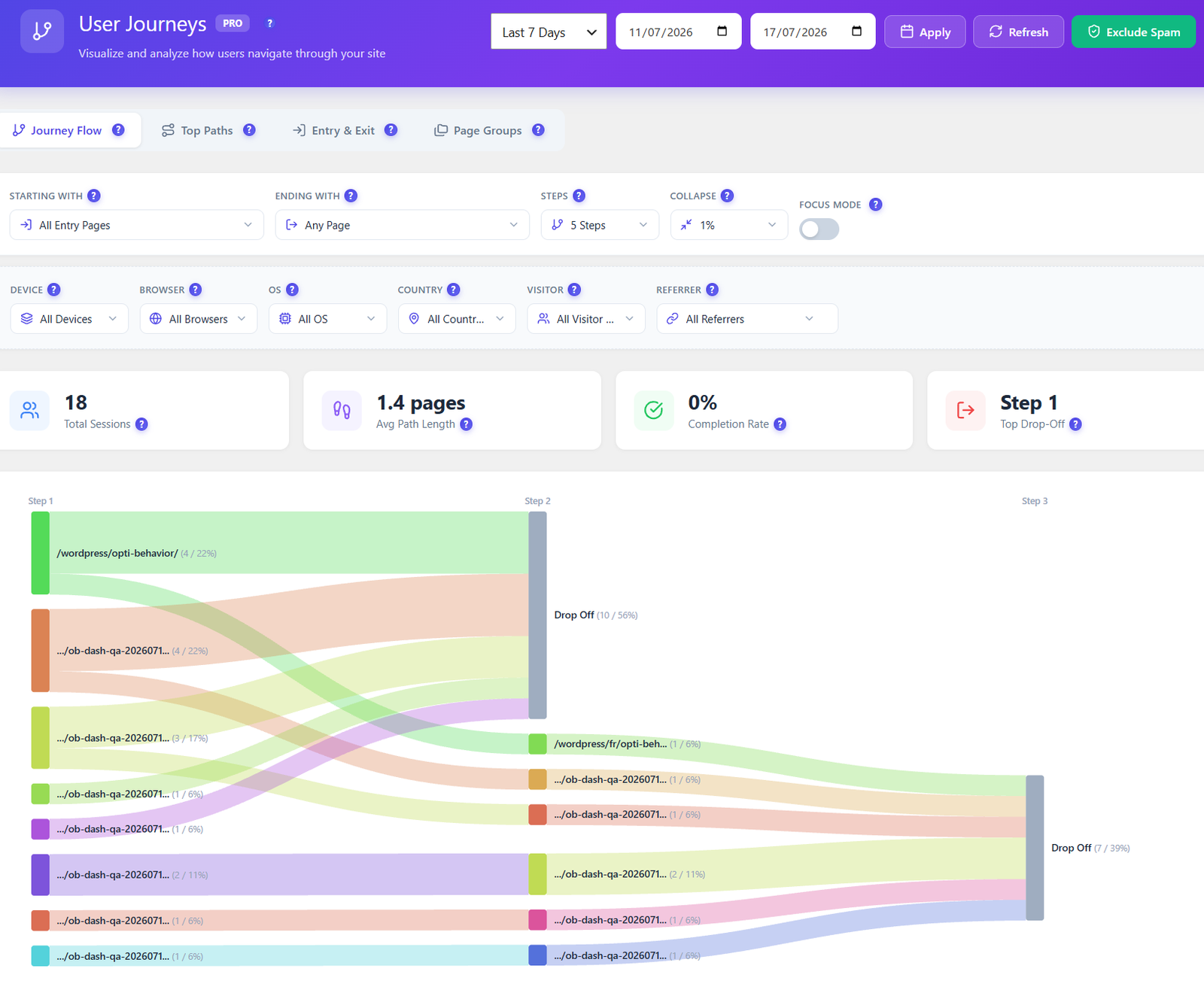
Alimenté par D3.js + d3-sankey, les diagrammes de flux interactifs affichent chaque transition de page à page sous forme de liens proportionnels. Configurer 3 à 7 étapes par vue, réduisez les nœuds à faible trafic dans « Autre » avec un Seuil de 1 à 10 % curseur, ou utilisez Afficher tout mode avec des lots paginés de 50 nœuds par étape. Les filtres de page de début et de fin réduisent le diagramme à des pages d’entrée ou d’objectif spécifiques. Les nœuds de dépôt apparaissent à chaque étape en gris afin que les modèles d’abandon soient immédiatement visibles. Groupes de pages à code couleur Transformez les longs URL en étiquettes lisibles sur l’ensemble du diagramme.
Découverte des meilleurs chemins
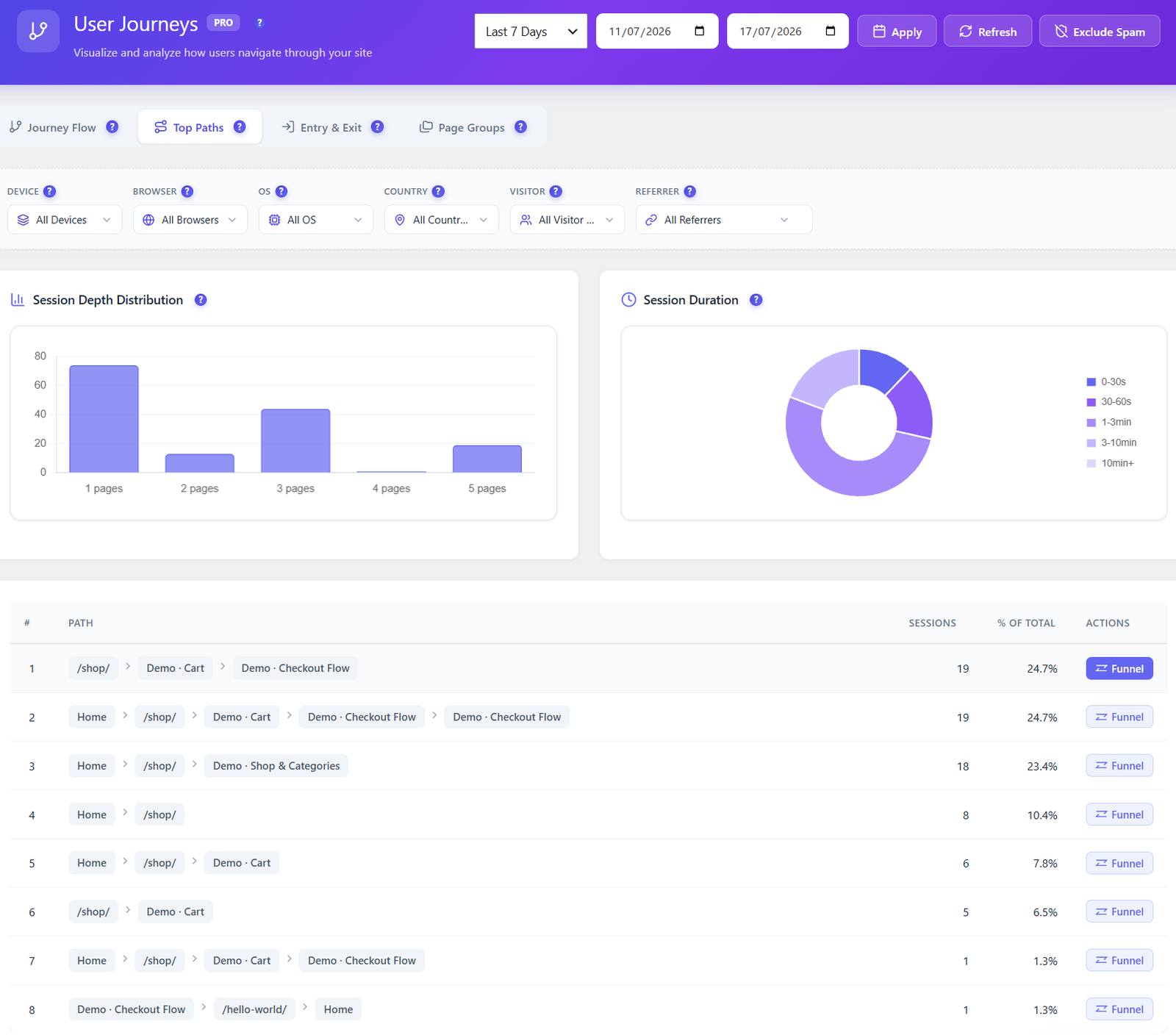
Les chemins de session sont regroupés et classés par fréquence. Utiliser filtres de longueur min/max (2 à 10 pages) pour se concentrer sur des chemins de rebond courts ou de longues sessions de plongée profonde. Les résultats sont paginés à 25 chemins par page avec un bouton « Load More » pour les grands ensembles de données. Chaque ligne de chemin affiche nombre de sessions + pourcentage du total des sessions et une séquence de flèches visuelles de noms de pages. UN Convertir en entonnoir Le bouton sur chaque ligne crée un entonnoir de conversion suivi à partir du chemin découvert en un seul clic.
Analyse des pages d’entrée et de sortie
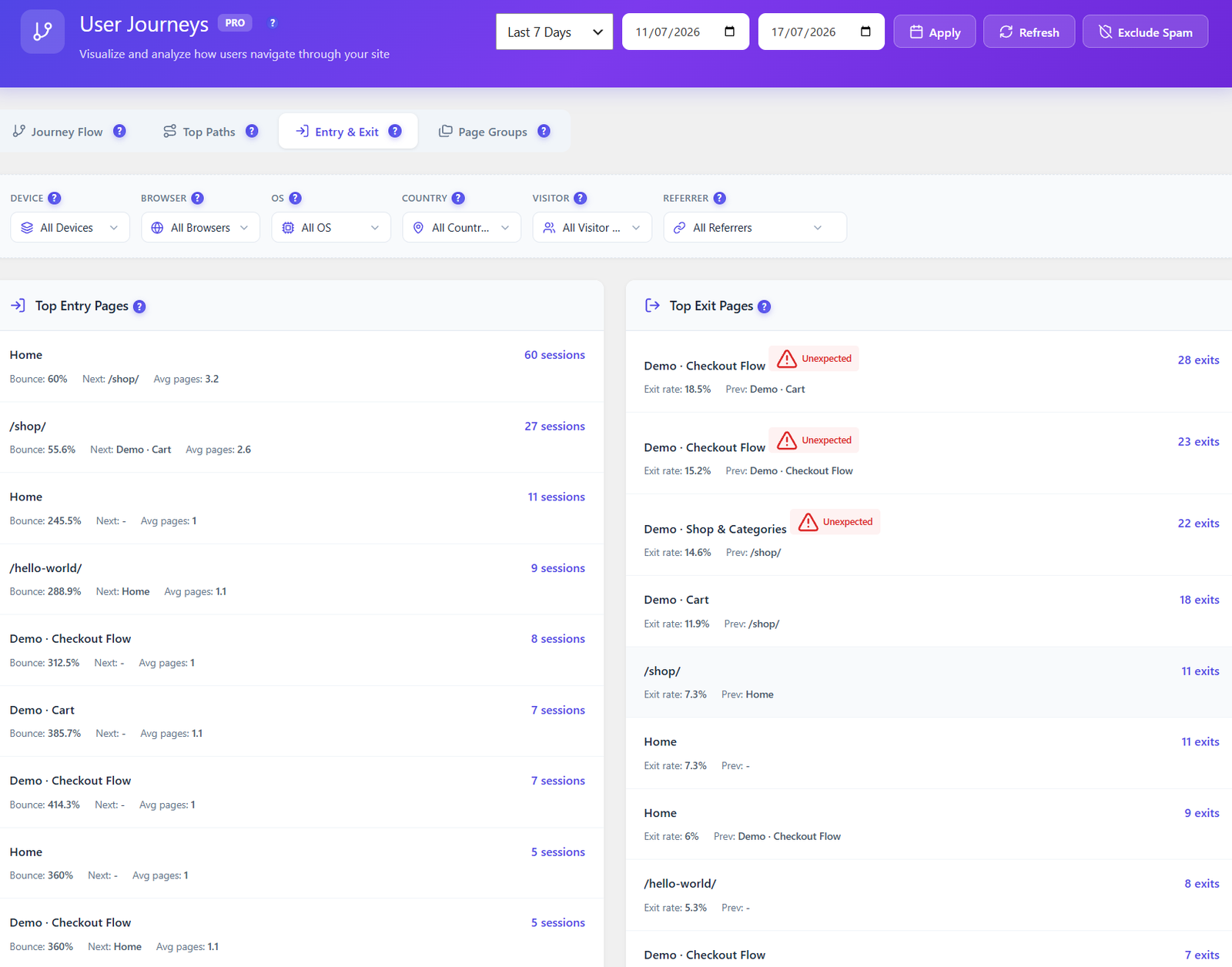
La disposition à deux colonnes montre votre 20 premières pages d’entrée (où commencent les séances) et 20 premières pages de sortie (là où se terminent les séances). Chaque ligne d’entrée affiche taux de rebond et le page suivante la plus courante, plus le nombre moyen de pages par session à partir de ce point d’entrée. Chaque ligne de sortie affiche taux de sortie et le page précédente la plus courante. Pages avec un taux de sortie supérieur à 2× la moyenne du site sont automatiquement signalés comme inattendus, faisant immédiatement apparaître vos objectifs d’optimisation les plus prioritaires.
Groupes de pages et modèles URL
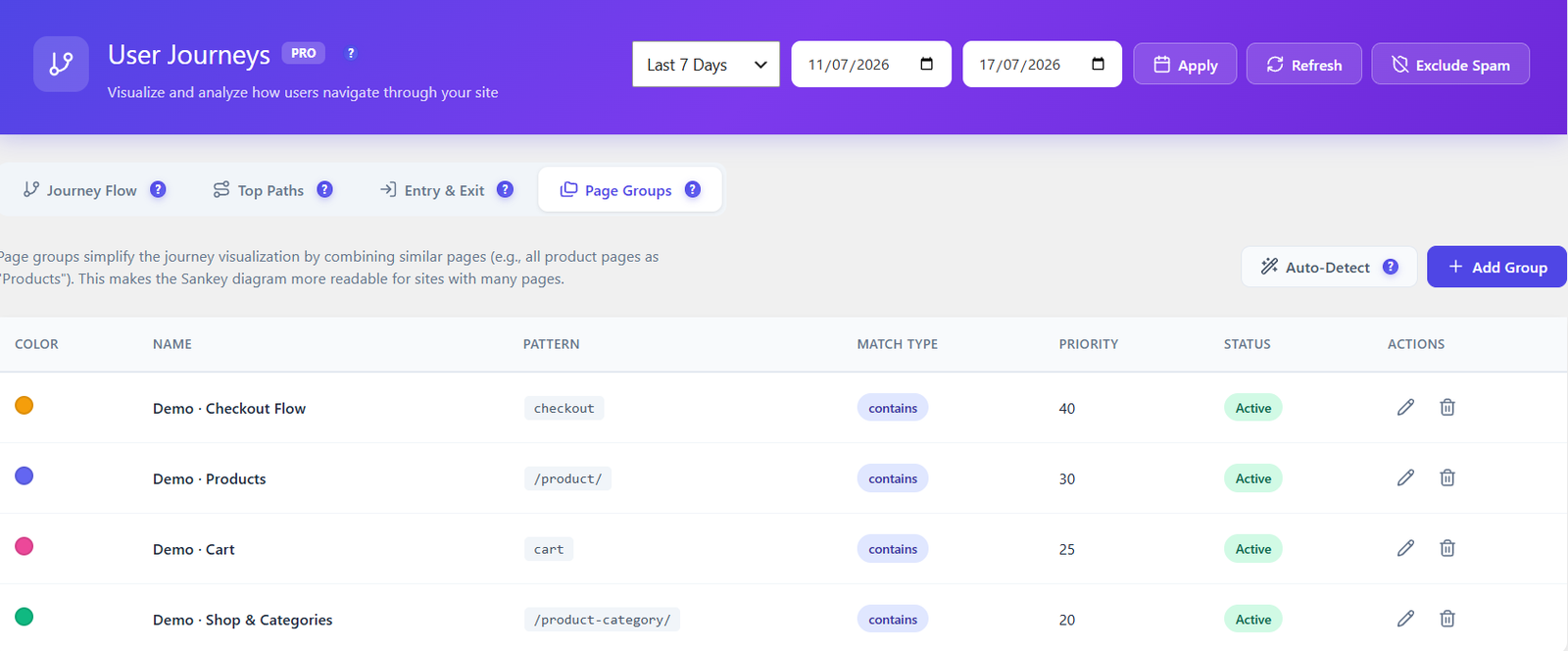
Regroupez les URL similaires dans un seul nœud étiqueté pour réduire le bruit Sankey. Créez des groupes manuellement ou laissez Détection automatique scannez vos URL suivis et suggérez automatiquement des modèles. Chaque groupe prend en charge 5 types de correspondances — Contient, Commence par, Se termine par, Exact ou Regex — plus un couleur personnalisée qui se propage à travers tout le diagramme. UN numéro de priorité (0 à 100) résout les conflits lorsqu’un URL correspond à plusieurs groupes (le nombre le plus bas gagne). Les groupes sont enregistrés via AJAX et s’appliquent immédiatement sans recharger la page.
Tableau de bord des informations
Quatre propulsés par Chart.js panneaux d’analyse dans un onglet dédié : un Répartition de la profondeur des sessions un histogramme (1, 2, 3… pages par séance), un Durée de la séance graphique divisé en 0 à 30 s, 30 à 60 s, 1 à 3 min, 3 à 10 min et 10 min+, un Comparaison des appareils graphique montrant les pages/session moyennes pour les ordinateurs de bureau, les mobiles et les tablettes, ainsi qu’un Pages les plus visitées classement des 10 premiers. Les quatre panneaux répondent aux mêmes filtres de plage de dates et d’attributs de visiteur que le reste de la page, offrant ainsi une vue globale des modèles d’engagement sur l’ensemble de votre site.
Filtrage à 7 dimensions
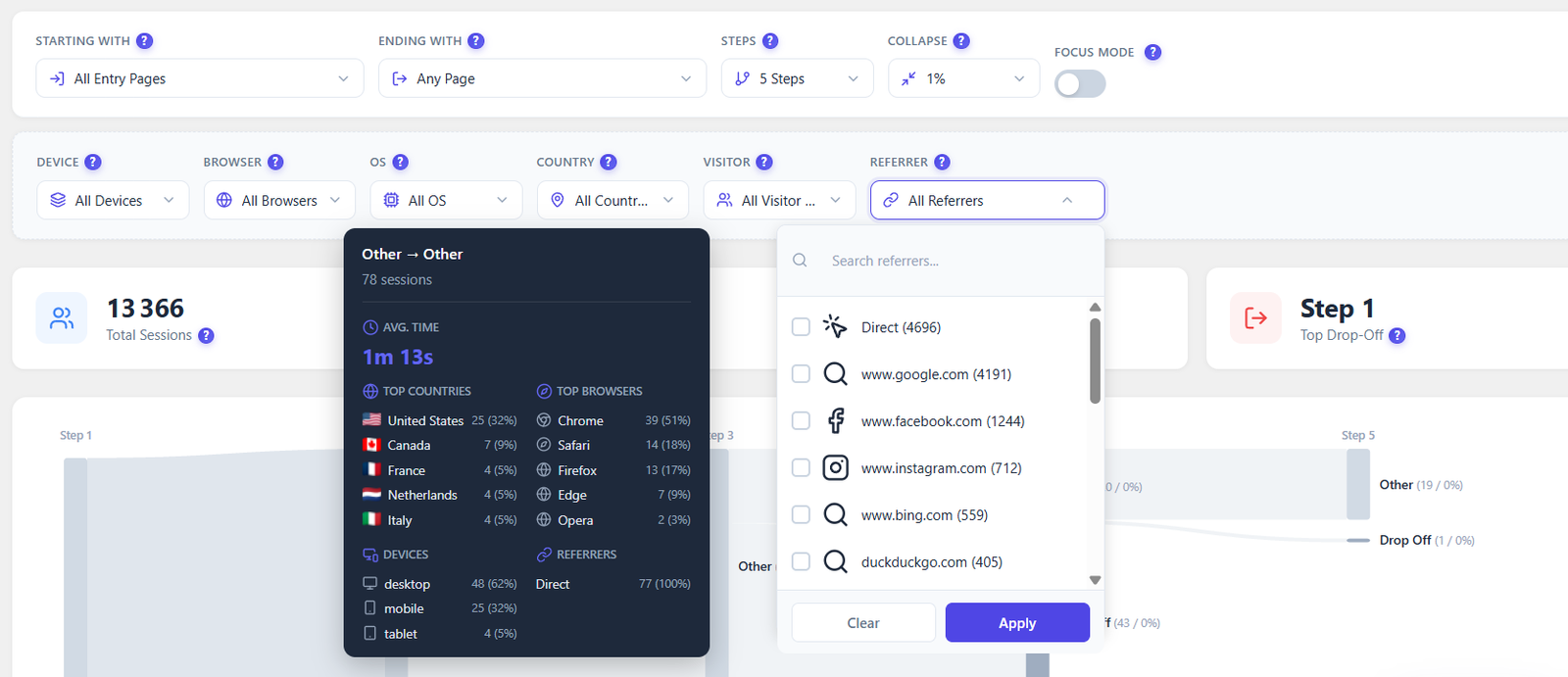
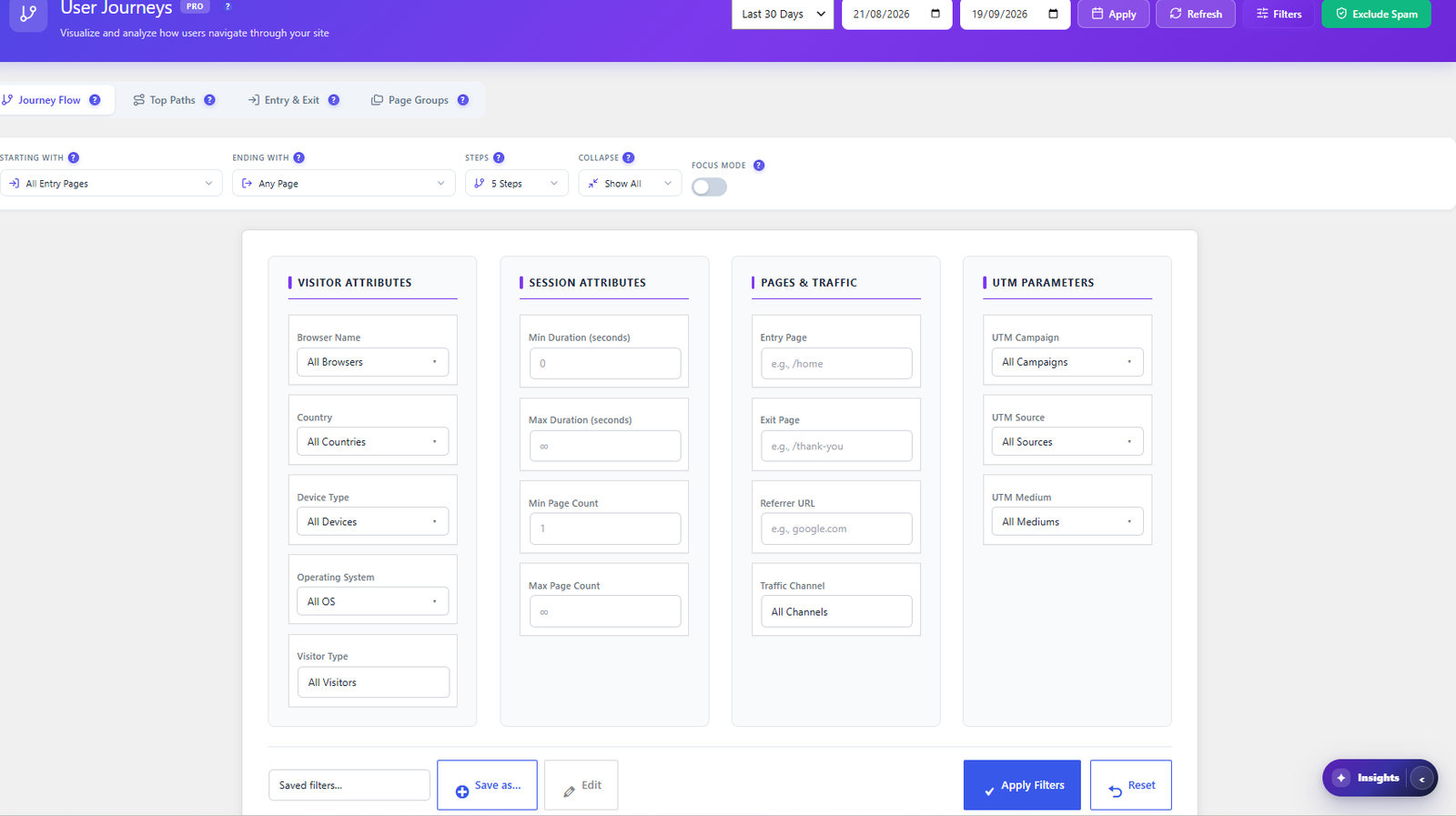
Chaque vue de parcours prend en charge le filtrage simultané sur 7 dimensions: Plage de dates (aujourd’hui, hier, 7 jours, 30 jours, ce mois-ci ou entièrement personnalisé), Type d’appareil (sélection multiple : Ordinateur, Mobile, Tablette), Navigateur (multi-sélection : Chrome, Firefox, Safari, Edge…), Système d’exploitation (multi-sélection : Windows, macOS, Android, iOS…), Pays (sélection multiple avec recherche), Type de visiteur (Nouveau/Revenant), et Source du référent (Domaine direct ou spécifique). Tous les filtres s’appliquent simultanément sur les onglets Diagramme Sankey, Chemins principaux, Entrée/Sortie et Insights — aucun ensemble de filtres distincts par onglet.
Comment ça marche
1
Activer le suivi du parcours
Activez le suivi du parcours utilisateur dans les paramètres d’Opti-Behavior Pro. Le script de suivi léger capture automatiquement séquences de navigation de page à page pour chaque session de visiteur, stocke chaque visite de page dans le optibehavior_session_pages table avec page_order, URL, horodatage et métadonnées de l’appareil : aucun appel API externe, aucun partage de données avec des tiers.
2
Agrégats de données via SQL + mise en cache
Au fur et à mesure que les visiteurs parcourent, leurs parcours de navigation complets sont enregistrés. Le moteur d’analyse s’exécute Requêtes d’agrégation SQL sur jusqu’à 10 000 sessions par requête, en créant des nœuds Sankey et des liens de transition entièrement côté serveur. Les résultats sont stockés dans transients WordPress (TTL de 60 secondes) Ainsi, le diagramme et tous les onglets se chargent presque instantanément, même sur des sites très fréquentés avec des milliers de sessions quotidiennes.
3
Explorez le flux et les informations du parcours
Ouvrez la page Parcours utilisateur pour voir le Diagramme de Sankey D3.js rendre les transitions de page sous forme de flux proportionnels. Changer d’onglet pour explorer Meilleurs chemins classés par fréquence de séance, Entrée et sortie analyse avec les taux de rebond, et le Insights tableau de bord avec graphiques de profondeur, de durée et d’appareil Chart.js, tous alimentés par la même ligne de filtre à 7 dimensions.
4
Convertir les chemins en entonnoirs
Vous avez trouvé un chemin à fort trafic ? Cliquez Convertir en entonnoir sur n’importe quelle ligne du chemin supérieur. Activer éventuellement remplissage de l’historique pour migrer rétroactivement les sessions de correspondance existantes vers le nouvel entonnoir pour obtenir des données historiques instantanées. Rendez-vous ensuite sur la page Entonnoirs pour une analyse visuelle des abandons étape par étape et un suivi continu des conversions.
Qui utilise l’analyse du parcours utilisateur ?
Architecture de l’information
Découvrez comment les utilisateurs naviguent réellement sur votre site par rapport à la façon dont vous l’avez conçu. Découvrez si la structure de vos menus et la hiérarchie des pages correspondent au comportement réel des utilisateurs.
Optimisation des revenus
Identifiez les chemins d’achat les plus courants. Comprenez quelles pages de contenu génèrent des conversions et optimisez les liens internes pour guider davantage d’utilisateurs vers les pages de revenus.
Stratégie de contenu
Découvrez quels articles de blog mènent à des pages de produits, quelles pages de destination génèrent le plus d’engagement et quelles impasses de contenu poussent les visiteurs à partir.
Comparaison des analyses de parcours
| Fonctionnalité | Opti-Behavior | Hotjar | MS Clarity | Matomo |
|---|---|---|---|---|
| Diagrammes de flux Sankey | ✓ Pro | ✗ | ✗ | ✓ Payant |
| Découverte des meilleurs chemins | ✓ Pro | ✗ | ✗ | ✓ |
| Analyse entrée/sortie | ✓ Pro | ✗ | ✗ | ✓ |
| Groupement URL | ✓ Pro | ✗ | ✗ | ✓ |
| Création d’un entonnoir en un clic | ✓ Pro | ✗ | ✗ | ✗ |
| Mode de mise au point (exploration étape par étape) | ✓ Pro | ✗ | ✗ | ✗ |
| Aperçus / Graphiques de profondeur et de durée | ✓ Pro | ✗ | ✗ | Payé |
| Filtrage avancé à 7 dimensions | ✓ Pro | ✗ | ✗ | ✗ |
| Remplissage de l’historique lors de la création de l’entonnoir | ✓ Pro | ✗ | ✗ | ✗ |
| Données auto-hébergées | ✓ | ✗ | ✗ | ✓ |
| Prix | 89 €/an | N/A | N/A | 26 €+/mois |
FAQ sur les parcours utilisateur
Qu’est-ce qu’un organigramme Sankey ?
Un diagramme Sankey est une visualisation interactive qui montre comment les visiteurs circulent entre les pages de votre site. La largeur de chaque flux représente le nombre de sessions empruntant ce chemin, ce qui indique instantanément quels itinéraires de navigation sont les plus populaires et où les utilisateurs se rendent.
Combien d’étapes un chemin de voyage peut-il comporter ?
Vous pouvez analyser des parcours de 3 à 7 étapes. Cette plage couvre la plupart des flux utilisateurs tout en gardant le diagramme de Sankey lisible. Vous pouvez ajuster le nombre de pas pour zoomer sur des parties spécifiques du parcours utilisateur.
Que sont les groupes de pages et comment sont-ils utiles ?
Les groupes de pages vous permettent de combiner des URL similaires en un seul groupe en utilisant la correspondance de modèles. Par exemple, vous pouvez regrouper tous les articles de blog (/blog/*) dans un seul nœud appelé « Blog » au lieu d’afficher chaque article individuel. Cela rend le diagramme Sankey plus propre et plus utile pour les sites comportant de nombreuses pages.
Puis-je créer un entonnoir à partir d’un parcours découvert ?
Oui. Lorsque vous découvrez un chemin populaire dans l’analyse des principaux chemins, vous pouvez le convertir en entonnoir de conversion en un seul clic. Cela vous permet de suivre les taux de conversion et les points de dépôt pour les chemins que vos visiteurs empruntent déjà naturellement.
Puis-je filtrer les voyages par appareil, navigateur ou pays ?
Oui. User Journey Analytics comprend des filtres pour le type d’appareil, le navigateur, le système d’exploitation, le pays et la source du référent. Cela vous aide à comparer la manière dont différents segments d’audience parcourent votre site et à identifier les opportunités d’optimisation spécifiques à chaque segment.
Qu’est-ce que le mode Focus et comment fonctionne-t-il ?
Le mode Focus est une bascule d’exploration interactive étape par étape dans l’onglet Journey Flow. Lorsqu’elle est activée, seules les pages d’entrée de l’étape 1 sont affichées dans le diagramme Sankey. Cliquez sur n’importe quel nœud de page pour révéler où les visiteurs sont allés ensuite : le diagramme se développe étape par étape. C’est idéal pour explorer le trafic en aval d’une page spécifique sans le bruit visuel d’un diagramme complet en plusieurs étapes. Une bannière d’état en haut vous indique l’étape que vous consultez actuellement et vous invite à cliquer sur un nœud pour continuer l’exploration.
Que montre le tableau de bord Insights ?
L’onglet Insights contient quatre panneaux d’analyse : a Répartition de la profondeur des sessions graphique à barres indiquant le nombre de sessions visitées sur 1, 2, 3 pages ou plus ; un Durée de la séance graphique divisé en 0 à 30 s, 30 à 60 s, 1 à 3 min, 3 à 10 min et 10 min+ ; un Comparaison des appareils graphique comparant le nombre moyen de pages par session sur ordinateur, mobile et tablette ; et un Pages les plus visitées classement des 10 premiers. Les quatre panneaux répondent à la même plage de dates et aux mêmes filtres d’attributs de visiteur que le reste de la page.
Quelles dimensions de filtre sont disponibles pour l’analyse du parcours ?
L’analyse du parcours utilisateur prend en charge 7 dimensions de filtre appliqué simultanément : Plage de dates (préréglages ou entièrement personnalisés), Type d’appareil (sélection multiple), Navigateur (sélection multiple), Système opérateur (sélection multiple), Pays (sélection multiple avec recherche), Type de visiteur (Nouveau ou de retour), et Source du référent (Domaine direct ou spécifique). Ces filtres s’appliquent à tous les onglets (diagramme Sankey, principaux chemins, analyse des entrées/sorties et graphiques Insights) de sorte que chaque vue reflète toujours le même segment d’audience que vous analysez.
Qu’est-ce que le remplissage de l’historique lors de la conversion d’un chemin en entonnoir ?
Lorsque vous convertissez un chemin principal découvert en entonnoir de conversion, vous pouvez éventuellement activer remplissage de l’historique. Cela analyse rétroactivement les sessions enregistrées existantes et migre celles qui correspondent au chemin du nouvel entonnoir vers ses données de suivi. Ainsi, votre entonnoir affiche immédiatement les taux de conversion historiques plutôt que de repartir de zéro. Une fois la migration terminée, un message de confirmation indique exactement le nombre de sessions remplies. Le remplissage de l’historique est facultatif : désactivez-le si vous souhaitez suivre uniquement les sessions enregistrées après la création de l’entonnoir.
Cartographiez le parcours de vos utilisateurs aujourd’hui
Obtenez Opti-Behavior Pro et voyez exactement comment les visiteurs naviguent sur votre site. Diagrammes Sankey interactifs, découverte des principaux chemins et création d’entonnoirs en un clic, le tout auto-hébergé.