
Vue d’ensemble
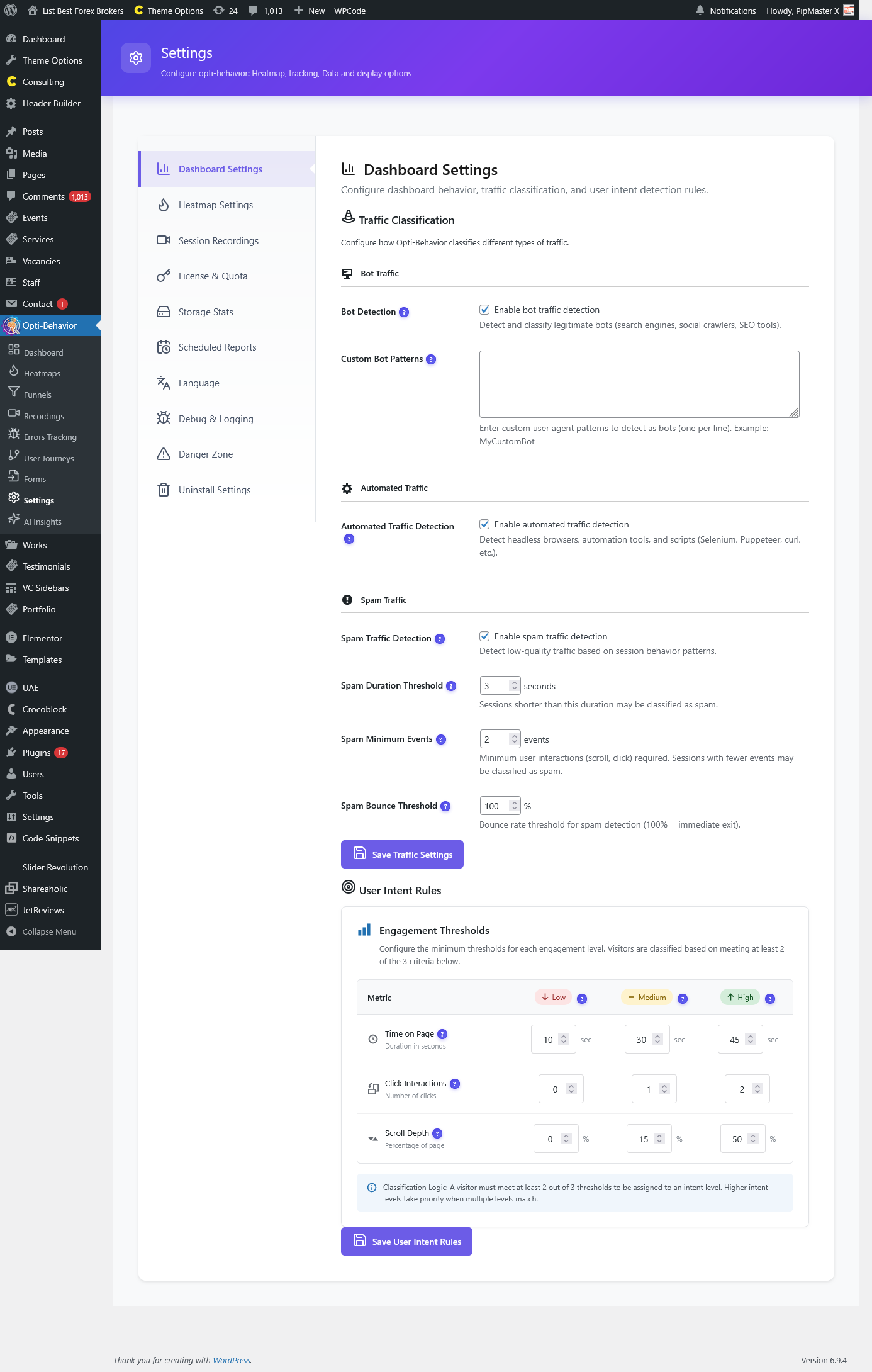
La page Settings est le centre de configuration d’Opti-Behavior. Elle vous permet de personnaliser chaque aspect du comportement de l’extension, du suivi, de la gestion des données et des fonctionnalités avancées. La page Settings est organisée en 10 onglets, chacun dédié à une zone de configuration spécifique.
Onglets Settings
1. Dashboard Settings
Configurez la façon dont le tableau de bord principal d’analyse affiche les données :
- Default Date Range – Définissez la période par défaut au chargement du tableau de bord.
- Widget Visibility – Choisissez les widgets du tableau de bord à afficher ou à masquer.
- Traffic Classification – Configurez la catégorisation des sources de trafic (organique, payant, social, e-mail, réfèrent, direct).
- User Intent Rules – Personnalisez les seuils comportementaux utilisés pour classer l’intention des visiteurs (navigation, recherche, comparaison, prêt à agir).
2. Heatmap Settings
Configurez le comportement du suivi des cartes de chaleur :
- Accuracy Level – Choisissez entre High (suivi des clics plus précis) et Standard (meilleures performances).
- Non-singular Pages – Activez le suivi des cartes de chaleur sur les pages d’archives, de catégories et autres pages non singulières.
- AJAX Delay Time – Définissez le délai avant l’envoi des données de carte de chaleur (aide à regrouper les requêtes pour de meilleures performances).
- Drawing Points – Contrôlez l’affichage des points de clic individuels dans les visualisations de cartes de chaleur.
- Count Bar – Activez ou désactivez l’affichage de la barre du nombre de clics dans les visualisations de cartes de chaleur.
- URL Hash/Query Handling – Configurez la façon dont les ancres d’URL et les paramètres de requête sont traités pour le regroupement des cartes de chaleur.
3. Session Recordings (Pro)
Configurez le comportement des enregistrements de session (nécessite Opti-Behavior Pro) :
- Recording Sampling Rate – Définissez le pourcentage de sessions à enregistrer.
- Maximum Recording Duration – Définissez des limites pour la durée de chaque enregistrement.
- Privacy Settings – Configurez les Éléments à masquer dans les enregistrements.
- Storage Preferences – Choisissez les options de stockage des données d’enregistrement.
4. License & Quota (Pro)
Gérez votre licence Opti-Behavior Pro et vos quotas d’utilisation :
- License Key – Saisissez et validez votre clé de licence Pro.
- License Status – Consultez l’état actuel de la licence (active, expirée, etc.).
- Usage Quotas – Surveillez votre utilisation par rapport aux limites de votre plan.
5. Storage Stats
Surveillez l’utilisation de la base de données et du stockage de fichiers :
- Database Tables – Consultez la taille et le nombre de lignes de chaque table de base de données d’analyse.
- File Storage – Consultez l’espace disque utilisé par les enregistrements de session et les fichiers de cache des cartes de chaleur.
- Data Retention – Configurez les politiques de nettoyage automatique des données.
6. Scheduled Reports
Configurez les rapports automatiques par e-mail :
- Report Frequency – Choisissez une livraison quotidienne, hebdomadaire ou mensuelle des rapports.
- Report Content – Sélectionnez les métriques et widgets à inclure dans les rapports.
- Recipients – Définissez les adresses e-mail des destinataires des rapports.
7. Language
Configurez la langue de l’interface d’administration de l’extension :
- Language Selection – Choisissez parmi les traductions disponibles pour l’interface d’administration.
- Le paramètre de langue est stocké dans l’option WordPress
opti_behavior_admin_languageet s’applique uniquement aux pages d’administration de l’extension.
8. Debug & Logging
Outils de débogage avancés pour le dépannage :
- Debug Mode – Activez la journalisation détaillée des opérations de l’extension.
- Debug Log Viewer – Consultez et recherchez des entrées dans le journal de débogage.
- Clear Debug Log – Supprimez toutes les entrées du journal de débogage.
- Manual Data Recovery – Lancez un processus manuel de récupération des données si des incohérences sont détectées.
9. Danger Zone
Actions puissantes de gestion des données qui nécessitent une attention particulière :
- Delete All Analytics Data – Supprimez définitivement TOUTES les données d’analyse de la base de données. Cette action ne peut pas être annulée.
- Delete Date Range – Supprimez les données d’analyse sur une plage de dates spécifique à l’aide des sélecteurs de date de début et de fin. Utile pour supprimer des données de test ou nettoyer des périodes précises.
Avertissement : ces deux actions sont irréversibles. Exportez ou sauvegardez toujours vos données avant d’utiliser ces fonctionnalités.
10. Uninstall Settings
Configurez ce qui se passe lorsque l’extension est désinstallée :
- Delete on Uninstall – Lorsque cette option est activée, toutes les données de l’extension (tables de base de données, options, fichiers) sont définitivement supprimées lors de la désinstallation de l’extension. Lorsqu’elle est désactivée, les données sont conservées en vue d’une éventuelle réinstallation.
Comment y accéder
Accédez à Opti-Behavior → Settings dans la barre latérale d’administration WordPress.
Questions fréquentes
Comment modifier la plage de dates par défaut du tableau de bord ?
Accédez à Settings → Dashboard Settings et sélectionnez votre plage de dates par défaut préférée. Le tableau de bord se chargera avec cette plage à chaque visite.
Quelle est la différence entre la précision High et Standard des cartes de chaleur ?
La précision High enregistre les coordonnées exactes en pixels pour chaque clic, ce qui fournit les visualisations de cartes de chaleur les plus précises. La précision Standard utilise un suivi basé sur les Éléments, plus léger en termes de performances, mais légèrement moins précis pour le positionnement des clics.
Comment fonctionnent les règles Traffic Classification ?
Les règles Traffic Classification définissent la façon dont le trafic entrant est catégorisé. Vous pouvez personnaliser les modèles pour la recherche organique (par exemple, google.com, bing.com), les réseaux sociaux (facebook.com, twitter.com), l’e-mail (utm_medium=email) et le trafic payant (utm_medium=cpc). Le trafic qui ne correspond à aucune règle est classé comme “direct”.
Que sont les User Intent Rules ?
Les User Intent Rules configurent les seuils comportementaux utilisés pour classer l’intention des visiteurs. Par exemple : les visiteurs qui consultent 1 page pendant moins de 30 secondes peuvent être classés comme “browsing”, tandis que les visiteurs qui consultent 5 pages ou plus et passent 3 minutes ou plus peuvent être classés comme “ready to act”.
Comment gérer le stockage de la base de données ?
Accédez à Settings → Storage Stats pour consulter l’utilisation détaillée de la base de données. Si le stockage devient trop volumineux, utilisez l’onglet Danger Zone pour supprimer les anciennes données par plage de dates, ou configurez des politiques de conservation des données dans Storage Stats.
Puis-je planifier des rapports automatiques par e-mail ?
Oui. Accédez à Settings → Scheduled Reports pour configurer des rapports d’analyse automatisés. Choisissez la fréquence (quotidienne, hebdomadaire, mensuelle), sélectionnez les métriques à inclure et définissez les adresses e-mail des destinataires.
Comment modifier la langue de l’extension ?
Accédez à Settings → Language et sélectionnez l’une des traductions disponibles. Le changement de langue s’applique uniquement à l’interface d’administration de l’extension et n’affecte pas la langue de votre site WordPress.
Que se passe-t-il si j’active “Delete on Uninstall” ?
Lorsque cette option est activée, la désinstallation de l’extension Opti-Behavior depuis la page des extensions WordPress supprime définitivement toutes les tables de base de données, les options WordPress, les fichiers en cache et les enregistrements de session. Cette action est irréversible. Activez-la uniquement si vous êtes certain de vouloir une suppression complète.
Comment résoudre les problèmes de suivi ?
Activez Debug Mode dans Settings → Debug & Logging. Cela enregistrera des informations détaillées sur les opérations de suivi, les requêtes AJAX et le traitement des données. Consultez Debug Log Viewer pour rechercher des messages d’erreur ou des comportements inattendus.
Puis-je supprimer uniquement les données d’une période spécifique ?
Oui. Dans l’onglet Danger Zone, utilisez la fonctionnalité “Delete Date Range”. Sélectionnez une date de début et une date de fin, et seules les données comprises dans cette plage seront supprimées. C’est utile pour supprimer des données de test sans affecter les analyses de production.