
Vue d’ensemble
La page Form Analytics est une fonctionnalité Pro d’Opti-Behavior qui fournit des informations détaillées sur la façon dont les visiteurs interagissent avec les formulaires de votre site web. Suivez les vues de formulaires, les soumissions, les abandons, les taux de conversion et les interactions individuelles au niveau des champs afin d’optimiser vos formulaires pour maximiser les conversions.
Plage de dates et filtres
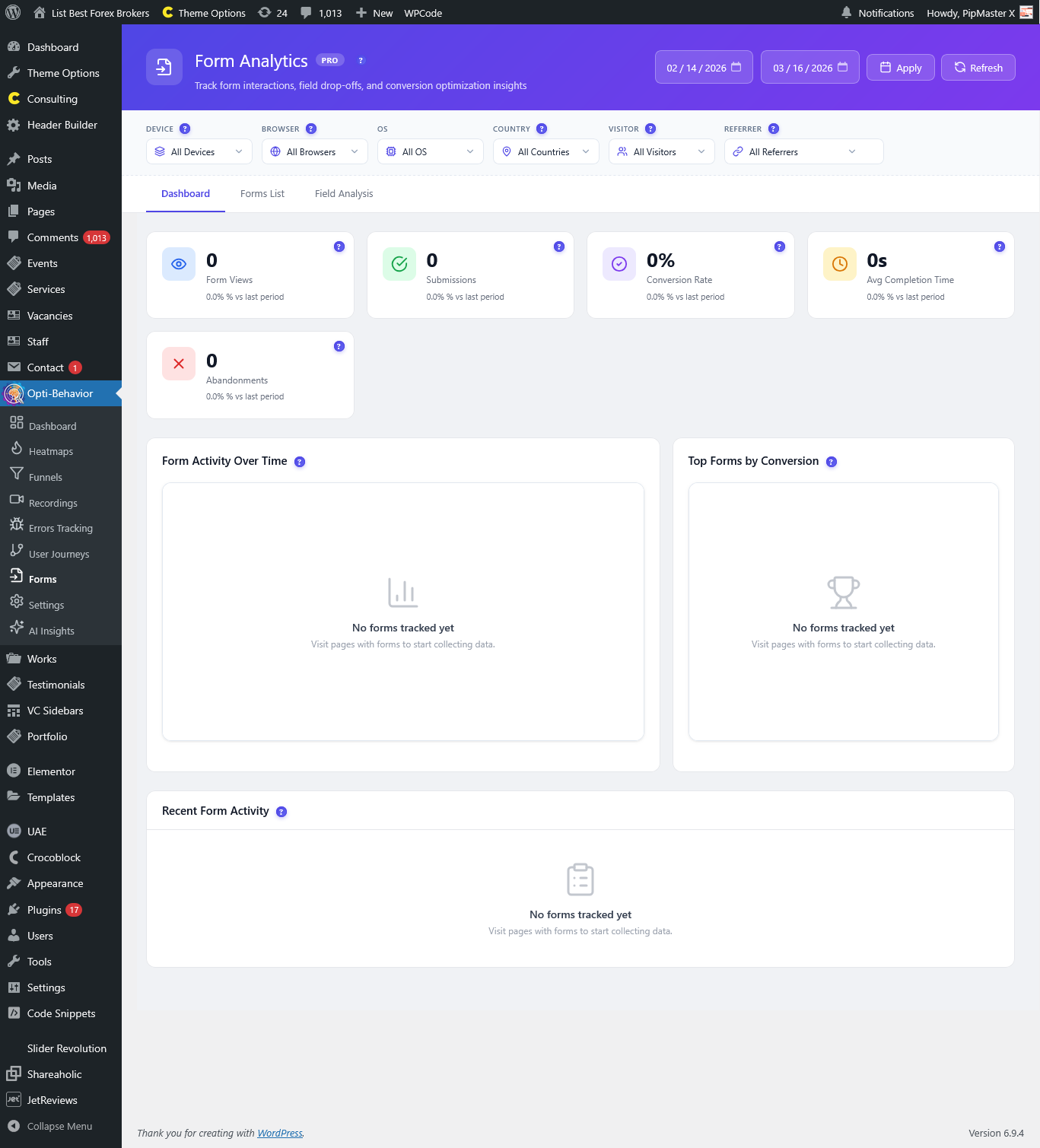
L’en-tête propose des contrôles de plage de dates et une barre de filtres complète :
- Date From / Date To – Sélectionnez une plage de dates personnalisée. Utilise une valeur par défaut intelligente qui détecte automatiquement les premières données disponibles.
- Apply / Refresh – Appliquez le filtre de date ou actualisez toutes les données.
Filtres d’attributs des visiteurs
Une puissante barre de filtres avec des listes déroulantes à sélection multiple vous permet de segmenter les données des formulaires par :
- Device – Filtrer par ordinateur, mobile, tablette (sélection multiple avec recherche).
- Browser – Filtrer par navigateurs spécifiques (sélection multiple avec recherche).
- OS – Filtrer par système d’exploitation (sélection multiple avec recherche).
- Country – Filtrer par pays du visiteur (sélection multiple avec recherche).
- Visitor – Filtrer par nouveaux visiteurs ou visiteurs récurrents.
- Referrer – Filtrer par source de trafic (sélection multiple avec recherche).
Chaque liste déroulante prend en charge la recherche, l’effacement et l’application simultanée de plusieurs sélections.
Navigation par onglets
Form Analytics est organisé en trois onglets :
1. Onglet Dashboard
Le tableau de bord de synthèse affiche les principaux indicateurs des formulaires avec des cartes KPI :
- Form Views – Nombre total de fois ù les formulaires ont été vus par les visiteurs.
- Submissions – Nombre total de soumissions de formulaires réussies.
- Abandonments – Nombre de visiteurs qui ont commencé un formulaire sans le terminer.
- Conversion Rate – Pourcentage des vues de formulaires ayant abouti à des soumissions.
- Avg Completion Time – Temps moyen nécessaire aux visiteurs pour compléter un formulaire.
Chaque KPI inclut une variation en pourcentage par rapport à la période précédente. Le tableau de bord comprend également :
- Form Activity Over Time – Un graphique affichant les tendances des soumissions et des abandons.
- Top Forms by Conversion Rate – Un graphique classant vos formulaires qui convertissent le mieux.
2. Onglet Forms List
Un tableau détaillé de tous les formulaires suivis, avec des colonnes pour :
- Form – Le nom ou l’identifiant du formulaire.
- Plugin – L’extension de formulaire WordPress qui a créé le formulaire (par exemple, WPForms, Contact Form 7, Gravity Forms).
- Page – La page sur laquelle se trouve le formulaire.
- Views – Nombre de fois ù le formulaire a été vu.
- Submissions – Nombre de soumissions réussies.
- Conversion – Taux de conversion pour ce formulaire spécifique.
- Avg Time – Temps moyen de complétion.
- Sessions – Nombre de sessions uniques ayant interagi avec ce formulaire.
- Fields – Nombre de champs dans le formulaire.
Le tableau prend en charge la pagination avec un nombre d’éléments par page configurable et une action “View sessions” pour chaque formulaire.
3. Onglet Field Analysis
Analysez en détail les performances de chaque champ de formulaire. Sélectionnez un formulaire précis pour voir les métriques au niveau des champs :
- Field Name – Le libellé ou le nom du champ.
- Type – Type de saisie (text, email, select, textarea, etc.).
- Interactions – Nombre total de fois ù les visiteurs ont interagi avec ce champ.
- Refills – Nombre de fois ù les visiteurs ont ressaisi des données dans ce champ (indique une confusion).
- Errors – Nombre d’erreurs de validation déclenchées sur ce champ.
- Left Blank – Nombre de soumissions ù ce champ a été laissé vide.
L’analyse Field Analysis inclut également une visualisation Field Drop-off Funnel indiquant à quel champ les visiteurs abandonnent le formulaire, afin de vous aider à identifier les champs problématiques.
Détails des soumissions individuelles
Pour chaque formulaire, vous pouvez consulter les enregistrements de soumissions individuelles indiquant :
- Date – La date à laquelle la soumission a eu lieu.
- Status – Submitted, Abandoned ou In Progress.
- Device – Le type d’appareil utilisé.
- Country – Le pays du visiteur.
- Time – Le temps passé par le visiteur sur le formulaire.
- Recording – Lien permettant de regarder l’enregistrement de session (si disponible).
Intégration avec Session Recordings
Form Analytics s’intègre directement à Session Recordings. Pour chaque soumission ou abandon de formulaire, vous pouvez :
- Watch – Ouvrir l’enregistrement de session pour voir exactement comment le visiteur a interagi avec le formulaire.
- Find – Localiser l’enregistrement d’une session spécifique.
Comment y accéder
Accédez à Opti-Behavior → Forms dans la barre latérale d’administration de WordPress. Cette fonctionnalité nécessite Opti-Behavior Pro.
Questions fréquentes
Quelles extensions de formulaire Opti-Behavior prend-il en charge ?
Opti-Behavior Pro détecte et suit automatiquement les formulaires issus d’extensions de formulaire WordPress populaires, notamment WPForms, Contact Form 7, Gravity Forms, Formidable Forms, Ninja Forms, ainsi que les formulaires HTML standard.
Comment l’abandon de formulaire est-il suivi ?
L’abandon est détecté lorsqu’un visiteur interagit avec un formulaire (en plaçant le focus sur au moins un champ), puis quitte la page sans le soumettre. L’extension suit les interactions avec les champs afin de déterminer le point exact d’abandon.
Que montre le Field Drop-off Funnel ?
Le Field Drop-off Funnel visualise le champ auquel les visiteurs arrêtent de remplir le formulaire. Les champs présentant des taux d’abandon élevés peuvent être confus, demander trop d’informations ou présenter des problèmes d’utilisabilité.
Que signifie “Refills” dans Field Analysis ?
Refills indique combien de fois les visiteurs effacent puis ressaisissent des données dans un champ spécifique. Un nombre élevé de ressaisies indique souvent que le libellé du champ est confus, que le format attendu n’est pas clair ou que la validation est trop stricte.
Puis-je voir quel champ a provoqué l’abandon du formulaire ?
Oui. L’onglet Field Analysis indique les champs qui présentent les ratios interaction/champ vide les plus élevés, et le Drop-off Funnel visualise précisément l’endroit ù les visiteurs s’arrêtent. Combiné aux enregistrements de session, cela vous permet de voir le moment exact de l’abandon.
Comment fonctionne le calcul du taux de conversion ?
Conversion Rate = (Number of Submissions / Number of Form Views) × 100. Une vue de formulaire est comptabilisée lorsque le formulaire entre dans la zone visible du visiteur.
Puis-je filtrer les données de formulaire par source de trafic ?
Oui. Utilisez le filtre à sélection multiple Referrer pour voir les performances des formulaires pour les visiteurs provenant de sources de trafic spécifiques. Cela vous aide à comprendre quels canaux de trafic génèrent le plus de conversions de formulaires.
Qu’est-ce que “Avg Completion Time” ?
Cette métrique mesure le temps moyen entre le moment ù un visiteur interagit pour la première fois avec un champ de formulaire et le moment ù il soumet le formulaire. Des durées plus longues peuvent indiquer une complexité du formulaire ou une confusion.
Comment améliorer un formulaire avec un taux d’abandon élevé ?
Consultez l’onglet Field Analysis pour identifier les champs problématiques. Recherchez les champs présentant un nombre élevé de Refills, d’erreurs ou de taux d’abandon. Regardez les enregistrements de session des événements d’abandon. Envisagez de simplifier le formulaire, de réduire le nombre de champs, d’améliorer les libellés ou de diviser le formulaire en plusieurs étapes.