
Présentation
La page Parcours utilisateurs est une fonctionnalité Opti-Behavior Pro qui visualise la façon dont les visiteurs naviguent sur votre site web à l’aide de diagrammes de flux Sankey interactifs. Propulsée par D3.js, cette page révèle les chemins réellement empruntés par les utilisateurs, vous aide à comprendre les schémas de navigation, à identifier les points d’abandon et à optimiser la structure de votre site pour améliorer l’engagement et les conversions.
Période et filtres
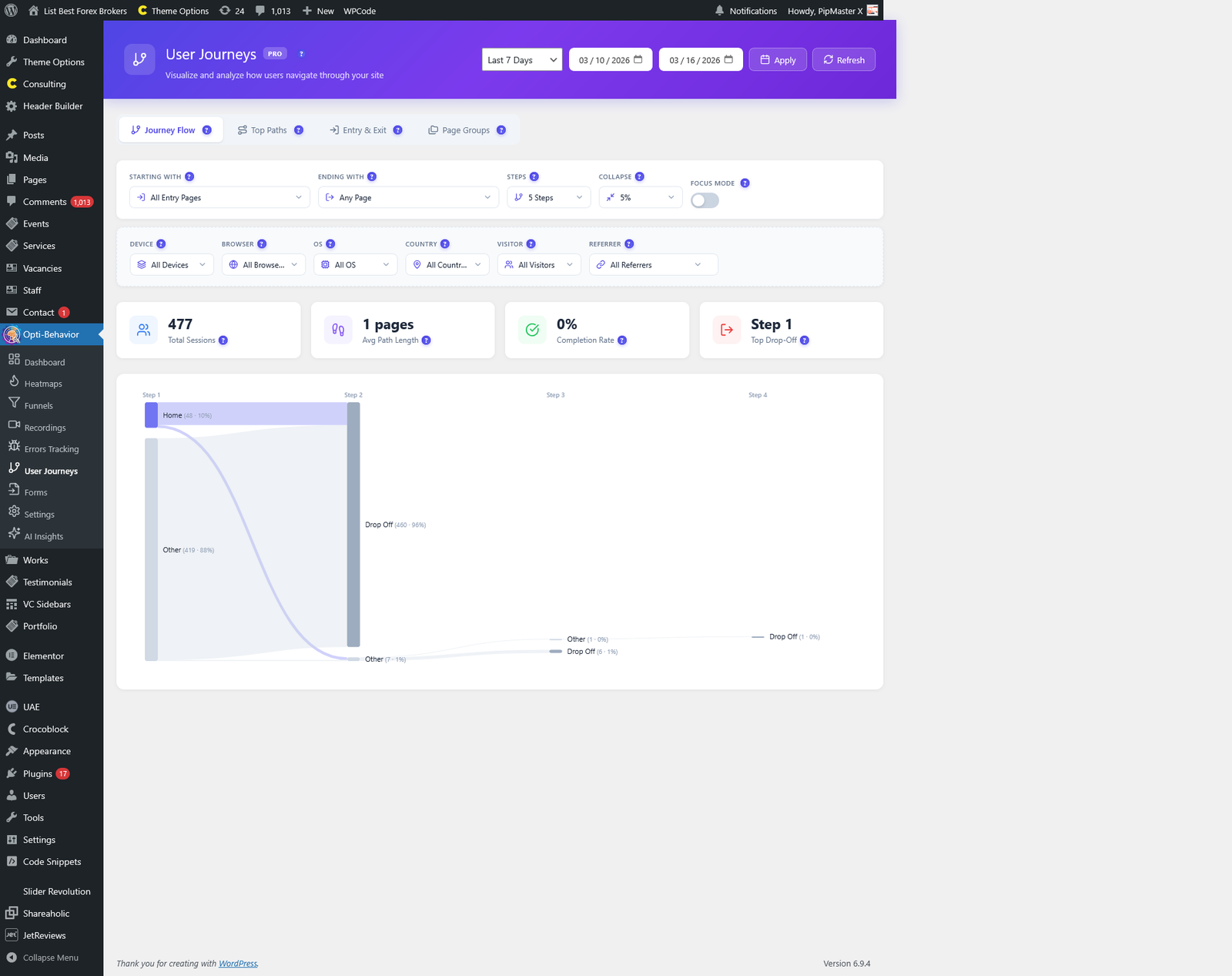
L’en-tête inclut des options de filtrage complètes :
- Période – Sélectionnez une période à analyser. Le système détecte automatiquement les données les plus anciennes disponibles et utilise par défaut une période intelligente de 7 jours.
- Appareil – Filtre multi-sélection pour Ordinateur, Mobile et Tablette.
- Navigateur – Filtre multi-sélection pour tous les navigateurs détectés.
- Système d’exploitation – Filtre multi-sélection pour tous les OS détectés.
- Pays – Filtre multi-sélection avec recherche pour les pays des visiteurs.
- Type de visiteur – Filtrez par nouveaux visiteurs ou visiteurs récurrents.
- Référent – Filtre multi-sélection pour les sources de trafic (direct, moteurs de recherche, réseaux sociaux, etc.).
Navigation par onglets
La page Parcours utilisateurs est organisée en cinq onglets spécialisés :
1. Onglet Flux de parcours (diagramme Sankey)
L’élément central des Parcours utilisateurs : un diagramme de flux Sankey interactif qui affiche, étape par étape, les chemins de navigation des utilisateurs. Fonctionnalités incluses :
- Flux visuel – Les nœuds représentent les pages, et les liens entre les nœuds représentent le flux des visiteurs. Plus un lien est large, plus le trafic est important.
- Affichage étape par étape – Le diagramme affiche la progression depuis l’Étape 1 (entrée) jusqu’aux étapes suivantes, selon le maximum configuré.
- Visualisation des abandons – À chaque étape, un nœud « Abandon » indique combien d’utilisateurs ont quitté le site.
- Info-bulles interactives – Survolez n’importe quel nœud pour voir des statistiques détaillées : nombre de sessions, temps moyen sur la page, principaux pays, principaux navigateurs, appareils et référents.
- Mode focus – Activez-le pour explorer le parcours étape par étape de manière interactive. Seule l’Étape 1 s’affiche au départ ; cliquez sur une page pour révéler où les visiteurs vont ensuite.
- Nombre d’étapes configurable – Définissez le nombre maximal d’étapes de navigation à afficher (1 à 10).
- Seuil de regroupement – Les pages dont le trafic est inférieur à un pourcentage défini sont regroupées dans une catégorie « Autre » afin de réduire l’encombrement.
- Commence/termine par – Filtrez pour afficher uniquement les chemins qui commencent ou se terminent par des mots-clés de page spécifiques.
- Voir plus – Chargez des pages supplémentaires par étape (par lots de 50) lorsqu’il existe de nombreuses pages.
Statistiques du flux de parcours
Quatre cartes KPI sont affichées à côté du diagramme Sankey :
- Total des sessions – Le nombre de sessions correspondant aux filtres actuels.
- Longueur moyenne du chemin – Nombre moyen de pages visitées par session.
- Taux d’achèvement – Pourcentage de sessions ayant atteint toutes les étapes affichées.
- Principal abandon – La page où le pourcentage d’utilisateurs qui quittent le site est le plus élevé.
2. Onglet Principaux chemins
Affiche les chemins de navigation complets les plus fréquents sur votre site, classés par fréquence. Options de filtrage :
- Longueur minimale du chemin – Affiche uniquement les chemins comprenant au moins ce nombre de pages.
- Longueur maximale du chemin – Affiche uniquement les chemins comprenant au plus ce nombre de pages.
3. Onglet Entrée et sortie
Identifie où les utilisateurs commencent et terminent leurs sessions :
- Principales pages d’entrée – Pages sur lesquelles les utilisateurs commencent le plus souvent leur session (pages d’atterrissage). Affiche le taux de rebond et les pages visitées ensuite.
- Principales pages de sortie – Pages sur lesquelles les utilisateurs terminent le plus souvent leur session. Affiche le taux de sortie et les pages précédemment visitées.
4. Onglet Insights
Vue d’ensemble de haut niveau des analytics comportementales avec des graphiques :
- Profondeur moyenne de session – Nombre moyen de pages uniques par session.
- Total des sessions – Total des sessions enregistrées sur la période.
- Distribution de la profondeur des sessions – Graphique en barres indiquant combien de sessions comportaient 1, 2, 3 pages, etc.
- Distribution de la durée des sessions – Graphique indiquant la répartition des sessions par tranches de durée.
- Comparaison des appareils – Diagramme circulaire Ordinateur vs Mobile vs Tablette.
- Sessions dans le temps – Graphique de tendance avec le nombre de sessions et le nombre moyen de pages par session.
5. Onglet Groupes de pages
Regroupez les pages similaires à l’aide de motifs d’URL afin de simplifier l’analyse des parcours :
- Groupes manuels – Créez des groupes de pages personnalisés en définissant des motifs d’URL (par exemple, regrouper toutes les pages /product/* sous « Produits »).
- Détection automatique – Détectez automatiquement les motifs d’URL à partir de vos données et obtenez des suggestions de groupes de pages.
- Gérer les groupes – Enregistrez, modifiez ou supprimez des groupes de pages pour personnaliser leur affichage dans les parcours.
Convertir en entonnoir
Une fonctionnalité unique vous permet de convertir un chemin utilisateur découvert directement en entonnoir pour un suivi continu des conversions. Lorsque vous trouvez un schéma de navigation intéressant dans le diagramme de flux, vous pouvez :
- Cliquer sur « Convertir en entonnoir » pour créer un nouvel entonnoir avec les étapes du chemin sélectionné.
- Inclure éventuellement les données de sessions historiques dans le nouvel entonnoir.
- L’entonnoir est créé dans la page Entonnoirs et commence immédiatement le suivi.
Comment accéder à cette page
Accédez à Opti-Behavior → Parcours utilisateurs dans la barre latérale d’administration WordPress. Cette fonctionnalité nécessite Opti-Behavior Pro.
Foire aux questions
Qu’est-ce qu’un diagramme Sankey ?
Un diagramme Sankey est une visualisation de flux dans laquelle la largeur des liens entre les nœuds est proportionnelle à la quantité de flux. Dans Parcours utilisateurs, les nœuds sont des pages et la largeur des liens représente le nombre de visiteurs ayant navigué entre ces pages.
Combien d’étapes puis-je afficher dans le flux ?
Vous pouvez configurer le nombre maximal d’étapes de 1 à 10 à l’aide du curseur Étapes dans l’onglet Flux de parcours. Un nombre d’étapes plus élevé montre des chemins de navigation plus longs, mais peut rendre la lecture plus complexe.
Qu’est-ce que le mode focus ?
Le mode focus est une fonctionnalité d’exploration interactive. Lorsqu’il est activé, seule l’Étape 1 (pages d’entrée) s’affiche au départ. Cliquez sur n’importe quelle page pour révéler l’Étape 2, c’est-à-dire où ces visiteurs sont allés ensuite. Continuez à cliquer pour explorer plus profondément le parcours étape par étape.
À quoi sert le seuil « Regrouper sous » ?
Les pages dont le trafic est inférieur à ce pourcentage sont regroupées dans une catégorie « Autre ». Cela réduit l’encombrement visuel lorsque vous avez de nombreuses pages à faible trafic, afin de rendre les principaux chemins plus visibles.
À quoi servent les groupes de pages ?
Les groupes de pages vous permettent de combiner des pages similaires (par exemple, toutes les pages produit ou tous les articles de blog) en un seul nœud dans le diagramme Sankey. Cela simplifie la visualisation et révèle des schémas de navigation de plus haut niveau au lieu d’afficher chaque URL individuellement.
Comment fonctionne la détection automatique des groupes de pages ?
La fonctionnalité de détection automatique analyse vos motifs d’URL et suggère des regroupements logiques basés sur les structures d’URL courantes (par exemple, /category/*, /product/*, /blog/*). Vous pouvez examiner et ajouter les groupes suggérés en un clic.
Puis-je convertir un chemin de parcours en entonnoir ?
Oui. Lorsque vous découvrez un schéma de navigation intéressant, cliquez sur « Convertir en entonnoir » pour créer un nouvel entonnoir à partir du chemin. Vous pouvez éventuellement migrer les données historiques vers le nouvel entonnoir.
Que signifie « Abandon » dans le diagramme Sankey ?
Abandon représente les visiteurs qui ont quitté le site à cette étape. La largeur du lien Abandon indique la proportion de trafic qui est sortie par rapport à celle qui a continué vers l’étape suivante.
Comment les pages d’entrée et de sortie sont-elles déterminées ?
Les pages d’entrée sont les premières pages consultées par les visiteurs dans leur session. Les pages de sortie sont les dernières pages vues avant la fin de la session (généralement après 30 minutes d’inactivité).
Quel est le minimum de données nécessaire pour les Parcours utilisateurs ?
Les sessions doivent comporter au moins 2 pages vues pour générer des flux de parcours. Les sessions d’une seule page (rebonds) ne sont pas incluses dans le diagramme Sankey.