
Vue d’ensemble
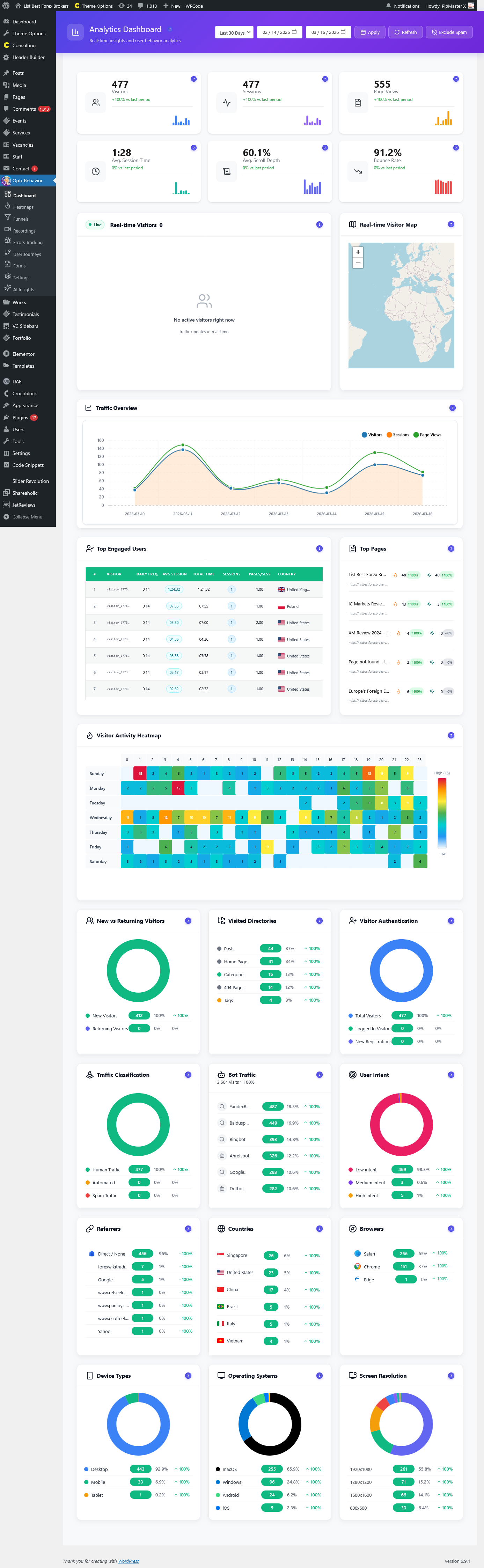
Le Tableau de bord Analytics est le centre de commande d’Opti-Behavior. Il fournit une vue d’ensemble complète et en temps réel des performances de votre site web et du comportement des visiteurs grâce à une interface intuitive basée sur des widgets. Le tableau de bord se charge de manière asynchrone via AJAX pour des performances optimales, même avec de grands volumes de données.
Sélecteur de plage de dates
Situé en haut à droite du tableau de bord, le sélecteur de plage de dates vous donne un contrôle total sur la période analysée :
- Aujourd’hui – Afficher les données d’aujourd’hui en temps réel.
- Hier – Examiner les données complètes d’hier.
- 7 derniers jours – La vue par défaut, affichant les métriques de la semaine écoulée.
- 30 derniers jours – Une vue mensuelle plus large.
- Ce mois-ci – Les données depuis le début du mois calendaire en cours.
- Plage personnalisée – Sélectionnez n’importe quelles dates de début et de fin à l’aide des sélecteurs de date, puis cliquez sur Appliquer.
Un bouton Actualiser est également disponible pour recharger toutes les données du tableau de bord sans modifier la période sélectionnée.
Cartes de statistiques récapitulatives (6 KPI)
Six cartes d’indicateurs clés de performance sont affichées en haut du tableau de bord. Chaque carte inclut la valeur actuelle, une variation en pourcentage par rapport à la période précédente et un mini graphique sparkline indiquant la tendance :
- Visiteurs – Nombre total de visiteurs uniques pendant la période sélectionnée.
- Sessions – Nombre total de sessions de navigation enregistrées. Un même visiteur peut avoir plusieurs sessions.
- Pages vues – Nombre total de pages vues individuelles suivies pour tous les visiteurs.
- Durée moyenne de session – Durée moyenne passée par un visiteur sur votre site par session.
- Profondeur de défilement moyenne – Pourcentage moyen de la page parcouru par les visiteurs, utile pour mesurer l’engagement avec le contenu.
- Taux de rebond – Pourcentage de visiteurs qui quittent le site après avoir consulté une seule page.
Chaque carte affiche un indicateur de variation à code couleur : vert pour les améliorations, rouge pour les baisses et neutre lorsqu’il n’y a pas de changement.
Widgets du tableau de bord
Graphique de vue d’ensemble du trafic
Un graphique détaillé en ligne ou en aire affiche les tendances du trafic visiteur sur la période sélectionnée. Propulsé par Chart.js pour un rendu fluide et interactif. Survolez les points de données pour voir les valeurs exactes d’un jour donné.
Widget Navigateurs
Un graphique en anneau affiche la répartition des navigateurs de vos visiteurs (Chrome, Firefox, Safari, Edge, Opera, etc.). Il vous aide à comprendre quels navigateurs prioriser lors des tests.
Widget Types d’appareils
Une répartition visuelle du trafic par type d’appareil : ordinateur, mobile et tablette. Essentiel pour comprendre les habitudes d’accès de votre audience et vérifier que votre design responsive couvre votre base d’utilisateurs principale.
Widget Systèmes d’exploitation
Affiche la répartition des systèmes d’exploitation de vos visiteurs (Windows, macOS, iOS, Android, Linux). Combiné aux données d’appareil et de navigateur, ce widget donne une image complète de l’environnement technologique de votre audience.
Widget Intention utilisateur
Une fonctionnalité unique d’Opti-Behavior qui classe les sessions de visiteurs par intention. Le plugin analyse les pages vues, la profondeur de défilement, le temps passé sur le site et les schémas de clics afin de déterminer si un visiteur était en train de parcourir, rechercher, comparer ou prêt à agir.
Utilisateurs les plus engagés
Un tableau détaillé affiche vos visiteurs les plus engagés avec des colonnes pour :
- Fréquence de visite quotidienne
- Durée moyenne de session
- Temps total passé sur votre site
- Nombre de sessions
- Pages par session
- Pays d’origine
- Horodatage de la dernière visite
Principaux pays
Un graphique affiche la répartition géographique de vos visiteurs. Comprenez quels pays génèrent le plus de trafic afin de prioriser la localisation et les stratégies de contenu.
Visiteurs en temps réel (LIVE)
Un widget mis à jour en direct avec un badge LIVE pulsant affiche les visiteurs actuellement présents sur votre site. Pour chaque visiteur actif, vous pouvez voir :
- Horodatage de la visite et temps écoulé
- Pays avec emoji de drapeau
- Titre et URL de la page actuelle
- Adresse IP (partiellement masquée pour la confidentialité IPv6)
Carte des visiteurs en temps réel
Une carte du monde interactive positionne la localisation géographique de vos visiteurs actuels. Chaque visiteur apparaît sous forme de point sur la carte, vous donnant une vision instantanée de la portée mondiale de votre audience.
Pages principales
Une liste classée de vos pages les plus visitées affiche :
- Titre de page et URL
- Nombre total de vues
- Total des clics et pourcentage de clics
- Tendance des clics (hausse/baisse/neutre) avec variation en pourcentage
- Boutons d’action rapide pour afficher directement les cartes de chaleur PC et Mobile
Principaux référents
Un graphique affiche les sources qui génèrent le plus de trafic vers votre site, notamment les moteurs de recherche, les plateformes de réseaux sociaux et les autres sites référents.
Comment y accéder
Accédez à Opti-Behavior → Dashboard dans la barre latérale d’administration WordPress. Le tableau de bord se charge avec les données des 7 derniers jours par défaut.
Questions fréquentes
À quelle fréquence les données du tableau de bord sont-elles actualisées ?
Les données du tableau de bord se chargent de manière asynchrone lorsque vous ouvrez la page. Le widget Visiteurs en temps réel se met à jour automatiquement à intervalles réguliers. Pour tous les autres widgets, cliquez sur le bouton Actualiser pour récupérer les dernières données.
Pourquoi le tableau de bord affiche-t-il des indicateurs « Loading » ?
Les widgets du tableau de bord chargent leurs données via AJAX indépendamment pour de meilleures performances. Si un indicateur persiste, vérifiez votre connexion Internet ou essayez d’actualiser la page.
Qu’est-ce qui compte comme une « session » ?
Une session commence lorsqu’un visiteur interagit pour la première fois avec votre site et se termine après une période d’inactivité (généralement 30 minutes). Un même visiteur peut avoir plusieurs sessions.
Comment le taux de rebond est-il calculé ?
Taux de rebond = (sessions à une seule page / total des sessions) x 100. Un visiteur qui consulte une seule page sans autre interaction compte comme un rebond.
Que signifie « vs last period » sur les cartes de statistiques ?
Chaque métrique affiche une comparaison en pourcentage avec la période précédente équivalente. Par exemple, si vous consultez « 7 derniers jours », la comparaison se fait avec les 7 jours qui précèdent.
Puis-je personnaliser les widgets qui apparaissent sur le tableau de bord ?
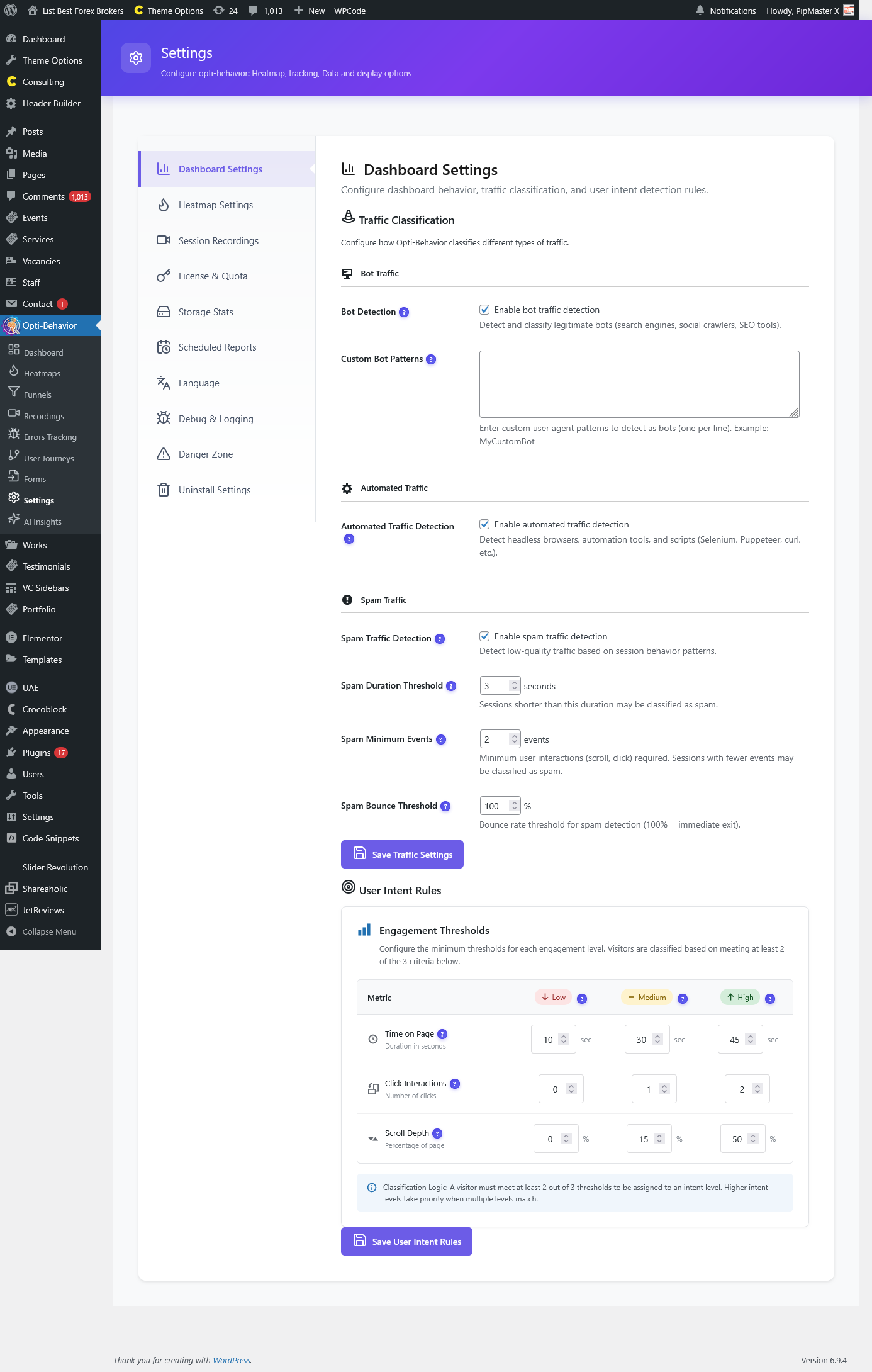
Oui. Les préférences d’affichage du tableau de bord peuvent être configurées dans Opti-Behavior → Settings → Dashboard Settings.
Qu’est-ce que le widget « User Intent » ?
User Intent est une fonctionnalité unique d’Opti-Behavior qui utilise des signaux comportementaux (pages vues, profondeur de défilement, temps passé sur la page, schémas de clics) pour classer l’objectif de chaque visiteur pendant sa session. Cela vous aide à comprendre si les visiteurs parcourent simplement le site, recherchent activement, comparent des options ou sont prêts à convertir.
Pourquoi certaines IP de visiteurs sont-elles affichées comme masquées ?
Pour respecter la confidentialité, les adresses IPv6 sont raccourcies afin de n’afficher que les 7 premiers et les 7 derniers caractères. Les adresses IPv4 sont affichées intégralement.