
Vue d’ensemble
La page Cartes de chaleur d’Opti-Behavior fournit une représentation visuelle de la façon dont les visiteurs interagissent avec les pages de votre site web grâce au suivi des clics. Les cartes de chaleur vous montrent exactement où les utilisateurs cliquent, ce qui vous aide à comprendre ce qui attire leur attention, ce qu’ils ignorent et comment optimiser vos mises en page pour améliorer l’engagement et les conversions.
Filtres prédéfinis
En haut à droite de la page des cartes de chaleur, une liste déroulante vous permet de filtrer rapidement vos données de cartes de chaleur avec quatre préréglages intégrés :
- Populaires – Affiche les pages triées par le nombre total de clics le plus élevé. C’est la vue par défaut, qui vous aide à vous concentrer sur les pages générant le plus d’interactions.
- Récentes – Affiche les pages triées par l’activité la plus récente, afin que vous puissiez voir quelles pages attirent actuellement des clics.
- Top rebond – Affiche les pages avec les taux de rebond les plus élevés. Utilisez ce filtre pour repérer les pages où les visiteurs partent sans autre interaction, signe possible de problèmes UX.
- Top engagement – Met en évidence les pages avec les niveaux d’engagement les plus élevés, afin de révéler vos contenus les plus performants.
Un bouton Actualiser situé à côté de la liste des préréglages vous permet de recharger toutes les données de cartes de chaleur sans modifier le filtre sélectionné.
Cartes de statistiques
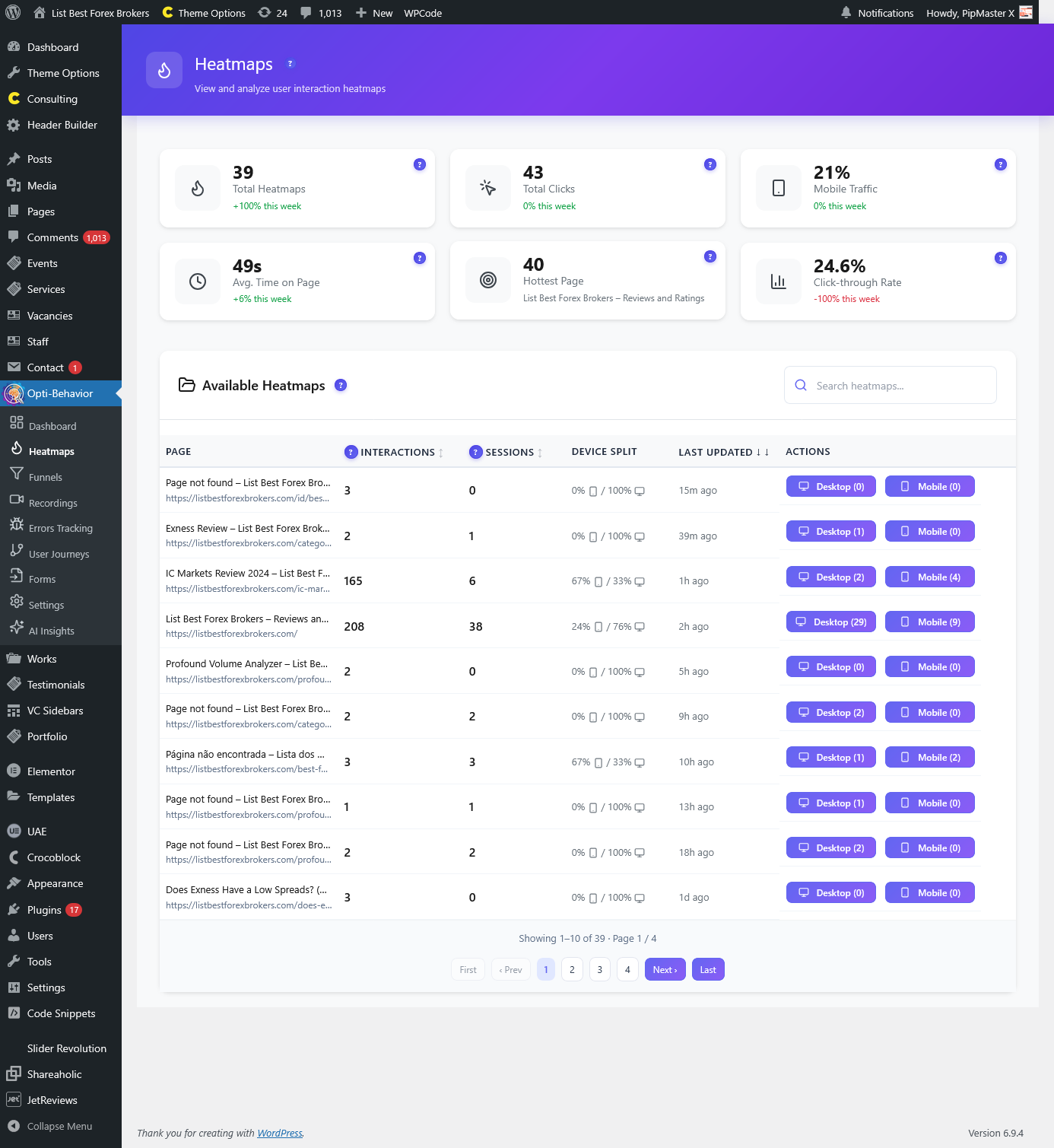
Deux cartes d’indicateurs clés de performance sont affichées clairement sous l’en-tête :
- Total des cartes de chaleur – Le nombre total de pages suivies avec des données de carte de chaleur. Inclut un indicateur de croissance hebdomadaire indiquant combien de nouvelles pages suivies ont été ajoutées cette semaine.
- Total des clics – Le nombre cumulé de clics enregistrés sur toutes les pages suivies. Inclut également un pourcentage de croissance hebdomadaire pour montrer les tendances de clics dans le temps.
Les deux cartes comportent des indicateurs de croissance à code couleur : vert pour une croissance positive et rouge pour les baisses.
Tableau des cartes de chaleur
La zone principale affiche un tableau détaillé de toutes les pages disposant de données de suivi par carte de chaleur. Le tableau comprend les colonnes suivantes :
- Page – Le titre de la page tel qu’il est défini dans WordPress. Cela vous aide à identifier rapidement la page représentée par chaque ligne.
- URL – L’URL de la page, affichée sous forme de lien cliquable qui s’ouvre dans un nouvel onglet. Les URL longues sont automatiquement tronquées à 60 caractères avec des points de suspension pour améliorer la lisibilité, tandis que l’URL complète apparaît au survol.
- Clics – Le nombre total de clics enregistrés sur cette page. Des nombres plus élevés indiquent des pages plus interactives.
- Vues – Le nombre total de pages vues enregistrées. Comparez-le aux clics pour comprendre le comportement de clic.
- Actions – Deux boutons d’action rapide pour chaque page :
- PC – Ouvre la visualisation de carte de chaleur desktop de la page dans un nouvel onglet, montrant les schémas de clics des visiteurs sur ordinateur.
- Mobile – Ouvre la visualisation de carte de chaleur mobile dans un nouvel onglet, montrant les schémas de clics des visiteurs mobiles.
Visualisation de carte de chaleur
Lorsque vous cliquez sur un bouton d’action PC ou Mobile, vous accédez à une page détaillée de visualisation qui superpose les données de clic directement sur votre page réelle. Les principales fonctionnalités de la vue carte de chaleur incluent :
- Superposition de densité de clics – Une superposition thermique à code couleur qui montre où les clics se concentrent. Les zones rouges ou chaudes indiquent beaucoup de clics, tandis que les zones bleues ou froides indiquent moins d’interactions.
- Points de dessin – Des points de clic individuels peuvent être affichés sur la page, montrant les emplacements exacts des clics.
- Barre de comptage – Une barre de comptage peut être activée pour afficher les nombres de clics sur des éléments précis.
- Desktop vs. Mobile – Des vues de carte de chaleur séparées pour ordinateur et mobile garantissent que vous pouvez analyser le comportement de clic pour chaque type d’appareil indépendamment.
État vide
Si aucune donnée de carte de chaleur n’a encore été collectée, le tableau affiche un message d’état vide convivial : « No heatmap data yet – As visitors interact, this table will populate. » C’est normal pour les nouvelles installations, et les données commenceront à apparaître lorsque les visiteurs interagiront avec votre site.
Comment y accéder
Accédez à Opti-Behavior → Cartes de chaleur dans la barre latérale d’administration WordPress. La page se charge avec le préréglage « Populaires » sélectionné par défaut.
Questions fréquentes
Comment Opti-Behavior suit-il les clics pour les cartes de chaleur ?
Opti-Behavior utilise un tracker JavaScript léger qui enregistre les coordonnées de clic, les dimensions de la fenêtre d’affichage et les informations sur les éléments pour chaque interaction visiteur. Les données sont envoyées de manière asynchrone afin de ne pas nuire aux performances de la page.
Quelle est la différence entre les vues de carte de chaleur PC et Mobile ?
Les cartes de chaleur PC affichent les données de clic des visiteurs sur ordinateur (généralement avec des écrans plus larges), tandis que les cartes de chaleur Mobile affichent les données des visiteurs mobiles (écrans plus étroits). Comme les mises en page diffèrent souvent selon les appareils, séparer les données fournit des insights précis pour chaque expérience.
Pourquoi mon tableau de cartes de chaleur n’affiche-t-il aucune donnée ?
Les données de carte de chaleur nécessitent que les visiteurs interagissent avec vos pages. Si le tableau est vide, soit votre site n’a pas reçu de visiteurs depuis l’installation du plugin, soit le script de suivi n’a pas été chargé. Vérifiez votre page Réglages pour vous assurer que le suivi est activé.
Que signifient les indicateurs de pourcentage de croissance ?
Les pourcentages de croissance sur les cartes de statistiques comparent les données de cette semaine à celles de la semaine précédente. Un +15 % sur Total des clics signifie que vous avez reçu 15 % de clics en plus cette semaine par rapport à la semaine dernière.
Puis-je afficher les cartes de chaleur de pages précises ?
Oui. Utilisez les boutons d’action du tableau (PC ou Mobile) à côté de n’importe quelle page pour afficher sa carte de chaleur spécifique. Vous pouvez également accéder aux cartes de chaleur directement depuis le widget Top Pages du tableau de bord.
Comment les URL longues sont-elles affichées dans le tableau ?
Les URL de plus de 60 caractères sont automatiquement tronquées avec des points de suspension (…) pour améliorer la lisibilité du tableau. Survolez l’URL pour voir le chemin complet, ou cliquez dessus pour ouvrir la page dans un nouvel onglet.
Quel filtre prédéfini dois-je utiliser ?
Utilisez Populaires pour vous concentrer sur vos pages les plus cliquées (utile pour l’optimisation générale). Utilisez Top rebond pour trouver les pages problématiques où les visiteurs partent rapidement. Utilisez Top engagement pour étudier ce qui fonctionne bien. Utilisez Récentes pour vérifier le contenu récemment publié.
Le suivi des cartes de chaleur affecte-t-il les performances de mon site web ?
Non. Le script de suivi des cartes de chaleur est léger et se charge de manière asynchrone, ce qui signifie qu’il ne bloque pas le rendu de la page. Les données de clic sont envoyées en arrière-plan sans affecter l’expérience utilisateur.
Puis-je configurer les réglages de suivi des cartes de chaleur ?
Oui. Accédez à Opti-Behavior → Settings → Heatmap Settings pour configurer les niveaux de précision (High/Standard), le délai AJAX, la visibilité des points de dessin, l’affichage de la barre de comptage et les options de gestion des URL.
Les pages non singulières sont-elles suivies ?
Par défaut, les cartes de chaleur suivent les pages singulières (articles, pages). Vous pouvez activer le suivi des pages non singulières (archives, catégories) dans les Heatmap Settings.