
Resumen
La página de Mapas de Calor en Opti-Behavior ofrece una representación visual de cómo interactúan los visitantes con las páginas de tu sitio web mediante el seguimiento de clics. Los mapas de calor te muestran exactamente dónde hacen clic los usuarios, ayudándote a entender qué capta su atención, qué ignoran y cómo optimizar el diseño de tus páginas para un mejor engagement y conversiones.
Filtros Predefinidos
En la parte superior derecha de la página de mapas de calor, un desplegable te permite filtrar rápidamente los datos de tu mapa de calor usando cuatro preajustes integrados:
- Populares – Muestra las páginas ordenadas por el mayor número de clics totales. Esta es la vista predeterminada, que te ayuda a centrarte en tus páginas con más interacción.
- Recientes – Muestra las páginas ordenadas por la actividad más reciente, para que puedas ver qué páginas están atrayendo clics actualmente.
- Mayor Rebote – Muestra las páginas con las tasas de rebote más altas. Úsalo para identificar páginas donde los visitantes se van sin más interacción, lo que indica posibles problemas de UX.
- Mayor Engagement – Destaca las páginas con los niveles de engagement más altos, revelando tu contenido con mejor rendimiento.
Un botón de Actualizar junto al desplegable de preajustes te permite recargar todos los datos del mapa de calor sin cambiar el filtro seleccionado.
Tarjetas de Estadísticas
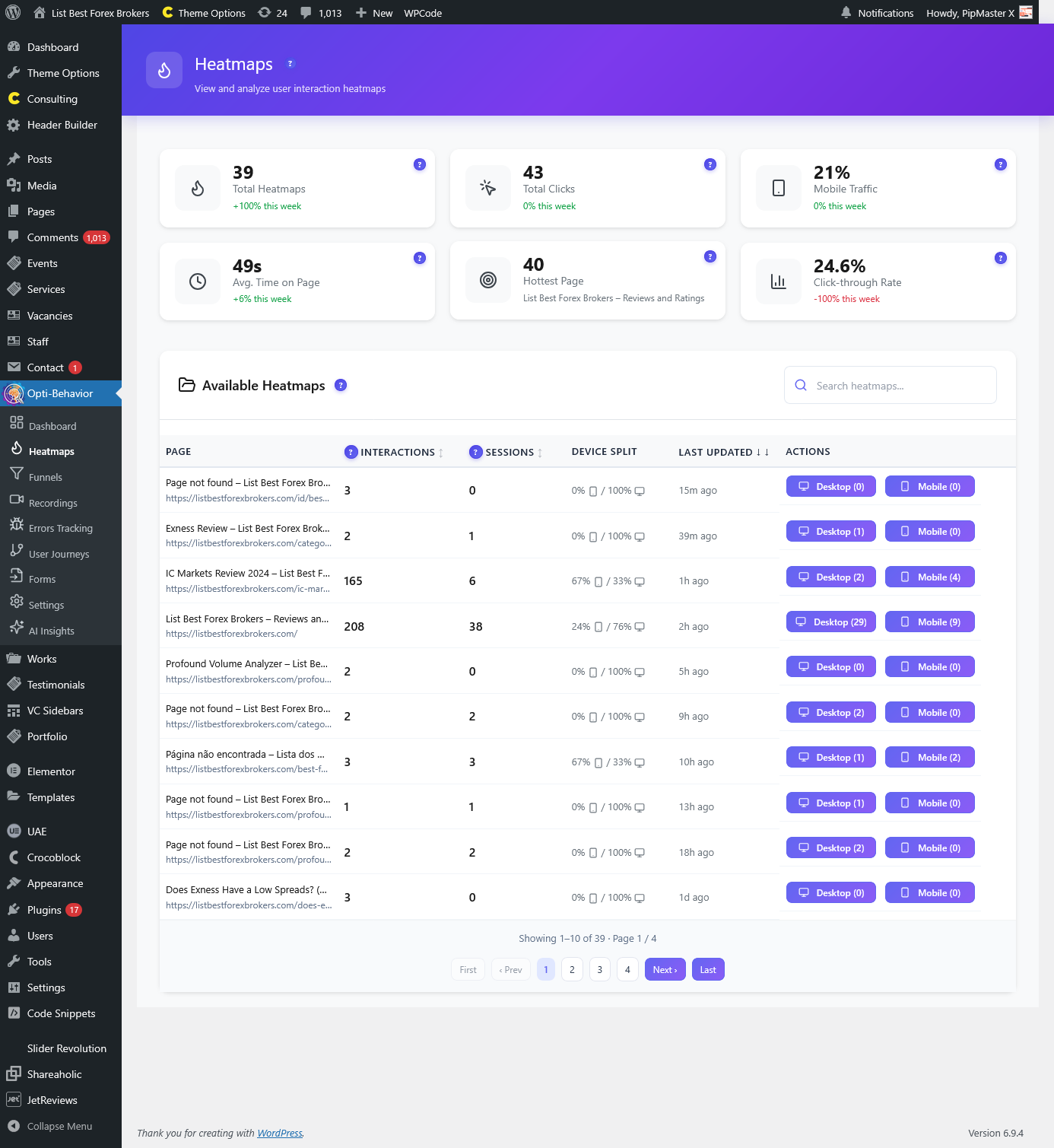
Se muestran dos tarjetas de indicadores clave de rendimiento de forma destacada debajo del encabezado:
- Total de Mapas de Calor – El número total de páginas rastreadas con datos de mapa de calor. Incluye un indicador de porcentaje de crecimiento semanal que muestra cuántas páginas nuevas se añadieron al seguimiento esta semana.
- Total de Clics – El número acumulado de clics registrados en todas las páginas rastreadas. También incluye un porcentaje de crecimiento semanal para mostrar las tendencias de clics a lo largo del tiempo.
Ambas tarjetas cuentan con indicadores de crecimiento codificados por color: verde para crecimiento positivo y rojo para descensos.
Tabla de Mapas de Calor
El área de contenido principal muestra una tabla detallada de todas las páginas con datos de seguimiento de mapa de calor. La tabla incluye las siguientes columnas:
- Página – El título de la página tal como se configuró en WordPress. Esto te ayuda a identificar rápidamente qué página representa cada fila.
- URL – La URL de la página, mostrada como un enlace en el que se puede hacer clic y que se abre en una nueva pestaña. Las URLs largas se truncan automáticamente a 60 caracteres con puntos suspensivos para facilitar la lectura, mientras que la URL completa se muestra al pasar el cursor.
- Clics – El número total de clics registrados en esta página. Números más altos indican páginas más interactivas.
- Vistas – El número total de vistas de página registradas. Compara esto con los clics para entender el comportamiento de clic.
- Acciones – Dos botones de acción rápida para cada página:
- PC – Abre la visualización del mapa de calor de escritorio para la página en una nueva pestaña, mostrando los patrones de clic de los visitantes de escritorio.
- Móvil – Abre la visualización del mapa de calor móvil en una nueva pestaña, mostrando los patrones de clic de los visitantes móviles.
Visualización del Mapa de Calor
Cuando haces clic en un botón de acción de mapa de calor PC o Móvil, se te lleva a una página de visualización de mapa de calor detallada que superpone los datos de clic directamente sobre tu página real. Las funciones clave de la vista de mapa de calor incluyen:
- Superposición de Densidad de Clics – Una superposición de calor codificada por color que muestra dónde se concentran los clics. Las áreas rojas/calientes indican mucho clic, mientras que las áreas azules/frías indican menos interacción.
- Puntos de Dibujo – Se pueden mostrar puntos de clic individuales en la página, mostrando las ubicaciones exactas de los clics.
- Barra de Recuento – Se puede habilitar una barra de recuento para mostrar el número de clics para elementos específicos.
- Escritorio vs. Móvil – Vistas de mapa de calor separadas para escritorio y móvil garantizan que puedas analizar el comportamiento de clic para cada tipo de dispositivo de forma independiente.
Estado Vacío
Si aún no se han recopilado datos de mapa de calor, la tabla muestra un mensaje de estado vacío amigable: «Aún no hay datos de mapa de calor – A medida que los visitantes interactúen, esta tabla se irá completando.» Esto es normal para instalaciones nuevas y los datos comenzarán a aparecer a medida que los visitantes interactúen con tu sitio.
Cómo Acceder
Ve a Opti-Behavior → Mapas de Calor en la barra lateral de administración de WordPress. La página se carga con el preajuste «Populares» seleccionado de forma predeterminada.
Preguntas Frecuentes
¿Cómo rastrea Opti-Behavior los clics para los mapas de calor?
Opti-Behavior usa un rastreador JavaScript ligero que registra las coordenadas de clic, las dimensiones del viewport y la información del elemento para cada interacción del visitante. Los datos se envían de forma asíncrona para no afectar el rendimiento de la página.
¿Cuál es la diferencia entre las vistas de mapa de calor PC y Móvil?
Los mapas de calor PC muestran datos de clic de visitantes de escritorio (normalmente pantallas más anchas), mientras que los mapas de calor Móvil muestran datos de visitantes móviles (pantallas más estrechas). Dado que el diseño de las páginas a menudo difiere entre dispositivos, separar los datos te da información precisa para cada experiencia.
¿Por qué mi tabla de mapas de calor no muestra datos?
Los datos de mapa de calor requieren que los visitantes interactúen con tus páginas. Si la tabla está vacía, o bien tu sitio no ha recibido visitantes desde que instalaste el plugin, o el script de seguimiento no se ha cargado. Revisa tu página de Ajustes para asegurarte de que el seguimiento está habilitado.
¿Qué significan los indicadores de porcentaje de crecimiento?
Los porcentajes de crecimiento en las tarjetas de estadísticas comparan los datos de esta semana con los de la semana anterior. Un +15% en Total de Clics significa que recibiste un 15% más de clics esta semana en comparación con la semana pasada.
¿Puedo ver mapas de calor para páginas específicas?
Sí. Usa los botones de Acción de la tabla (PC o Móvil) junto a cualquier página para ver su mapa de calor específico. También puedes acceder a los mapas de calor directamente desde el widget de Páginas Principales del Panel.
¿Cómo se muestran las URLs largas en la tabla?
Las URLs de más de 60 caracteres se truncan automáticamente con puntos suspensivos (…) para facilitar la lectura de la tabla. Pasa el cursor sobre la URL para ver la ruta completa, o haz clic en ella para abrir la página en una nueva pestaña.
¿Qué filtro predefinido debo usar?
Usa Populares para centrarte en tus páginas con más clics (bueno para la optimización general). Usa Mayor Rebote para encontrar páginas problemáticas donde los visitantes se van rápidamente. Usa Mayor Engagement para estudiar qué funciona bien. Usa Recientes para revisar contenido recién publicado.
¿El seguimiento de mapas de calor afecta el rendimiento de mi sitio web?
No. El script de seguimiento de mapa de calor es ligero y se carga de forma asíncrona, lo que significa que no bloquea el renderizado de la página. Los datos de clic se envían en segundo plano sin afectar la experiencia del usuario.
¿Puedo configurar los ajustes de seguimiento de mapa de calor?
Sí. Ve a Opti-Behavior → Ajustes → Ajustes de Mapa de Calor para configurar los niveles de precisión (Alta/Estándar), el tiempo de retraso de AJAX, la visibilidad de los puntos de dibujo, la visualización de la barra de recuento y las opciones de gestión de URL.
¿Se rastrean las páginas no singulares?
De forma predeterminada, los mapas de calor rastrean páginas singulares (entradas, páginas). Puedes habilitar el seguimiento para páginas no singulares (archivos, categorías) en los Ajustes de Mapa de Calor.