
Resumen
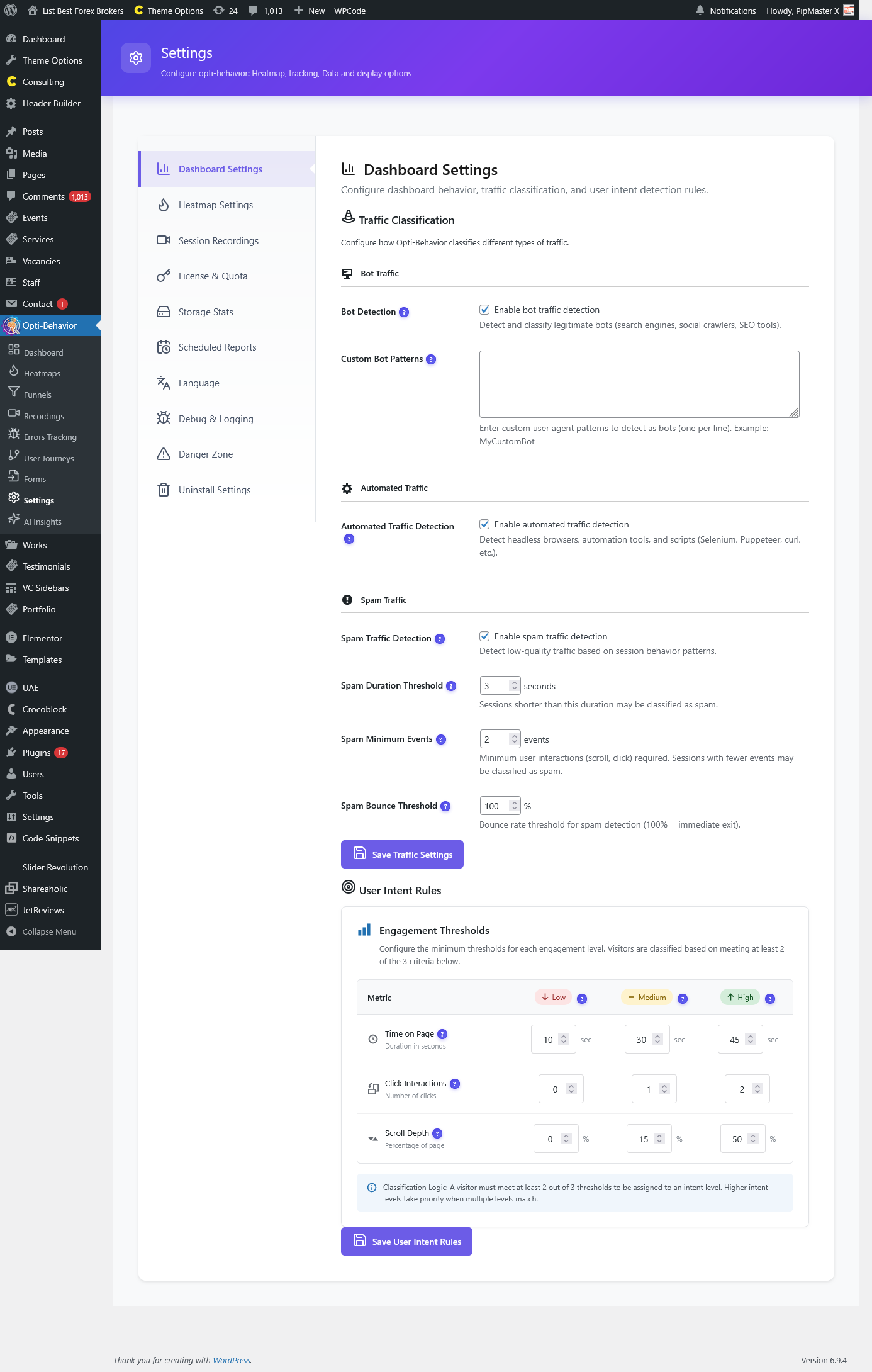
La página de Ajustes es el centro de configuración de Opti-Behavior, donde puedes personalizar cada aspecto del comportamiento, el rastreo, la gestión de datos y las funciones avanzadas del plugin. La página de Ajustes se organiza en 10 pestañas, cada una dedicada a un área específica de configuración.
Pestañas de Ajustes
1. Ajustes del Panel
Configura cómo el panel de analítica principal muestra los datos:
- Rango de Fechas Predeterminado – Establece el periodo de tiempo predeterminado al cargar el panel.
- Visibilidad de Widgets – Elige qué widgets del panel mostrar u ocultar.
- Clasificación de Tráfico – Configura cómo se categorizan las fuentes de tráfico (orgánico, de pago, social, email, referido, directo).
- Reglas de Intención del Usuario – Personaliza los umbrales de comportamiento usados para clasificar la intención del visitante (navegando, investigando, comparando, listo para actuar).
2. Ajustes de Mapa de Calor
Configura el comportamiento del rastreo de mapas de calor:
- Nivel de Precisión – Elige entre Alta (rastreo de clics más preciso) y Estándar (mejor rendimiento).
- Páginas No Singulares – Activa el rastreo de mapas de calor en archivos, categorías y otras páginas no singulares.
- Tiempo de Retraso de AJAX – Establece el retraso antes de enviar los datos del mapa de calor (ayuda a agrupar solicitudes para mejor rendimiento).
- Puntos de Dibujo – Controla la visualización de puntos de clic individuales en las visualizaciones del mapa de calor.
- Barra de Conteo – Activa o desactiva la visualización de la barra de conteo de clics en las visualizaciones del mapa de calor.
- Gestión de Hash/Query de URL – Configura cómo se gestionan los hashes de URL y los parámetros de consulta para el agrupamiento de mapas de calor.
3. Grabaciones de Sesión (Pro)
Configura el comportamiento de las grabaciones de sesión (requiere Opti-Behavior Pro):
- Tasa de Muestreo de Grabación – Establece el porcentaje de sesiones a grabar.
- Duración Máxima de Grabación – Establece límites en la duración de cada grabación individual.
- Ajustes de Privacidad – Configura qué elementos enmascarar en las grabaciones.
- Preferencias de Almacenamiento – Elige opciones de almacenamiento para los datos de grabación.
4. Licencia y Cuota (Pro)
Gestiona tu licencia de Opti-Behavior Pro y las cuotas de uso:
- Clave de Licencia – Introduce y valida tu clave de licencia Pro.
- Estado de la Licencia – Consulta el estado actual de la licencia (activa, caducada, etc.).
- Cuotas de Uso – Supervisa tu uso frente a los límites del plan.
5. Estadísticas de Almacenamiento
Supervisa el uso de la base de datos y el almacenamiento de archivos:
- Tablas de Base de Datos – Consulta el tamaño y el número de filas de cada tabla de la base de datos de analítica.
- Almacenamiento de Archivos – Consulta el espacio en disco usado por las grabaciones de sesión y los archivos de caché de mapas de calor.
- Retención de Datos – Configura políticas de limpieza automática de datos.
6. Informes Programados
Configura informes automáticos por email:
- Frecuencia de Informes – Elige entrega diaria, semanal o mensual de informes.
- Contenido del Informe – Selecciona qué métricas y widgets incluir en los informes.
- Destinatarios – Establece direcciones de email para el envío de informes.
7. Idioma
Configura el idioma de la interfaz de administración del plugin:
- Selección de Idioma – Elige entre las traducciones disponibles para la interfaz de administración.
- El ajuste de idioma se almacena en la opción de WordPress
opti_behavior_admin_languagey se aplica únicamente a las páginas de administración del plugin.
8. Depuración y Registro
Herramientas avanzadas de depuración para solucionar problemas:
- Modo de Depuración – Activa el registro detallado de las operaciones del plugin.
- Visor del Registro de Depuración – Consulta y busca en las entradas del registro de depuración.
- Borrar Registro de Depuración – Purga todas las entradas del registro de depuración.
- Recuperación Manual de Datos – Activa un proceso de recuperación manual de datos si se detectan inconsistencias.
9. Zona de Peligro
Acciones potentes de gestión de datos que requieren especial consideración:
- Eliminar Todos los Datos de Analítica – Elimina permanentemente TODOS los datos de analítica de la base de datos. Esta acción no se puede deshacer.
- Eliminar Rango de Fechas – Elimina datos de analítica dentro de un rango de fechas específico usando selectores de fecha de inicio y fin. Útil para eliminar datos de prueba o limpiar periodos concretos.
Advertencia: Ambas acciones son irreversibles. Exporta o haz siempre una copia de seguridad de tus datos antes de usar estas funciones.
10. Ajustes de Desinstalación
Configura qué ocurre al desinstalar el plugin:
- Eliminar al Desinstalar – Cuando está activado, todos los datos del plugin (tablas de la base de datos, opciones, archivos) se eliminarán permanentemente al desinstalar el plugin. Cuando está desactivado, los datos se conservan por si se reinstala.
Cómo Acceder
Ve a Opti-Behavior → Ajustes en el menú lateral de tu administración de WordPress.
Preguntas Frecuentes
¿Cómo cambio el rango de fechas predeterminado del panel?
Ve a Ajustes → Ajustes del Panel y selecciona tu rango de fechas predeterminado preferido. El panel se cargará con este rango cada vez que lo visites.
¿Cuál es la diferencia entre la precisión Alta y Estándar del mapa de calor?
La precisión Alta registra las coordenadas exactas de píxel de cada clic, ofreciendo las visualizaciones de mapa de calor más precisas. La precisión Estándar usa rastreo basado en elementos, que es más ligero en rendimiento pero algo menos preciso en el posicionamiento de los clics.
¿Cómo funcionan las reglas de Clasificación de Tráfico?
Las reglas de Clasificación de Tráfico definen cómo se categoriza el tráfico entrante. Puedes personalizar patrones para búsqueda orgánica (p. ej., google.com, bing.com), redes sociales (facebook.com, twitter.com), email (utm_medium=email) y tráfico de pago (utm_medium=cpc). El tráfico que no coincide con ninguna regla se clasifica como “directo”.
¿Qué son las Reglas de Intención del Usuario?
Las Reglas de Intención del Usuario configuran los umbrales de comportamiento usados para clasificar la intención del visitante. Por ejemplo: los visitantes que ven 1 página durante menos de 30 segundos pueden clasificarse como “navegando”, mientras que los que ven 5 o más páginas y pasan 3 o más minutos pueden clasificarse como “listos para actuar”.
¿Cómo gestiono el almacenamiento de la base de datos?
Ve a Ajustes → Estadísticas de Almacenamiento para ver el uso detallado de la base de datos. Si el almacenamiento crece demasiado, usa la pestaña Zona de Peligro para eliminar datos antiguos por rango de fechas, o configura políticas de retención de datos en Estadísticas de Almacenamiento.
¿Puedo programar informes automáticos por email?
Sí. Ve a Ajustes → Informes Programados para configurar informes de analítica automatizados. Elige la frecuencia (diaria, semanal, mensual), selecciona qué métricas incluir y establece las direcciones de email de los destinatarios.
¿Cómo cambio el idioma del plugin?
Ve a Ajustes → Idioma y selecciona entre las traducciones disponibles. El cambio de idioma se aplica únicamente a la interfaz de administración del plugin y no afecta al idioma de tu sitio de WordPress.
¿Qué ocurre si activo “Eliminar al Desinstalar”?
Cuando está activado, desinstalar el plugin Opti-Behavior desde la página de Plugins de WordPress eliminará permanentemente todas las tablas de la base de datos, las opciones de WordPress, los archivos en caché y las grabaciones de sesión. Esto es irreversible. Actívalo solo si estás seguro de que quieres una eliminación completa.
¿Cómo soluciono problemas de rastreo?
Activa el Modo de Depuración en Ajustes → Depuración y Registro. Esto registrará información detallada sobre las operaciones de rastreo, las solicitudes AJAX y el procesamiento de datos. Revisa el Visor del Registro de Depuración para ver mensajes de error o comportamientos inesperados.
¿Puedo eliminar datos solo de un periodo específico?
Sí. En la pestaña Zona de Peligro, usa la función “Eliminar Rango de Fechas”. Selecciona una fecha de inicio y fin, y solo se eliminarán los datos dentro de ese rango. Esto es útil para eliminar datos de prueba sin afectar a la analítica de producción.