
Resumen
La página de Seguimiento de Errores es una función de Opti-Behavior Pro que supervisa errores de JavaScript, eventos de fricción del usuario, problemas de rendimiento y enlaces rotos en todo tu sitio web. Ofrece un panel completo de monitorización de errores que te ayuda a identificar y solucionar problemas antes de que afecten a tus usuarios y conversiones.
Estadísticas Resumidas
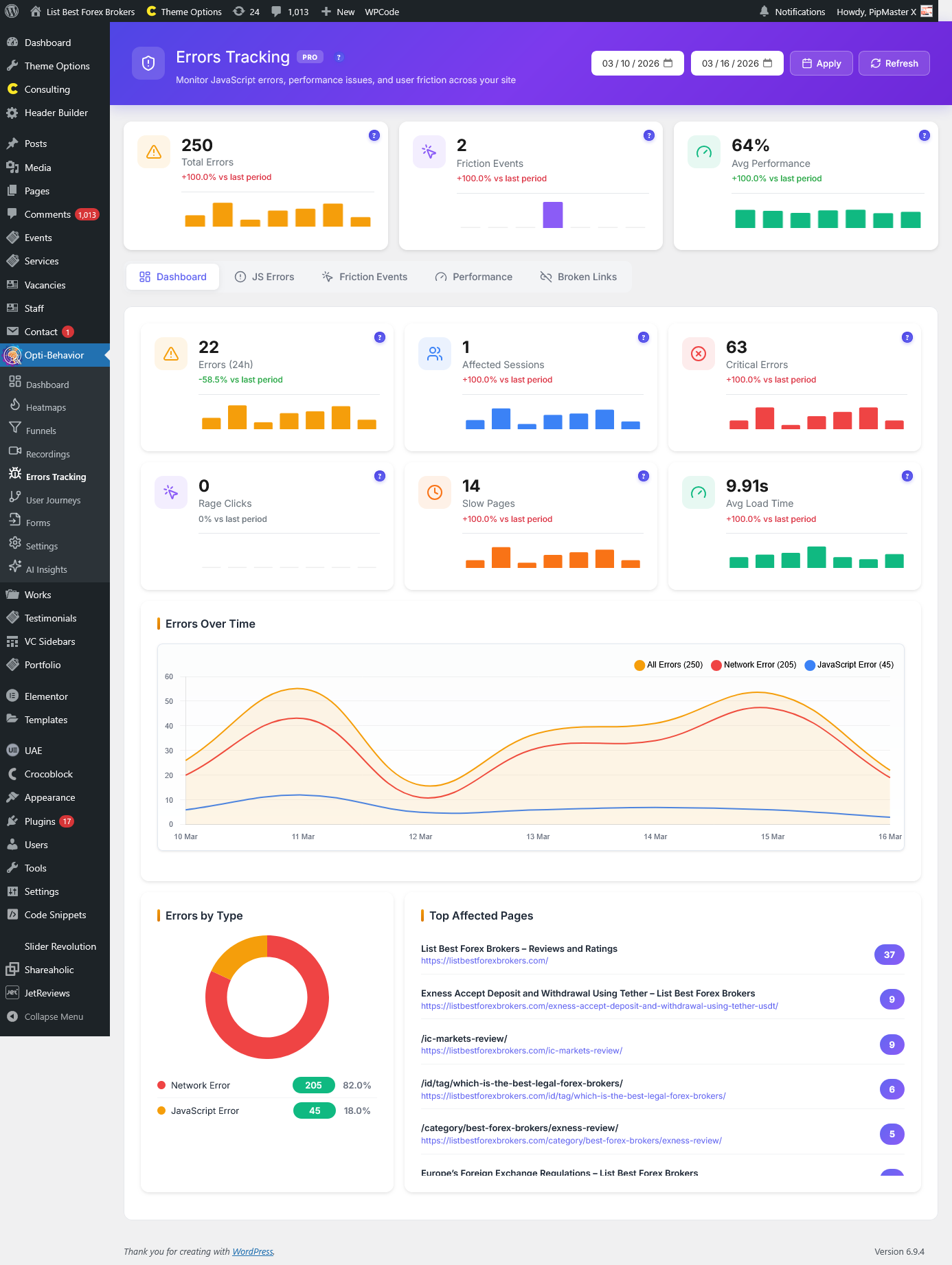
En la parte superior de la página se muestran tres tarjetas de indicadores clave de rendimiento, que ofrecen una visión general de alto nivel:
- Errores Totales – El número total de errores de JavaScript registrados en el rango de fechas seleccionado, con un porcentaje de cambio respecto al periodo anterior y un mini gráfico de tendencia.
- Eventos de Fricción – El número total de eventos de fricción del usuario detectados (clics de rabia, clics muertos, etc.), con comparación de tendencia.
- Rendimiento Medio – La puntuación media de rendimiento en todas las páginas rastreadas, con comparación de tendencia.
Controles de Rango de Fechas
La cabecera incluye selectores de rango de fechas y controles:
- Fecha Desde / Fecha Hasta – Selecciona un rango de fechas personalizado usando los selectores de fecha.
- Aplicar – Aplica el filtro de rango de fechas seleccionado.
- Actualizar – Recarga todos los datos sin cambiar los filtros.
El sistema usa un rango de fechas inteligente que detecta automáticamente cuándo se recopilaron tus primeros datos. Si existen datos de 30 días o más, se establece por defecto en los últimos 30 días. Si hay menos datos, muestra desde la fecha más antigua disponible.
Navegación por Pestañas
La página de Seguimiento de Errores se organiza en cinco pestañas especializadas:
1. Pestaña de Panel
La pestaña de Panel ofrece una visión general de todas las métricas relacionadas con errores con seis tarjetas de KPI detalladas:
- Errores (24h) – Total de errores en las últimas 24 horas con gráfico de tendencia histórico.
- Sesiones Afectadas – Número de sesiones de usuario que sufrieron al menos un error.
- Errores Críticos – Recuento de errores de alta gravedad que probablemente rompen funcionalidad.
- Clics de Rabia – Número de eventos de clics de rabia detectados (clics repetidos y rápidos que indican frustración).
- Páginas Lentas – Páginas con tiempos de carga que superan los umbrales aceptables.
- Tiempo Medio de Carga – Tiempo medio de carga de página en todas las páginas rastreadas.
El panel también incluye:
- Errores a lo Largo del Tiempo – Un gráfico de líneas que muestra las tendencias de errores en el rango de fechas seleccionado.
- Errores por Tipo – Un gráfico de anillos que desglosa los errores por categoría.
- Páginas Más Afectadas – Una lista clasificada de páginas con más errores.
2. Pestaña de Errores JS
Una vista detallada de todos los errores de JavaScript capturados en tu sitio. El plugin rastrea más de 16 tipos de error:
- TypeError – Acceso a propiedades de valores nulos/indefinidos.
- ReferenceError – Uso de variables que no se han declarado.
- SyntaxError – Sintaxis de JavaScript no válida.
- RangeError – Valores fuera de los rangos aceptables.
- URIError – Manejo de URI no válido.
- EvalError – Problemas con el uso de la función eval().
- NetworkError – Solicitudes de red fallidas.
- ResourceError – Fallo en la carga de recursos (imágenes, scripts, hojas de estilo).
- Promise Rejection / Unhandled Rejection – Errores de Promise no gestionados.
- Console Error – Errores registrados en la consola del navegador.
- API Error – Llamadas a la API fallidas.
- Timeout Error – Operaciones que superaron los límites de tiempo.
- CORS Error – Violaciones de intercambio de recursos entre orígenes.
- Chunk Load Error – Fallo en la carga dinámica de módulos.
Cada entrada de error muestra el mensaje de error, la ubicación del archivo de origen (archivo, línea, columna), la página afectada, el nivel de gravedad y el estado. Los errores se pueden gestionar con acciones de estado:
- Resolver – Marca el error como resuelto tras solucionarlo.
- Ignorar – Descarta errores no críticos que decidas no solucionar.
- Marcar como Solucionado – Confirma que se ha desplegado una solución.
- Detalles – Consulta los detalles completos del error, incluida la traza de pila.
- Ver Grabación – Salta a la grabación de sesión donde se produjo este error (si está disponible).
3. Pestaña de Eventos de Fricción
Los eventos de fricción indican frustración del usuario y problemas de UX. Se rastrean cuatro tipos de fricción:
- Clic de Rabia – Cuando un usuario hace clic rápidamente en el mismo elemento varias veces, indicando frustración (p. ej., un botón que no responde).
- Clic Muerto – Clics en elementos no interactivos que los usuarios esperan que sean clicables pero no lo son.
- Clic con Error – Clics que provocan errores de JavaScript, indicando elementos interactivos rotos.
- Cursor Errático – Movimientos de ratón rápidos y erráticos que sugieren confusión o frustración.
Cada evento de fricción incluye información detallada: el tipo de evento, la página y URL afectadas, el elemento HTML específico y su selector, el número de clics, la posición del cursor, las dimensiones del viewport, el navegador, el dispositivo y la marca temporal. Un modal muestra los detalles completos del evento de fricción.
4. Pestaña de Rendimiento
Supervisa las Métricas Web Esenciales (Core Web Vitals) y las métricas de rendimiento de página:
- LCP (Largest Contentful Paint) – Mide el rendimiento de carga. Bueno: < 2,5s, Necesita Mejora: 2,5-4s, Malo: > 4s.
- FID (First Input Delay) – Mide la interactividad. Bueno: < 100ms, Necesita Mejora: 100-300ms, Malo: > 300ms.
- CLS (Cumulative Layout Shift) – Mide la estabilidad visual. Bueno: < 0,1, Necesita Mejora: 0,1-0,25, Malo: > 0,25.
Los datos de rendimiento están codificados por color: verde para bueno, amarillo para necesita mejora, y rojo para malo.
5. Pestaña de Enlaces Rotos
Rastrea errores 404 y enlaces rotos en todo tu sitio. Cada entrada muestra:
- URL – La URL del enlace roto que devolvió un error.
- Página de Origen – La página donde se encontró el enlace roto.
- Estado HTTP – El código de estado de error (404, 500, etc.).
- Recuento – Cuántas veces se encontró el enlace roto.
- Gestión de Estado – Marca enlaces como resueltos, ignorados o solucionados.
Cómo Acceder
Ve a Opti-Behavior → Seguimiento de Errores en el menú lateral de tu administración de WordPress. Esta función requiere Opti-Behavior Pro.
Preguntas Frecuentes
¿Qué tipos de errores rastrea Opti-Behavior?
Opti-Behavior Pro rastrea errores de JavaScript (más de 16 tipos, incluyendo TypeError, ReferenceError, NetworkError, errores CORS, etc.), eventos de fricción del usuario (clics de rabia, clics muertos, clics con error, cursor errático), métricas de rendimiento de Core Web Vitals, y enlaces rotos/errores 404.
¿Cómo se detectan los errores?
El plugin instala un listener de errores ligero en tu sitio que captura eventos window.onerror, rechazos de promesas no gestionados, errores de consola y fallos de carga de recursos. Todos los datos se envían de forma asíncrona para no afectar a la experiencia del usuario.
¿Qué es un clic de rabia?
Un clic de rabia ocurre cuando un usuario hace clic rápidamente en el mismo elemento varias veces en rápida sucesión. Esto suele indicar frustración – el usuario espera que algo suceda pero no responde. Las causas comunes incluyen botones que no responden, elementos de carga lenta o elementos no clicables que parecen interactivos.
¿Qué es un clic muerto?
Un clic muerto es un clic en un elemento que no tiene comportamiento interactivo. Los usuarios hacen clic esperando que ocurra algo (navegación, apertura de un modal, etc.) pero no ocurre nada. Esto suele indicar un diseño visual engañoso.
¿Cómo se determina el rango de fechas inteligente?
El sistema comprueba la fecha más antigua entre las tablas de datos de errores, fricción y rendimiento. Si existen datos de 30 días o más, se establece por defecto en los últimos 30 días. Si hay datos de menos de 30 días, muestra desde la fecha más antigua disponible hasta hoy.
¿Puedo enlazar errores a grabaciones de sesión específicas?
Sí. Cuando se produce un error durante una sesión grabada, aparece un botón “Ver Grabación” junto a la entrada del error, permitiéndote saltar directamente a la grabación de sesión y ver exactamente qué estaba haciendo el usuario cuando se produjo el error.
¿Qué son las Métricas Web Esenciales (Core Web Vitals)?
Core Web Vitals son las métricas clave de Google para medir la experiencia del usuario: LCP (velocidad de carga), FID (interactividad) y CLS (estabilidad visual). Afectan directamente al posicionamiento SEO y a la satisfacción del usuario.
¿Cómo soluciono un enlace roto?
Una vez identifiques un enlace roto en la pestaña Enlaces Rotos, puedes actualizar el enlace en la página de origen, crear una redirección a la URL correcta, o marcar el enlace como “Ignorado” si ya no es relevante.
¿Qué significan los niveles de gravedad de error?
Los errores Críticos rompen funcionalidad esencial y necesitan atención inmediata. Los errores de Advertencia pueden causar problemas menores pero no impiden la función principal. Los errores de Info se registran para tener constancia pero normalmente no afectan a los usuarios.
¿Puedo resolver o ignorar errores?
Sí. Cada error tiene botones de acción para marcarlo como Resuelto (tras solucionarlo), Ignorado (si no es relevante), o Marcar como Solucionado (para confirmar una solución desplegada). Esto te ayuda a seguir el progreso de la corrección de errores.