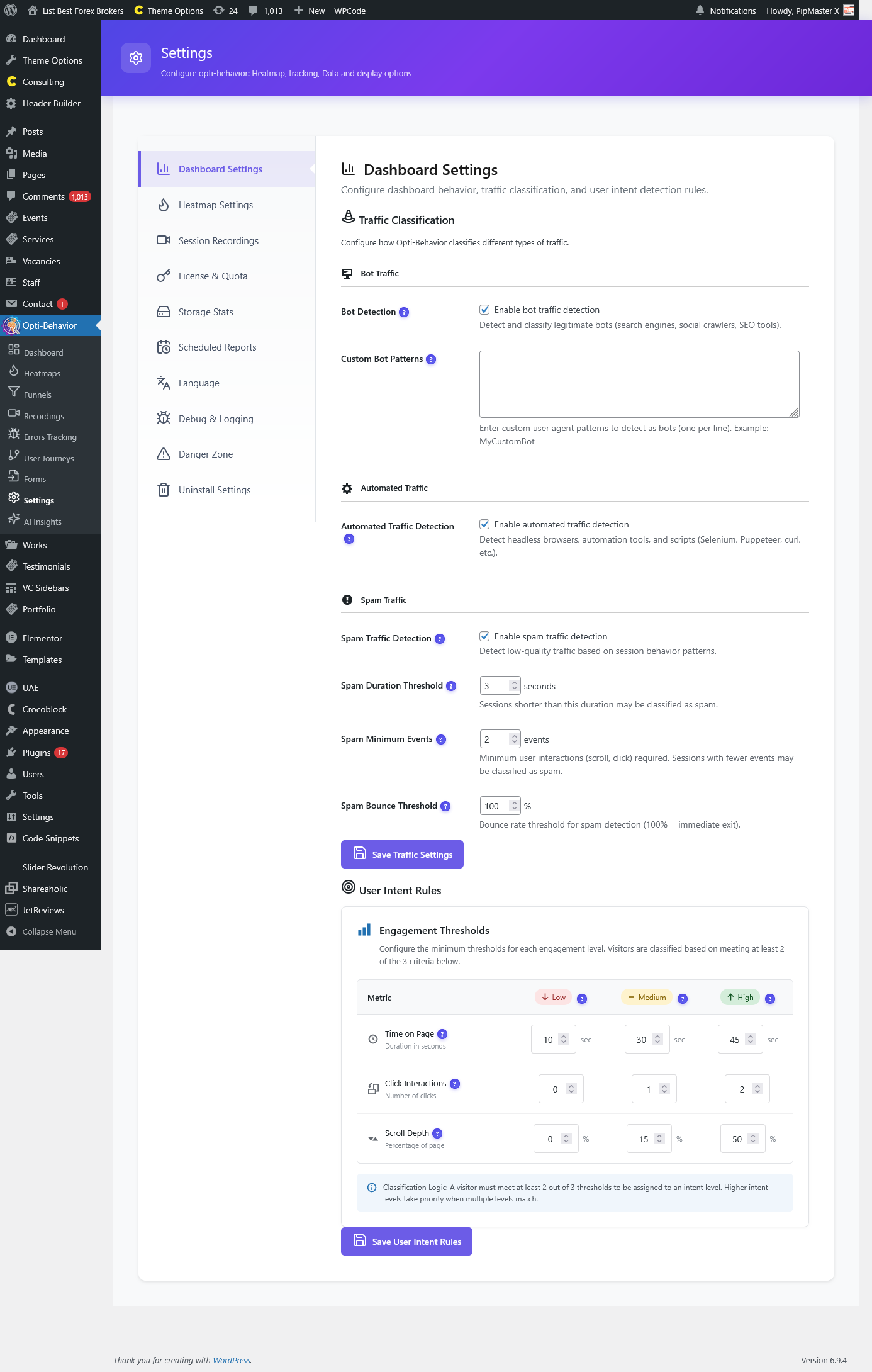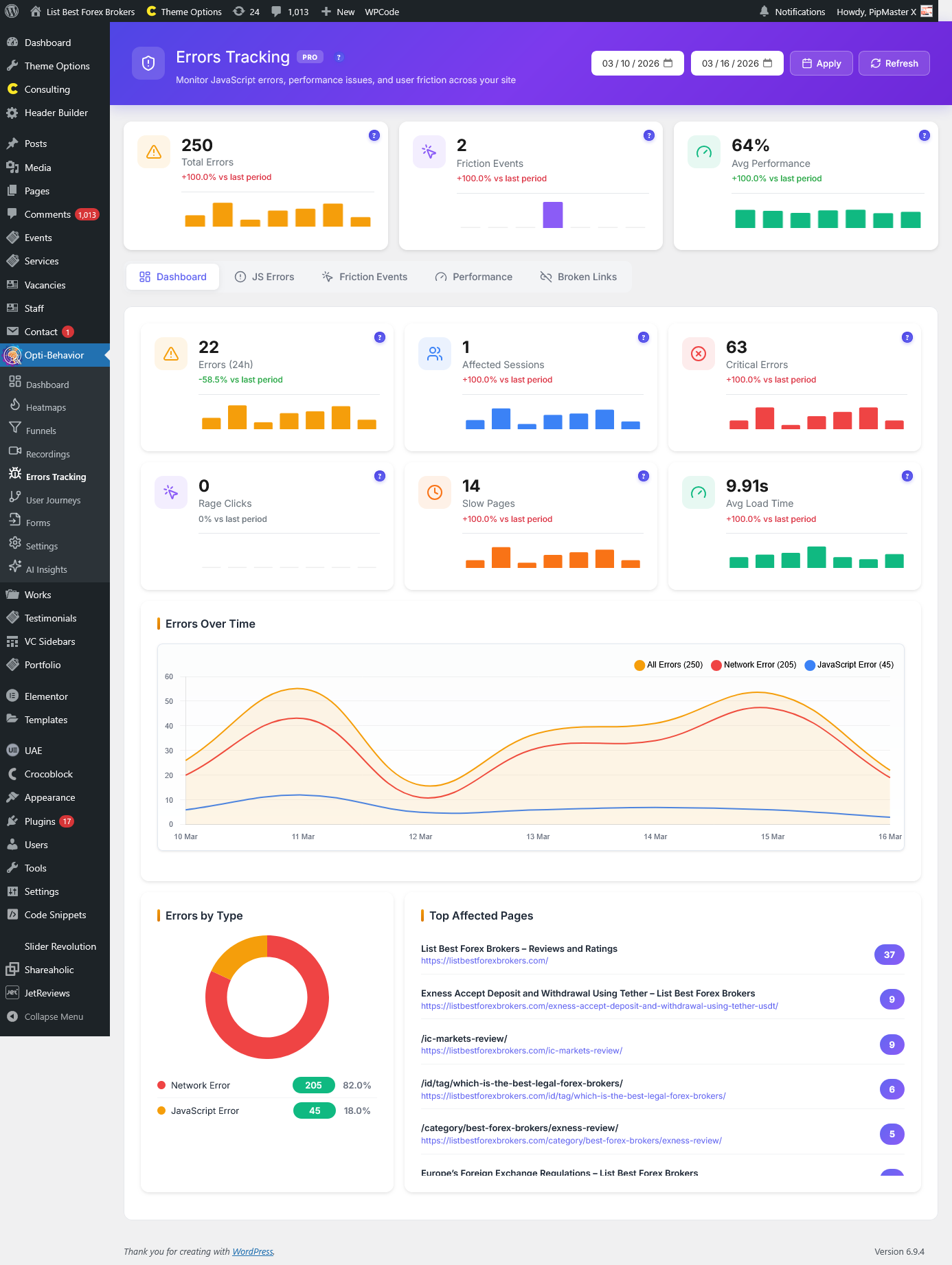

Resumen
La página de Analítica de Formularios es una función de Opti-Behavior Pro que ofrece información detallada sobre cómo interactúan los visitantes con los formularios de tu sitio web. Consulta vistas de formularios, envíos, abandonos, tasas de conversión e interacciones a nivel de campo individual para optimizar tus formularios y conseguir el máximo de conversiones.
Rango de Fechas y Filtros
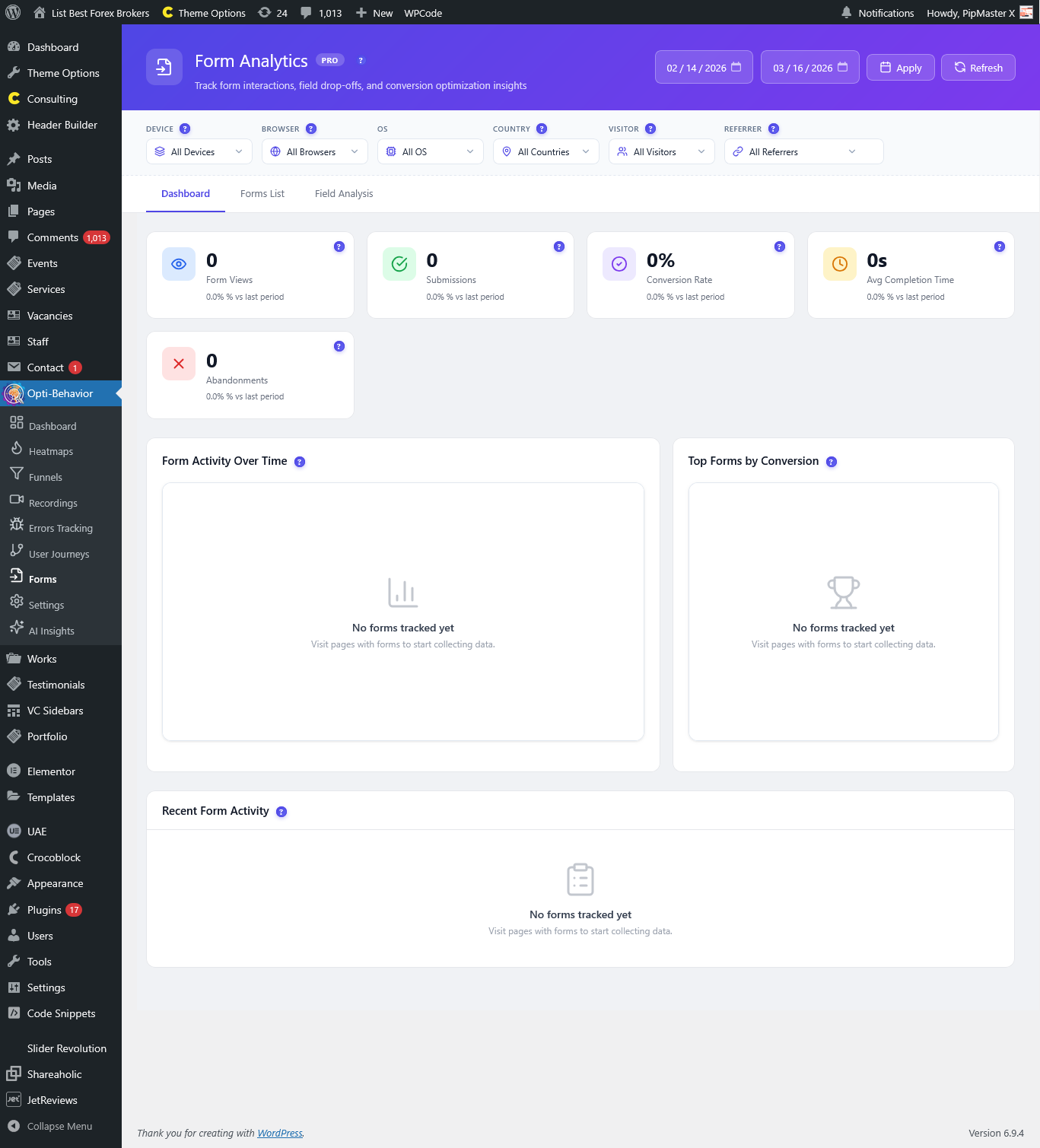
La cabecera ofrece controles de rango de fechas y una completa barra de filtros:
- Fecha Desde / Fecha Hasta – Selecciona un rango de fechas personalizado. Usa un valor predeterminado inteligente que detecta automáticamente los primeros datos disponibles.
- Aplicar / Actualizar – Aplica el filtro de fechas o actualiza todos los datos.
Filtros de Atributos del Visitante
Una potente barra de filtros con menús desplegables de selección múltiple te permite segmentar los datos de formularios por:
- Dispositivo – Filtra por Escritorio, Móvil, Tablet (selección múltiple con búsqueda).
- Navegador – Filtra por navegadores específicos (selección múltiple con búsqueda).
- SO – Filtra por sistema operativo (selección múltiple con búsqueda).
- País – Filtra por país del visitante (selección múltiple con búsqueda).
- Visitante – Filtra por visitantes nuevos o recurrentes.
- Referente – Filtra por fuente de tráfico (selección múltiple con búsqueda).
Cada menú desplegable permite buscar, borrar y aplicar varias selecciones simultáneamente.
Navegación por Pestañas
Analítica de Formularios se organiza en tres pestañas:
1. Pestaña de Panel
El panel de resumen muestra las métricas clave de los formularios con tarjetas de KPI:
- Vistas de Formulario – Número total de veces que los visitantes vieron los formularios.
- Envíos – Total de envíos de formularios completados con éxito.
- Abandonos – Número de visitantes que empezaron pero no completaron un formulario.
- Tasa de Conversión – Porcentaje de vistas de formulario que terminaron en un envío.
- Tiempo Medio de Finalización – Tiempo medio que tardan los visitantes en completar un formulario.
Cada KPI incluye un porcentaje de cambio respecto al periodo anterior. El panel también incluye:
- Actividad de Formularios en el Tiempo – Un gráfico que muestra las tendencias de envíos y abandonos.
- Formularios Principales por Tasa de Conversión – Un gráfico clasificado con tus formularios de mejor conversión.
2. Pestaña de Lista de Formularios
Una tabla detallada de todos los formularios rastreados con columnas para:
- Formulario – El nombre/identificador del formulario.
- Plugin – El plugin de formularios de WordPress que creó el formulario (p. ej., WPForms, Contact Form 7, Gravity Forms).
- Página – La página donde se encuentra el formulario.
- Vistas – Número de veces que se vio el formulario.
- Envíos – Número de envíos completados con éxito.
- Conversión – Tasa de conversión de este formulario específico.
- Tiempo Medio – Tiempo medio de finalización.
- Sesiones – Número de sesiones únicas que interactuaron con este formulario.
- Campos – Número de campos del formulario.
La tabla admite paginación con elementos por página configurables y una acción “Ver sesiones” para cada formulario.
3. Pestaña de Análisis de Campos
Profundiza en el rendimiento de cada campo del formulario. Selecciona un formulario específico para ver métricas a nivel de campo:
- Nombre del Campo – La etiqueta/nombre del campo.
- Tipo – Tipo de entrada (texto, email, selección, área de texto, etc.).
- Interacciones – Número total de veces que los visitantes interactuaron con este campo.
- Rellenados de Nuevo – Número de veces que los visitantes volvieron a introducir datos en este campo (indica confusión).
- Errores – Número de errores de validación provocados en este campo.
- Dejado en Blanco – Número de envíos en los que este campo se dejó vacío.
El Análisis de Campos también incluye una visualización de Embudo de Abandono por Campo que muestra en qué campo abandonan el formulario los visitantes, ayudándote a identificar campos problemáticos.
Detalles de Envíos Individuales
Para cada formulario, puedes ver los registros de envíos individuales que muestran:
- Fecha – Cuándo se produjo el envío.
- Estado – Enviado, Abandonado o En Progreso.
- Dispositivo – El tipo de dispositivo usado.
- País – País del visitante.
- Tiempo – Cuánto tiempo pasó el visitante en el formulario.
- Grabación – Enlace para ver la grabación de sesión (si está disponible).
Integración con Grabaciones de Sesión
Analítica de Formularios se integra directamente con las Grabaciones de Sesión. Para cada envío o abandono de formulario, puedes:
- Ver – Abrir la grabación de sesión para ver exactamente cómo interactuó el visitante con el formulario.
- Buscar – Localizar la grabación de una sesión específica.
Cómo Acceder
Ve a Opti-Behavior → Formularios en el menú lateral de tu administración de WordPress. Esta función requiere Opti-Behavior Pro.
Preguntas Frecuentes
¿Qué plugins de formularios admite Opti-Behavior?
Opti-Behavior Pro detecta y rastrea automáticamente formularios de los plugins de formularios de WordPress más populares, incluyendo WPForms, Contact Form 7, Gravity Forms, Formidable Forms, Ninja Forms, y formularios HTML estándar.
¿Cómo se rastrea el abandono de formularios?
El abandono se detecta cuando un visitante interactúa con un formulario (se enfoca en al menos un campo) pero abandona la página sin enviarlo. El plugin rastrea las interacciones de los campos para determinar el punto exacto de abandono.
¿Qué muestra el Embudo de Abandono por Campo?
El Embudo de Abandono por Campo visualiza en qué campo dejan de rellenar el formulario los visitantes. Los campos con altas tasas de abandono pueden resultar confusos, exigir demasiada información o tener problemas de usabilidad.
¿Qué significa “Rellenados de Nuevo” en el Análisis de Campos?
Los Rellenados de Nuevo indican cuántas veces los visitantes borran y vuelven a introducir datos en un campo específico. Un número alto de rellenados suele indicar que la etiqueta del campo es confusa, el formato esperado no está claro o la validación es demasiado estricta.
¿Puedo ver qué campo provocó el abandono del formulario?
Sí. La pestaña de Análisis de Campos muestra qué campos tienen las mayores proporciones de interacción respecto a campos en blanco, y el Embudo de Abandono visualiza exactamente dónde se detienen los visitantes. Combinado con las grabaciones de sesión, puedes ver el momento exacto del abandono.
¿Cómo funciona el cálculo de la tasa de conversión?
Tasa de Conversión = (Número de Envíos / Número de Vistas del Formulario) × 100. Una vista de formulario se contabiliza cuando el formulario entra en el viewport del visitante.
¿Puedo filtrar los datos de formularios por fuente de tráfico?
Sí. Usa el filtro de selección múltiple de Referente para ver el rendimiento de los formularios de visitantes de fuentes de tráfico específicas. Esto te ayuda a entender qué canales de tráfico generan más conversiones de formularios.
¿Qué es el “Tiempo Medio de Finalización”?
Esta métrica mide el tiempo medio desde que un visitante interactúa por primera vez con un campo del formulario hasta que lo envía. Tiempos más largos pueden indicar complejidad o confusión en el formulario.
¿Cómo mejoro un formulario con alto abandono?
Consulta la pestaña de Análisis de Campos para identificar campos problemáticos. Busca campos con muchos rellenados de nuevo, errores o altas tasas de abandono. Mira las grabaciones de sesión de los eventos de abandono. Considera simplificar el formulario, reducir el número de campos, mejorar las etiquetas o dividir el formulario en varios pasos.