
Resumen
La página de Grabaciones de Sesión es una potente función de Opti-Behavior Pro que te permite ver sesiones reales de visitantes reproducidas como vídeos. Comprueba exactamente cómo navegan los usuarios por tu sitio web, dónde hacen clic, se desplazan e interactúan. Las grabaciones de sesión son esenciales para identificar problemas de UX, entender el comportamiento del usuario y mejorar las conversiones.
Controles de Rango de Fechas
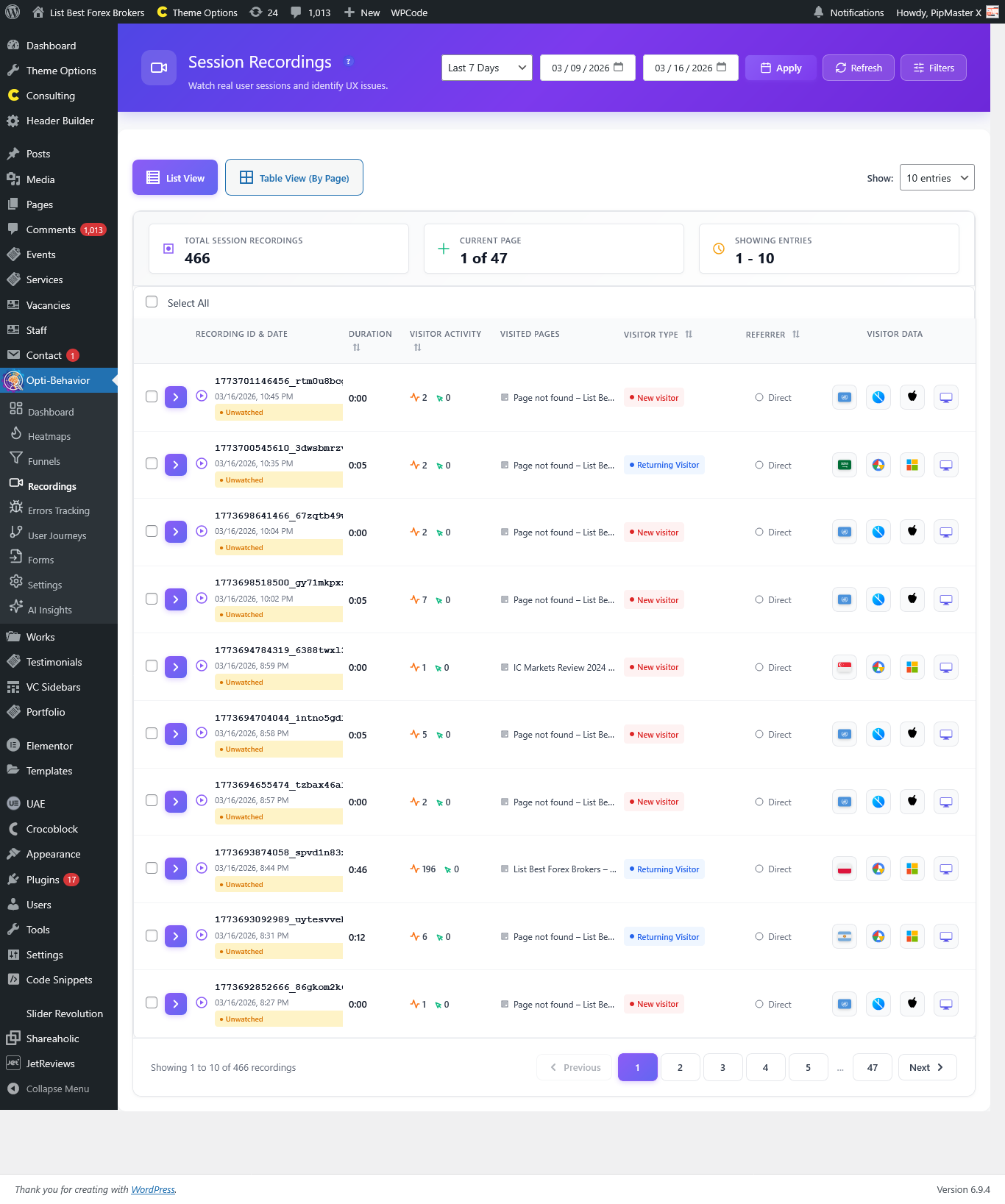
Situado en la parte superior de la página, el selector de rango de fechas te permite filtrar grabaciones por periodo de tiempo:
- Hoy – Ver grabaciones de hoy.
- Ayer – Ver las grabaciones de ayer.
- Últimos 7 Días – La vista predeterminada que muestra la semana pasada.
- Últimos 30 Días – Una vista mensual más amplia.
- Rango Personalizado – Selecciona fechas de inicio y fin específicas usando los selectores de fecha, y luego haz clic en Aplicar.
Los controles adicionales de la cabecera incluyen un botón Actualizar para recargar los datos y un botón Filtros para mostrar u ocultar el panel de filtros avanzados.
Panel de Filtros Avanzados
El panel de filtros avanzados se organiza en cuatro columnas para un filtrado completo de sesiones:
Columna 1: Atributos del Visitante
- Nombre del Navegador – Filtra por navegadores específicos (Chrome, Firefox, Safari, Edge, etc.).
- País – Filtra por el país de origen del visitante.
- Tipo de Dispositivo – Filtra por Escritorio, Tablet o Móvil.
- Sistema Operativo – Filtra por SO (Windows, macOS, Linux, iOS, Android).
- Tipo de Visitante – Filtra por Visitante Nuevo o Visitante Recurrente.
Columna 2: Atributos de Sesión
- ID de Grabación – Busca una grabación específica por su ID único.
- Duración Mín/Máx (segundos) – Filtra por duración de sesión para encontrar rebotes cortos o sesiones largas y comprometidas.
- Número Mín/Máx de Páginas – Filtra por el número de páginas vistas en la sesión.
- Estado de Visualización – Filtra entre grabaciones ya Vistas y No Vistas.
Columna 3: Páginas y Tráfico
- Contiene Página – Muestra solo sesiones que incluyen una página específica (p. ej., «/product»).
- No Contiene Página – Excluye sesiones que visitaron páginas específicas.
- Página de Entrada – Filtra por la primera página en la que aterrizó el visitante.
- Página de Salida – Filtra por la última página que vio el visitante.
- URL de Referente – Filtra por fuente de tráfico (p. ej., «google.com»).
- Canal de Tráfico – Filtra por tipo de canal: Visita Directa, Búsqueda Orgánica, Anuncios de Pago, Redes Sociales, Email o Referidos.
Columna 4: Parámetros UTM
- Campaña UTM – Filtra por nombre de campaña de marketing.
- Fuente UTM – Filtra por etiqueta de fuente de tráfico.
- Medio UTM – Filtra por medio de marketing.
Después de establecer tus filtros, haz clic en Aplicar Filtros para aplicarlos o en Restablecer para borrar todos los filtros. Aparece un botón Borrar Todo en la cabecera cuando hay filtros activos.
Modos de Vista
Grabaciones de Sesión ofrece dos modos de vista distintos:
Vista de Lista
La vista predeterminada muestra las grabaciones como tarjetas individuales, cada una mostrando los detalles de la sesión de un vistazo. Puedes navegar por las sesiones y hacer clic en cualquier grabación para abrir el reproductor.
Vista de Tabla (Por Página)
Una vista alternativa que agrupa las grabaciones por página. La tabla incluye columnas para:
- Página – El título y la URL de la página.
- Grabaciones – Número total de grabaciones para esta página.
- Duración Total – Duración combinada de todas las grabaciones en esta página.
- Duración Media – Duración media de sesión para esta página.
- Última Grabación – Cuándo se capturó la grabación más reciente.
- Acciones – Acceso rápido para ver las grabaciones de esta página específica.
Visualización Por Página
Ambas vistas admiten un número configurable de entradas por página: 10, 25, 50 o 100 entradas, con controles de paginación.
Modal del Reproductor de Grabación
Al hacer clic en cualquier grabación se abre un modal de reproductor a pantalla completa con un completo conjunto de funciones:
Cabecera de Datos del Visitante
En la parte superior del reproductor, una cabecera de datos muestra información detallada del visitante:
- Fecha de Creación – Cuándo se grabó la sesión.
- País – País del visitante con emoji de bandera.
- Referente – De dónde vino el visitante (con tooltip para la URL completa).
- Dispositivo – Escritorio, Móvil o Tablet.
- Navegador – El nombre y la versión del navegador.
- Sistema Operativo – El SO usado.
- Resolución de Pantalla – Las dimensiones de la pantalla (p. ej., 3840 x 1600).
Reproductor de Vídeo
El área principal del reproductor reproduce la sesión como un vídeo, mostrando los movimientos del ratón, clics, desplazamiento y navegación de página exactamente como ocurrieron.
Notificación de Visibilidad de Pestaña
Cuando el visitante cambió a otra pestaña del navegador durante la sesión, aparece una notificación especial superpuesta: “Visitante Cambió de Pestaña – No Está Viendo esta Página”. Esto te ayuda a entender los periodos de inactividad.
Barra de Progreso
Una barra de progreso detallada debajo del reproductor muestra:
- La posición actual de reproducción con un tirador arrastrable.
- Marcadores de Progreso – Marcadores visuales en la línea temporal que indican eventos significativos (clics, navegaciones de página, etc.).
- Un tooltip que muestra la marca temporal exacta al pasar el cursor sobre la barra de progreso.
Controles de Reproducción
- Reproducir/Pausar – Inicia o pausa la reproducción de la grabación.
- Reiniciar – Vuelve al principio de la grabación.
- Visualización de Tiempo – Muestra el tiempo actual / tiempo total (p. ej., 01:23 / 05:45).
- Control de Velocidad – Ajusta la velocidad de reproducción: 0,5x (cámara lenta), 1x (normal), 2x (rápido), o 4x (muy rápido).
- Saltar Inactividad – Cuando está activado (por defecto), salta automáticamente los periodos de inactividad, haciendo la revisión más rápida.
Panel de Línea Temporal de Sesión
En el lado derecho del reproductor, un panel de Línea Temporal de Sesión muestra una lista cronológica de todos los eventos de la sesión, incluyendo navegaciones de página, clics y otras interacciones. Haz clic en cualquier evento para saltar a ese punto de la grabación.
Cómo Acceder
Ve a Opti-Behavior → Grabaciones de Sesión en el menú lateral de tu administración de WordPress. Esta función requiere Opti-Behavior Pro.
Preguntas Frecuentes
¿Cómo se capturan las grabaciones de sesión?
Opti-Behavior Pro usa la librería rrweb para grabar mutaciones del DOM, movimientos del ratón, clics, desplazamientos y navegaciones de página. Los datos se comprimen y se almacenan de forma segura. No se graba ningún vídeo real – las sesiones se reconstruyen a partir de eventos registrados.
¿Afectan las grabaciones de sesión al rendimiento del sitio web?
El script de grabación está optimizado para un impacto mínimo en el rendimiento. Los cambios del DOM se capturan de forma asíncrona, y los datos se envían en lotes para reducir la sobrecarga de red.
¿Cuánto almacenamiento usan las grabaciones?
El almacenamiento depende de la complejidad y duración de la sesión. Las sesiones típicas usan entre 50 y 500 KB de datos comprimidos. Puedes gestionar el almacenamiento en Ajustes → Estadísticas de Almacenamiento.
¿Qué hace el interruptor “Saltar Inactividad”?
Cuando está activado, el reproductor avanza rápidamente y de forma automática por los periodos en los que el visitante no interactuaba con la página (sin movimiento del ratón, clics o desplazamiento). Esto ahorra tiempo durante la revisión.
¿Puedo filtrar grabaciones por páginas específicas?
Sí. Usa el filtro “Contiene Página” para mostrar solo sesiones que visitaron una URL específica. También puedes usar los filtros “Página de Entrada” y “Página de Salida” para una segmentación más precisa.
¿Para qué se usan los filtros UTM?
Los filtros UTM te permiten encontrar grabaciones de campañas de marketing específicas. Si los visitantes llegan a través de URLs con parámetros UTM (p. ej., utm_source=google&utm_campaign=summer_sale), puedes filtrar las grabaciones por esos parámetros.
¿Qué significa la notificación de Visibilidad de Pestaña?
Esta notificación aparece en el reproductor cuando el visitante cambió a una pestaña diferente del navegador durante la sesión. La página seguía abierta pero ya no era visible, lo que explica cualquier pausa en la actividad.
¿Puedo buscar una grabación específica?
Sí. Usa el filtro de ID de Grabación para encontrar una grabación específica por su identificador único.
¿Cuál es la diferencia entre la Vista de Lista y la Vista de Tabla?
La Vista de Lista muestra las grabaciones de sesión individuales como tarjetas para facilitar la navegación. La Vista de Tabla agrupa las grabaciones por URL de página, mostrando estadísticas agregadas como la duración total y media por página.
¿Cuánto tiempo se almacenan las grabaciones?
La retención de grabaciones depende de tus ajustes de almacenamiento. Configura la retención de datos en Opti-Behavior → Ajustes → Estadísticas de Almacenamiento.
¿Se protege la privacidad del visitante?
Sí. Opti-Behavior Pro no graba entradas de formulario sensibles como contraseñas o números de tarjeta de crédito. La librería rrweb enmascara automáticamente los campos de entrada sensibles para cumplir con la privacidad.