
Présentation
La page Enregistrements de session est une puissante fonctionnalité Opti-Behavior Pro qui vous permet de regarder les sessions réelles des visiteurs rejouées comme des vidéos. Voyez exactement comment les utilisateurs naviguent sur votre site web, où ils cliquent, font défiler la page et interagissent. Les enregistrements de session sont essentiels pour identifier les problèmes UX, comprendre le comportement utilisateur et améliorer les conversions.
Contrôles de période
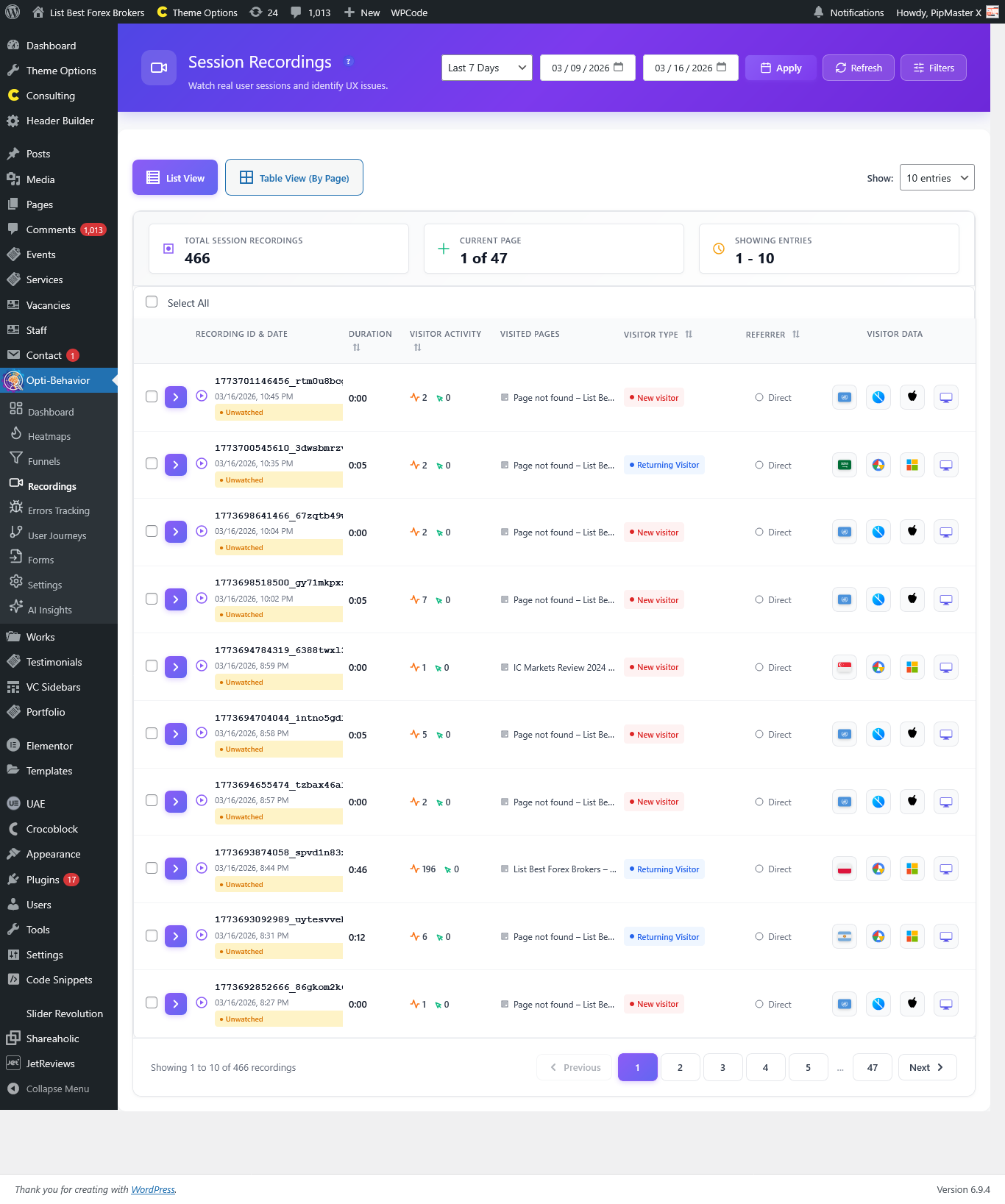
Situé en haut de la page, le sélecteur de période vous permet de filtrer les enregistrements par intervalle de temps :
- Aujourd’hui – Affiche les enregistrements d’aujourd’hui.
- Hier – Affiche les enregistrements d’hier.
- 7 derniers jours – Vue par défaut affichant la semaine passée.
- 30 derniers jours – Vue mensuelle plus large.
- Période personnalisée – Sélectionnez des dates de début et de fin spécifiques à l’aide des sélecteurs de dates, puis cliquez sur Appliquer.
Les contrôles supplémentaires de l’en-tête incluent un bouton Actualiser pour recharger les données et un bouton Filtres pour afficher ou masquer le panneau de filtres avancés.
Panneau de filtres avancés
Le panneau de filtres avancés est organisé en quatre colonnes pour filtrer les sessions de manière complète :
Colonne 1 : attributs des visiteurs
- Nom du navigateur – Filtrez par navigateurs spécifiques (Chrome, Firefox, Safari, Edge, etc.).
- Pays – Filtrez selon le pays d’origine du visiteur.
- Type d’appareil – Filtrez par Ordinateur, Tablette ou Mobile.
- Système d’exploitation – Filtrez par OS (Windows, macOS, Linux, iOS, Android).
- Type de visiteur – Filtrez par nouveau visiteur ou visiteur récurrent.
Colonne 2 : attributs de session
- ID d’enregistrement – Recherchez un enregistrement précis à partir de son identifiant unique.
- Durée min./max. (secondes) – Filtrez par durée de session pour trouver les rebonds courts ou les longues sessions engagées.
- Nombre min./max. de pages – Filtrez par nombre de pages consultées dans la session.
- Statut de visionnage – Filtrez entre les enregistrements déjà visionnés et non visionnés.
Colonne 3 : pages et trafic
- Contient la page – Affiche uniquement les sessions qui incluent une page spécifique (par exemple, « /product »).
- Ne contient pas la page – Exclut les sessions ayant consulté des pages spécifiques.
- Page d’entrée – Filtrez selon la première page sur laquelle le visiteur est arrivé.
- Page de sortie – Filtrez selon la dernière page consultée par le visiteur.
- URL référente – Filtrez par source de trafic (par exemple, « google.com »).
- Canal de trafic – Filtrez par type de canal : visite directe, recherche organique, annonces payantes, réseaux sociaux, e-mail ou sites référents.
Colonne 4 : paramètres UTM
- Campagne UTM – Filtrez par nom de campagne marketing.
- Source UTM – Filtrez par balise de source de trafic.
- Support UTM – Filtrez par support marketing.
Après avoir défini vos filtres, cliquez sur Appliquer les filtres pour les appliquer ou sur Réinitialiser pour effacer tous les filtres. Un bouton Tout effacer apparaît dans l’en-tête lorsque des filtres sont actifs.
Modes d’affichage
Enregistrements de session propose deux modes d’affichage distincts :
Vue liste
La vue par défaut affiche les enregistrements sous forme de cartes individuelles, chacune présentant les détails de la session en un coup d’œil. Vous pouvez parcourir les sessions et cliquer sur n’importe quel enregistrement pour ouvrir le lecteur.
Vue tableau (par page)
Une vue alternative qui regroupe les enregistrements par page. Le tableau inclut des colonnes pour :
- Page – Le titre et l’URL de la page.
- Enregistrements – Nombre total d’enregistrements pour cette page.
- Durée totale – Durée cumulée de tous les enregistrements sur cette page.
- Durée moyenne – Durée moyenne de session pour cette page.
- Dernier enregistrement – Date à laquelle l’enregistrement le plus récent a été capturé.
- Actions – Accès rapide aux enregistrements pour cette page spécifique.
Affichage par page
Les deux vues prennent en charge un nombre configurable d’entrées par page : 10, 25, 50 ou 100 entrées, avec des contrôles de pagination.
Fenêtre modale du lecteur d’enregistrement
Cliquer sur un enregistrement ouvre une fenêtre modale de lecteur en plein écran avec un ensemble complet de fonctionnalités :
En-tête des données visiteur
En haut du lecteur, un en-tête de données affiche des informations détaillées sur le visiteur :
- Date de création – Quand la session a été enregistrée.
- Pays – Pays du visiteur avec emoji de drapeau.
- Référent – D’où vient le visiteur (avec info-bulle pour l’URL complète).
- Appareil – Ordinateur, Mobile ou Tablette.
- Navigateur – Nom et version du navigateur.
- Système d’exploitation – OS utilisé.
- Résolution d’écran – Dimensions de l’écran (par exemple, 3840 x 1600).
Lecteur vidéo
La zone principale du lecteur rejoue la session comme une vidéo, en affichant les mouvements de souris, les clics, le défilement et les navigations de page exactement tels qu’ils se sont produits.
Notification de visibilité de l’onglet
Lorsque le visiteur a basculé vers un autre onglet du navigateur pendant la session, une notification spéciale en surimpression apparaît : « Le visiteur a changé d’onglet – Cette page n’est pas visible ». Cela vous aide à comprendre les périodes d’inactivité.
Barre de progression
Une barre de progression détaillée située sous le lecteur affiche :
- La position de lecture actuelle avec une poignée déplaçable.
- Marqueurs de progression – Marqueurs visuels sur la timeline indiquant les événements importants (clics, navigations de page, etc.).
- Une info-bulle affichant l’horodatage exact lorsque vous survolez la barre de progression.
Contrôles de lecture
- Lecture/Pause – Démarrer ou mettre en pause la lecture de l’enregistrement.
- Redémarrer – Revenir au début de l’enregistrement.
- Affichage du temps – Affiche le temps actuel / temps total (par exemple, 01:23 / 05:45).
- Contrôle de vitesse – Ajustez la vitesse de lecture : 0.5x (ralenti), 1x (normal), 2x (rapide) ou 4x (très rapide).
- Ignorer l’inactivité – Lorsqu’il est activé (par défaut), passe automatiquement les périodes d’inactivité, ce qui accélère la revue.
Panneau Timeline de session
Sur le côté droit du lecteur, un panneau Timeline de session affiche la liste chronologique de tous les événements de la session, notamment les navigations de page, les clics et les autres interactions. Cliquez sur n’importe quel événement pour accéder directement à ce moment de l’enregistrement.
Comment accéder à cette page
Accédez à Opti-Behavior → Enregistrements de session dans la barre latérale d’administration WordPress. Cette fonctionnalité nécessite Opti-Behavior Pro.
Foire aux questions
Comment les enregistrements de session sont-ils capturés ?
Opti-Behavior Pro utilise la bibliothèque rrweb pour enregistrer les mutations DOM, les mouvements de souris, les clics, le défilement et les navigations de page. Les données sont compressées et stockées de manière sécurisée. Aucune véritable vidéo n’est enregistrée : les sessions sont reconstruites à partir des événements enregistrés.
Les enregistrements de session affectent-ils les performances du site web ?
Le script d’enregistrement est optimisé pour avoir un impact minimal sur les performances. Les changements DOM sont capturés de manière asynchrone, et les données sont envoyées par lots afin de réduire la charge réseau.
Combien de stockage les enregistrements utilisent-ils ?
Le stockage dépend de la complexité et de la durée de la session. Les sessions typiques utilisent 50-500KB de données compressées. Vous pouvez gérer le stockage dans Réglages → Statistiques de stockage.
Que fait le bouton « Ignorer l’inactivité » ?
Lorsqu’il est activé, le lecteur avance automatiquement dans les périodes où le visiteur n’interagissait pas avec la page (aucun mouvement de souris, clic ou défilement). Cela vous fait gagner du temps lors de la revue.
Puis-je filtrer les enregistrements par pages spécifiques ?
Oui. Utilisez le filtre « Contient la page » pour afficher uniquement les sessions qui ont consulté une URL spécifique. Vous pouvez également utiliser les filtres « Page d’entrée » et « Page de sortie » pour un ciblage plus précis.
À quoi servent les filtres UTM ?
Les filtres UTM vous permettent de trouver les enregistrements associés à des campagnes marketing spécifiques. Si des visiteurs arrivent via des URL contenant des paramètres UTM (par exemple, utm_source=google&utm_campaign=summer_sale), vous pouvez filtrer les enregistrements selon ces paramètres.
Que signifie la notification de visibilité de l’onglet ?
Cette notification apparaît dans le lecteur lorsque le visiteur a basculé vers un autre onglet du navigateur pendant la session. La page était toujours ouverte, mais n’était plus visible, ce qui explique toute pause d’activité.
Puis-je rechercher un enregistrement spécifique ?
Oui. Utilisez le filtre ID d’enregistrement pour trouver un enregistrement précis à partir de son identifiant unique.
Quelle est la différence entre Vue liste et Vue tableau ?
La Vue liste affiche les enregistrements de session individuellement sous forme de cartes pour faciliter la navigation. La Vue tableau regroupe les enregistrements par URL de page, avec des statistiques agrégées comme la durée totale et moyenne par page.
Combien de temps les enregistrements sont-ils conservés ?
La durée de conservation des enregistrements dépend de vos réglages de stockage. Configurez la conservation des données dans Opti-Behavior → Réglages → Statistiques de stockage.
La confidentialité des visiteurs est-elle protégée ?
Oui. Opti-Behavior Pro n’enregistre pas les entrées de formulaire sensibles telles que les mots de passe ou les numéros de carte bancaire. La bibliothèque rrweb masque automatiquement les champs de saisie sensibles pour aider à protéger la confidentialité.