
Réponse courte : pour améliorer l’optimisation conversion de votre site, ne changez pas tout. Trouvez l’étape où la plupart des visiteurs partent, regardez pourquoi, corrigez une seule chose, puis mesurez le résultat deux semaines plus tard. Sur WordPress, un entonnoir montre l’étape, une carte de chaleur des clics montre le pourquoi, et vous mesurez de nouveau avant de toucher à autre chose.
Ce guide traite le cas le plus fréquent chez les propriétaires de sites WordPress et WooCommerce : « 300 visites par mois, 0 demande » ou « ils ajoutent au panier, personne n’achète ». Chaque étape fonctionne avec n’importe quel outil d’analyse. Quand Opti-Behavior aide, nous le disons et nous indiquons ce qui est Free et ce qui est Pro.
Sommaire
- Pourquoi « plus de trafic » règle rarement un faible taux de conversion
- Comment augmenter le taux de conversion en 5 étapes
- Un exemple concret : la boutique démo d’Opti-Behavior
- Cinq erreurs qui gardent un taux de conversion bas
- Une routine hebdomadaire de 15 minutes
- Trouvez votre étape la plus faible avec Opti-Behavior
- Optimisation conversion : questions fréquentes
Pourquoi « plus de trafic » règle rarement un faible taux de conversion
Si 300 personnes voient une page et que personne n’agit, 600 personnes feront surtout la même chose. Un taux faible vient presque toujours d’un point de blocage sur le parcours : une offre peu claire dès le premier écran, un bouton invisible sur mobile, un formulaire trop long, un prix ou des frais de livraison qui apparaissent trop tard, ou simplement quelque chose de cassé.
L’ordre est donc : où d’abord (les chiffres), puis pourquoi (le comportement), puis corriger, puis vérifier. Avant de commencer, vérifiez votre façon de compter : notre guide sur le bon taux de conversion (en anglais) explique la formule et pourquoi les moyennes trompent.
Comment augmenter le taux de conversion en 5 étapes
1. Notez une conversion et un parcours
Choisissez une action qui compte : un formulaire de contact envoyé, un essai démarré, une commande reçue. Notez ensuite les 2 à 5 pages que le visiteur traverse pour y arriver. Exemples :
- Site de services : page d’atterrissage → page de contact → page de remerciement.
- Boutique WooCommerce : fiche produit → panier → paiement → commande reçue.
- Logiciel ou extension : page de fonction → page de tarifs ou d’essai → confirmation.
2. Mesurez chaque étape et trouvez la plus grosse chute
Transformez ce parcours en entonnoir et lisez la part de visiteurs qui continuent à chaque étape. L’étape la plus basse est votre fuite. Gagner 10 % sur la pire étape vaut plus que gagner 10 % sur une étape qui marche déjà.
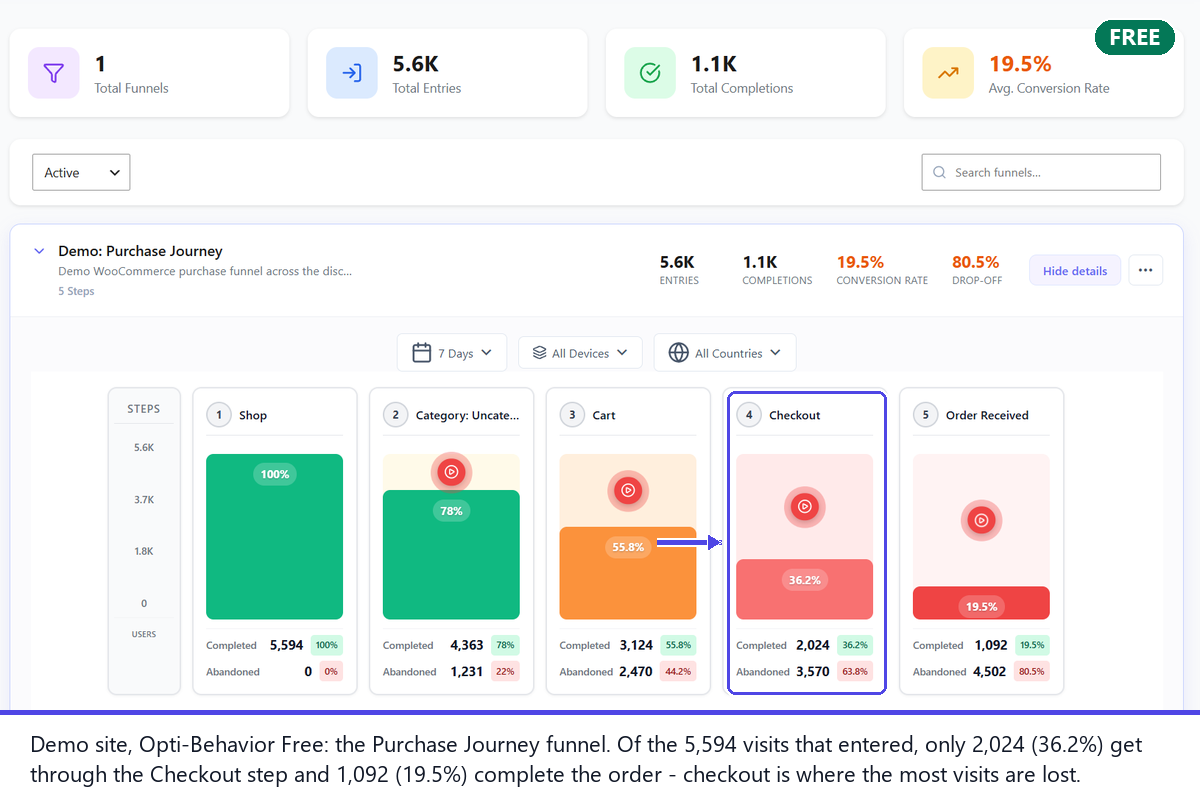
Dans Opti-Behavior (Free), ouvrez Opti-Behavior > Funnels. L’extension suggère des entonnoirs à partir des pages de votre site, dont le parcours d’achat WooCommerce avec vos vraies adresses de panier et de paiement. Vous pouvez aussi cliquer sur Build New Funnel et ajouter chaque étape avec une règle d’URL. Astuce WooCommerce : pour la dernière étape, utilisez « URL Contains » order-received, car la vraie adresse contient un numéro de commande.
Pour aller plus loin, voir notre guide du plugin d’entonnoir de conversion WordPress.
Séparez les chiffres par appareil : une étape qui marche sur ordinateur peut être la fuite sur mobile.
3. Voyez pourquoi les visiteurs partent à cette étape
Les chiffres disent où les visiteurs partent. Ils ne disent pas pourquoi. Ouvrez la page de l’étape qui fuit et regardez le comportement :
- Carte de chaleur des clics (Free) : les visiteurs cliquent-ils sur des éléments qui ne sont pas des liens, comme des images, des prix ou des icônes ? Le bouton principal ne reçoit-il presque aucun clic ?
- Carte de chaleur du défilement (Pro) : le bouton est-il placé sous le point où la plupart des visiteurs arrêtent de défiler ?
- Enregistrements des visiteurs qui ont lâché à cette étape (Pro) : regardez-en 5 à 10 et cherchez les répétitions : hésitation devant une ligne de prix, appuis sur un élément qui ne réagit pas, erreur de formulaire.
- Analyse des formulaires (Pro) : quel champ les visiteurs abandonnent-ils ?
Cherchez d’abord ce qui est cassé : rage clicks, clics sans effet et erreurs JavaScript sur une page clé sont des conversions perdues pour rien. Notre guide pour détecter les clics de frustration et les clics sans effet montre comment les repérer et, pour les formulaires, lisez pourquoi les visiteurs abandonnent vos formulaires.
4. Changez une seule chose à cette étape
Écrivez votre idée en une phrase : « Parce que nous avons vu [preuve], nous pensons que [changement] fera [résultat]. » Puis changez seulement cela. Ce qui aide le plus souvent sur un site WordPress :
- Dire ce que vous proposez et pour qui dès le premier écran, avec un seul bouton clair.
- Placer le bouton principal là où les visiteurs cliquent déjà, visible sans défiler sur mobile.
- Retirer les champs de formulaire inutiles et rendre les autres clairs.
- Afficher le prix, les frais de livraison et la suite du parcours avant le paiement ou le formulaire.
- Sur WooCommerce : permettre l’achat sans compte et proposer le compte après le paiement. Si des paniers restent abandonnés, lisez pourquoi les paniers WooCommerce sont abandonnés (en anglais).
Avec assez de trafic, testez le changement : un test A/B montre l’ancienne et la nouvelle version à des visiteurs différents en même temps. Opti-Behavior Free inclut des tests A/B sur les pages et éléments WordPress ; les tests A/B WooCommerce sont Pro. Avec peu de trafic, faites le changement et passez à l’étape 5.
5. Vérifiez le résultat deux semaines plus tard
Comparez la même étape, le même appareil et le même nombre de jours avant et après le changement. Sous quelques dizaines de visites, écrivez « pas assez de données » plutôt que de crier victoire.
Dans Opti-Behavior, Smart Insights liste les problèmes trouvés, les plus coûteux d’abord, chacun avec sa preuve et une prochaine action. Quand vous marquez une carte comme résolue, l’extension garde le chiffre « avant », mesure le même signal pendant les deux semaines suivantes, puis affiche un verdict : amélioré, dégradé, ou non concluant s’il y a eu trop peu de visites. Si vous réglez la Value of one conversion dans les réglages de Smart Insights (Free et Pro), les cartes montrent aussi ce que coûte une fuite.
Un exemple concret : la boutique démo d’Opti-Behavior (capture de novembre 2026)
Cet exemple utilise la boutique démo d’Opti-Behavior, avec des données de démonstration, pas le site d’un client.
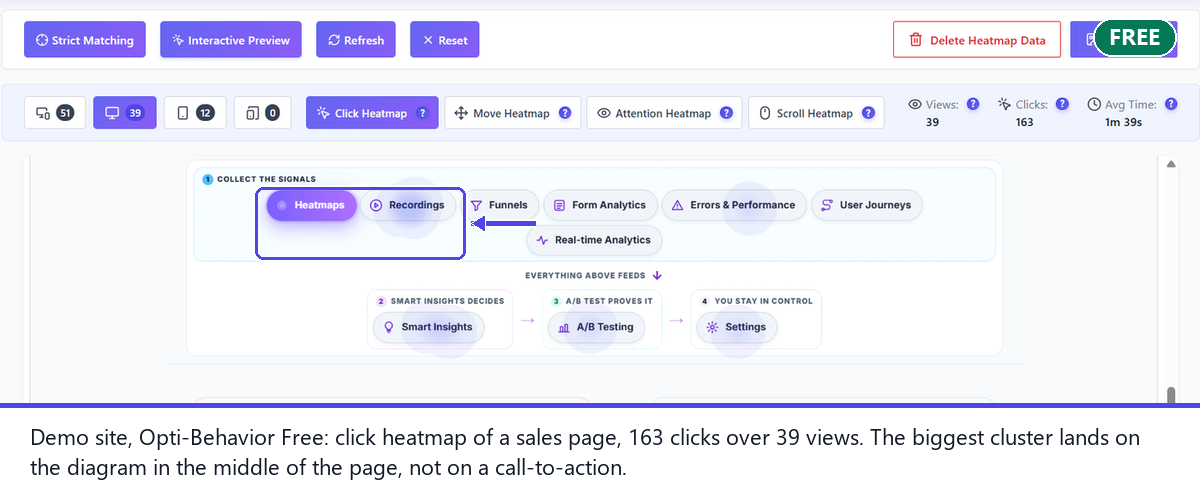
Dans le rapport d’entonnoir Free, le parcours d’achat convertit à 19,5 % et l’étape de paiement est la fuite : 63,8 % des visiteurs qui y arrivent s’arrêtent. Pour comprendre pourquoi, nous ouvrons la carte de chaleur des clics d’une page de vente de la même démo : les visiteurs cliquent sur le schéma, pas sur l’appel à l’action. C’est le motif à repérer : l’attention va vers quelque chose qui ne mène nulle part.
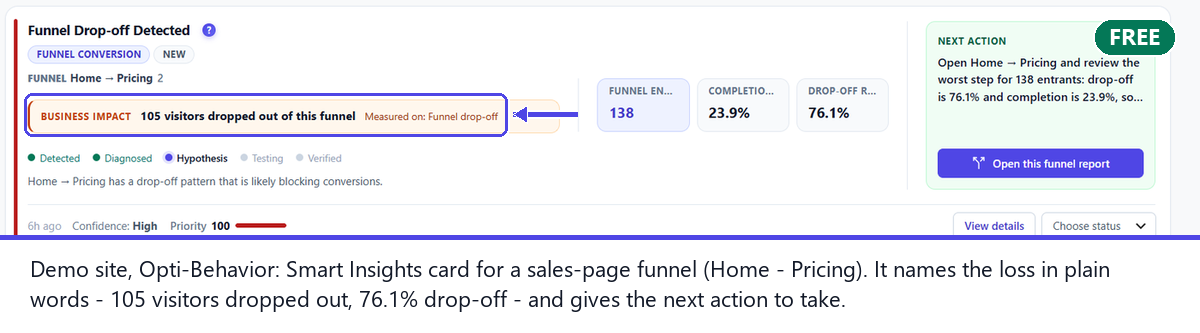
Smart Insights chiffre ensuite : une carte nomme la perte, 105 visiteurs et 76,1 % d’abandon, et donne la prochaine action. Nous n’annonçons aucun résultat : la carte reste ouverte tant que le changement n’est pas fait ; l’extension mesure alors le même signal pendant deux semaines et affiche un verdict. C’est toute la boucle, que vous pouvez refaire sur votre site avec les cinq étapes ci-dessus.
Cinq erreurs qui gardent un taux de conversion bas
- Changer plusieurs choses à la fois : vous ne saurez pas laquelle a marché.
- Lire une seule moyenne pour tout le site : un article, une page de tarifs et un paiement n’ont pas le même rôle. Mesurez un parcours, pas le site.
- Ignorer le mobile : un bouton sous la ligne de flottaison, ou masqué par un bandeau, coûte plus cher que n’importe quel titre.
- Tester sans trafic : avec quelques centaines de visites par version, un test A/B ne tranche pas. Corrigez le blocage évident et comparez deux périodes égales.
- S’arrêter au premier gain : quand la pire étape s’améliore, l’entonnoir a une nouvelle pire étape. Retournez à l’étape 2.
Une routine hebdomadaire de 15 minutes
- Ouvrez l’entonnoir et notez l’étape où le moins de visiteurs continuent.
- Ouvrez la carte de chaleur des clics de cette page, d’abord sur mobile.
- Écrivez une idée avec la phrase « Parce que nous avons vu… » et faites un seul changement.
- Notez la date ; deux semaines plus tard, comparez avant et après.
Si une page reçoit des visites sans action et que vous ne savez pas par où commencer, notre guide why is my page not converting (en anglais) décortique une page en détail. Pour structurer vos chiffres, lisez notre guide d’analyse de la conversion (en anglais).
Trouvez votre étape la plus faible avec Opti-Behavior
Opti-Behavior relie les écrans utilisés dans ce guide : la preuve d’une étape alimente la suivante.
- Funnels (Free) : la part des visiteurs qui continuent à chaque étape, par appareil, avec des entonnoirs WooCommerce suggérés.
- Carte de chaleur des clics (Free) : où l’on clique sur la page de l’étape qui fuit.
- Smart Insights (Free) : une carte par problème, classée par visiteurs perdus, avec la preuve, quoi corriger d’abord et une vérification avant / après deux semaines après le passage en « résolu ».
- Tests A/B sur les pages WordPress (Free).
- Pro : cartes de défilement, enregistrements des visiteurs qui ont lâché, analyse des formulaires et Page X-Ray complet, chacun marqué Pro dans l’extension.
Les données des visiteurs restent sur votre propre serveur. Voir comment Smart Insights classe les fuites de votre site.
Optimisation conversion : questions fréquentes
Quel est le moyen le plus rapide d’améliorer le taux de conversion ?
Corriger l’étape qui perd le plus de visiteurs, en commençant par ce qui est cassé (erreurs, boutons sans réaction, formulaires qui échouent). C’est plus rapide que refaire le site ou acheter du trafic.
Comment augmenter le taux de conversion avec peu de trafic ?
Évitez les tests A/B qui ne peuvent pas conclure. Utilisez un entonnoir et une carte de chaleur des clics pour trouver le blocage évident, faites un changement et comparez deux périodes égales avant et après.
Combien de temps avant de voir un effet ?
Attendez au moins deux semaines complètes pour compter la semaine et le week-end. Un petit site peut demander un mois.
Un taux plus haut veut-il toujours dire plus de chiffre d’affaires ?
Non. Pour une boutique, regardez aussi le revenu par visiteur : un changement peut baisser le taux et pourtant rapporter plus par visiteur.
Faut-il un outil payant ?
Non. Entonnoirs, cartes de chaleur des clics, Smart Insights et tests A/B sur les pages sont dans l’extension Free. Pro ajoute les cartes de défilement, les enregistrements et l’analyse des formulaires.
The Opti-Behavior Team