KPI ecommerce WooCommerce : ce que mesure WooCommerce Analytics et ce qui lui manque

Réponse courte : les KPI ecommerce de base d’une boutique WooCommerce sont les ventes nettes, les commandes et le panier moyen : WooCommerce Analytics (WooCommerce > Analytics) les calcule à partir des commandes. Il ne voit pas les visites, donc il ne dit pas où les acheteurs s’arrêtent. Ajoutez les vues produit, les visites perdues et un entonnoir boutique → commande reçue pour trouver la fuite.
Ce guide explique ce que répond chaque rapport, quoi vérifier quand WooCommerce Analytics ne fonctionne pas, et quels six KPI ecommerce suivre. Nous indiquons ce qui est Free et ce qui est Pro.
Sommaire
- Ce que montre WooCommerce Analytics
- WooCommerce Analytics ne fonctionne pas : les vérifications
- 6 KPI ecommerce à suivre
- Une vraie lecture : notre boutique (25 novembre 2026)
- Combler le manque avec Opti-Behavior
- Vérifications rapides avant de se fier aux chiffres
- Comment lire chaque KPI ecommerce (formule + exemple)
- Les 5 erreurs fréquentes
- Une routine mensuelle en 15 minutes
- FAQ
Ce que montre WooCommerce Analytics
| Rapport | Réponse |
|---|---|
| Vue d’ensemble | Revenus, commandes, panier moyen |
| Revenus | Ventes brutes, remboursements, coupons, taxes, livraison, ventes nettes |
| Commandes | Nombre de commandes, panier moyen, articles par commande |
| Produits et Catégories | Ce qui se vend, combien, et ce que cela rapporte |
| Coupons | L’usage de chaque coupon et la remise accordée |
| Clients | Nouveaux clients et clients fidèles, dépenses |
| Stock | Niveaux de stock et produits presque épuisés |
Ces rapports sont bons pour les questions d’argent. Lisez ensemble les ventes nettes, les commandes et le panier moyen (ventes nettes ÷ commandes). Des commandes en hausse avec un panier moyen en baisse viennent souvent d’un coupon qui attire des paniers moins chers. Les noms de menu varient un peu selon les versions de WooCommerce.
WooCommerce Analytics ne fonctionne pas : les vérifications
| Symptôme | Cause | À vérifier |
|---|---|---|
| Anciennes commandes absentes | Historique jamais importé | Analytics > Réglages > Importer les données historiques |
| Nouvelles commandes en retard ou absentes | Tâches de fond bloquées | WooCommerce > Statut > Actions planifiées : actions woocommerce_admin en attente ou échouées |
| Chiffres périmés | Cache analytique | WooCommerce > Statut > Outils |
| Certaines commandes non comptées | Statut exclu | Analytics > Réglages > Statuts exclus |
| Totaux différents de la liste des commandes | Type de date | Analytics > Réglages > Type de date (création, paiement, finalisation) |
Ces tâches s’appuient sur WP-Cron, qui ne s’exécute que lorsqu’un visiteur passe. Sur une boutique calme ou très mise en cache, demandez un vrai cron serveur à votre hébergeur.
6 KPI ecommerce à suivre
- Ventes nettes (Analytics > Revenus).
- Commandes.
- Panier moyen.
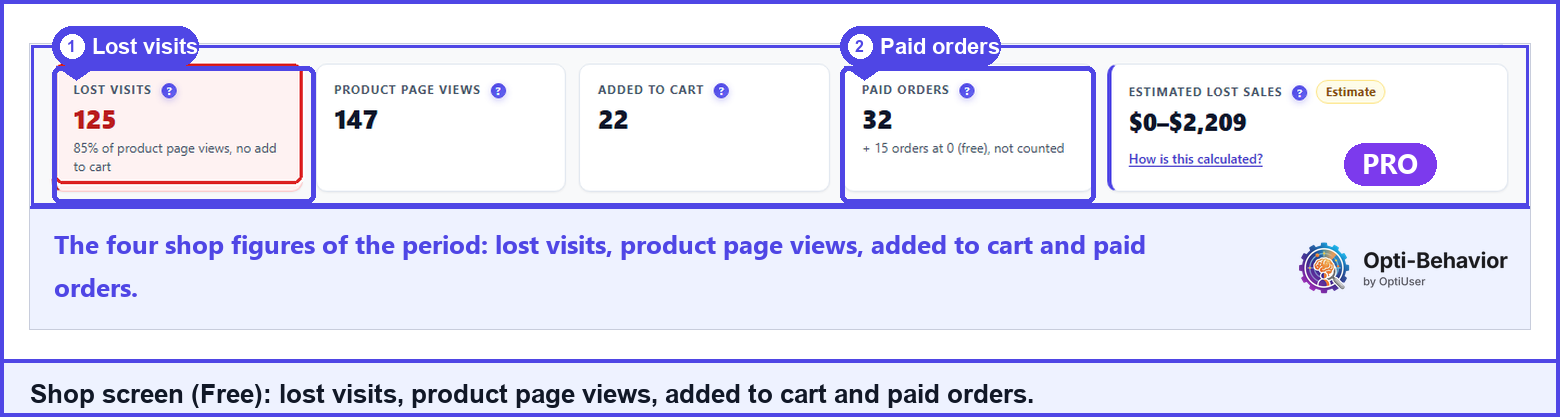
- Vues produit et ajouts au panier : WooCommerce ne les compte pas. Dans Opti-Behavior, ils sont sur l’écran Shop (Free).
- Visites perdues par produit : vues de la fiche produit sans ajout au panier (Shop, Free).
- Paiement → commande reçue : la part de ceux qui arrivent au paiement et terminent, en entonnoir (Free).
Les trois premiers viennent de WooCommerce Analytics, les trois derniers demandent des données de visites. Pour situer vos chiffres, lisez qu’est-ce qu’un bon taux de conversion (en anglais).
Une vraie lecture : notre boutique (25 novembre 2026)
Nous vendons des licences Opti-Behavior sur optiuser.com avec WooCommerce, donc nous utilisons les mêmes outils. Le 25 novembre 2026, l’écran Shop d’Opti-Behavior indiquait, sur les 30 derniers jours, 25 vues de fiches produit et 16 visites perdues (vues sans ajout au panier, comptées depuis le 8 novembre). WooCommerce Analytics nous montrait les commandes de la période ; il ne pouvait pas montrer les 16 visites qui ont regardé un produit puis sont parties. Avec les commandes seules, nous aurions continué à deviner ; avec la colonne des visites perdues, nous savons quelles fiches ouvrir en premier. Ce sont de petits chiffres d’une boutique sur 30 jours : un exemple de lecture, pas une référence. La capture ci-dessous vient d’un site de test ; elle montre le même écran Shop.
Combler le manque avec Opti-Behavior
Étape 1 : comptez les vues, les ajouts et les commandes (Free)
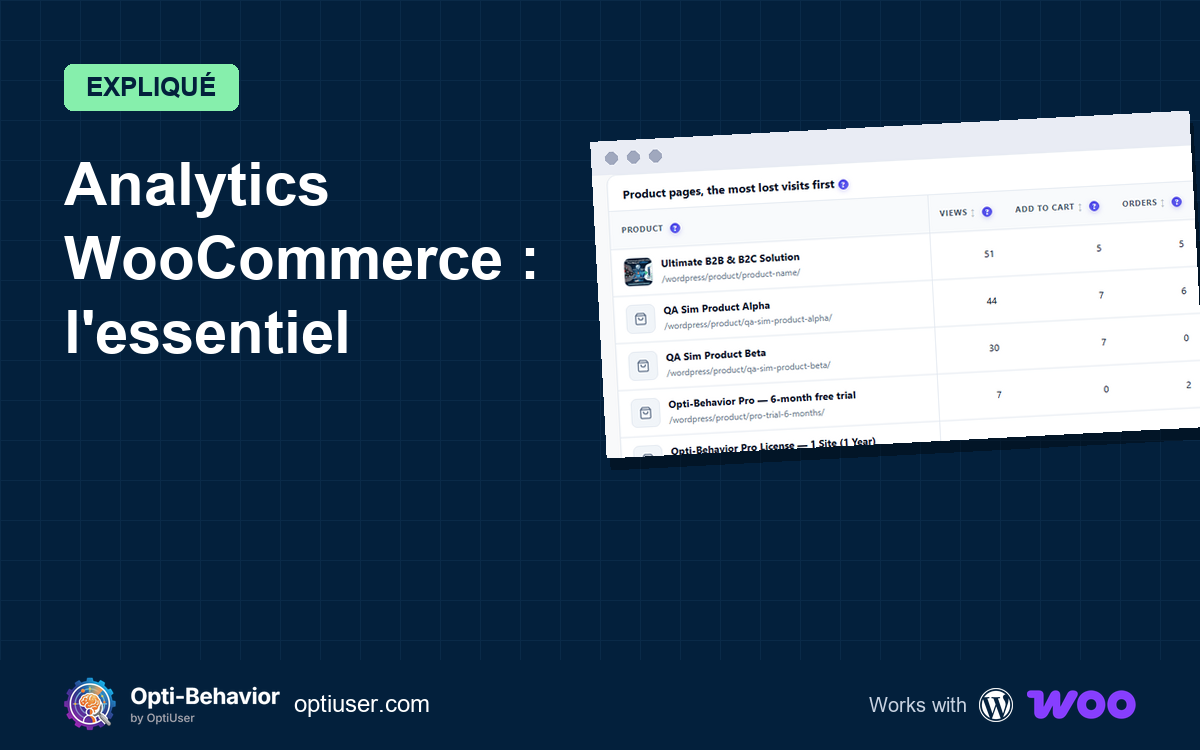
L’écran Shop affiche, par produit, les vues, les ajouts au panier, les commandes et les visites perdues. Triez par visites perdues et commencez par la première ligne. Voir la fonction Shop pour WooCommerce. Pro transforme les visites perdues en fourchette estimée dans votre devise ; les compteurs restent Free.
Étape 2 : créez l’entonnoir (Free)
L’extension propose un entonnoir d’achat avec vos vraies adresses boutique, panier et paiement : créez-le en un clic. Pour la dernière étape, utilisez la règle « l’URL contient order-received ». Pour aller plus loin, voir notre guide du plugin d’entonnoir de conversion WordPress.
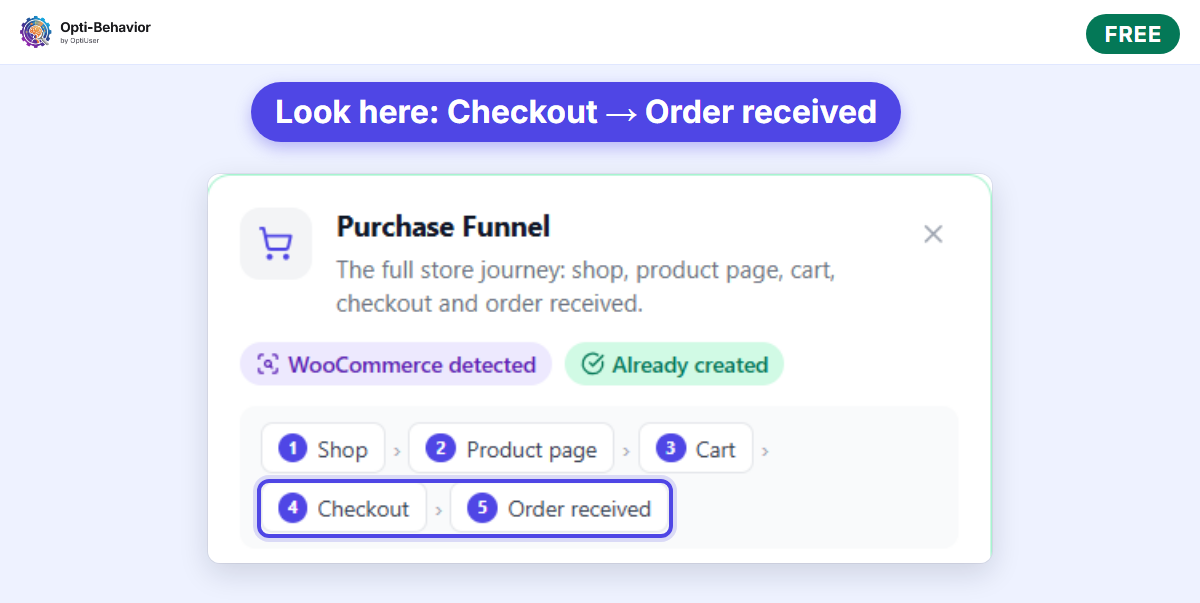
Trouvez l’étape où vos acheteurs s’arrêtent
Installez l’extension gratuite, ouvrez Shop et Funnels, confirmez l’entonnoir WooCommerce proposé et lisez-le après quelques jours de visites. Les données restent sur votre propre serveur.
Étape 3 : comprenez pourquoi (Free et Pro)
Les cartes de chaleur des clics des pages produit, panier et paiement sont Free. Pro ajoute les enregistrements des visiteurs qui sont partis, l’analyse des champs de formulaire, les erreurs JavaScript et Page X-Ray.
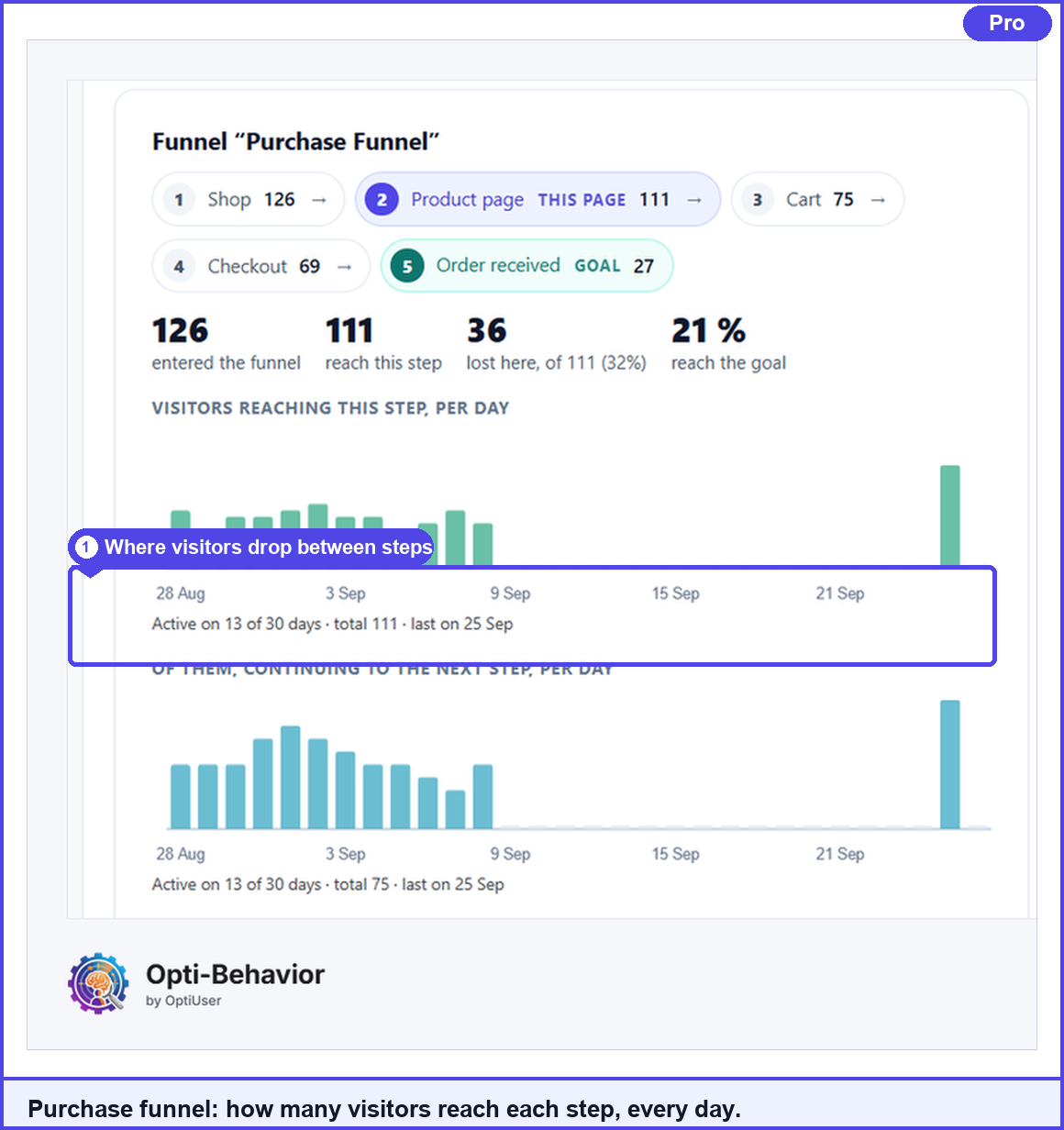
Vérifications rapides avant de se fier aux chiffres
De mauvaises données mènent à de mauvaises corrections. Avant de modifier une page à cause d’un chiffre, prenez cinq minutes pour ces vérifications :
- Même période, même durée. Comparez 30 jours avec 30 jours et évitez une période qui contient des soldes ou des vacances, sauf si vous la comparez au même événement.
- Même définition. WooCommerce Analytics peut compter à la date de création, de paiement ou de finalisation de la commande (voir le réglage Type de date plus haut). Choisissez-en un et gardez-le.
- Commandes de test et visites de l’équipe. Les commandes passées pour tester le paiement et vos propres visites ajoutent du bruit sur une petite boutique. Excluez-les ou notez-les.
- Petits nombres. Avec quelques commandes, un seul acheteur fait beaucoup bouger le pourcentage. Attendez plus de jours avant de conclure et lisez la tendance sur plusieurs mois plutôt que sur une semaine.
- Cache et suivi. Si une page est servie depuis un cache, vérifiez que le script de suivi s’y charge encore. Si un compteur reste à zéro sur une page que vous savez visitée, ouvrez-la déconnecté et testez de nouveau.
- Statuts de commande. Les commandes échouées, annulées ou en attente ne sont pas des ventes. Vérifiez que les statuts exclus correspondent à votre façon de travailler.
Deux sources qui divergent ne sont pas toujours un bogue : les commandes viennent de votre base de ventes, les visites du suivi. Utilisez chacune pour sa propre question, et l’entonnoir pour les relier.
Comment lire chaque KPI ecommerce (formule + exemple)
Chaque KPI ecommerce est une formule simple. Quand un chiffre bouge, la formule dit laquelle de ses parties a bougé : c’est là qu’il faut regarder en premier. L’exemple ci-dessous utilise des chiffres ronds inventés (une simple illustration, pas les données d’une vraie boutique) pour que le calcul soit facile à suivre.
Ventes nettes
Formule : ventes brutes moins remboursements moins coupons. Dans le rapport Revenus, les taxes et la livraison ont leurs propres colonnes ; vérifiez ce que votre version additionne avant de comparer avec votre comptabilité. Exemple (fictif) : 5 000 de ventes brutes, 300 remboursés et 200 accordés en coupons donnent 4 500 de ventes nettes. Si les ventes nettes baissent alors que les commandes restent stables, regardez d’abord les remboursements, les coupons et le panier moyen, avant le trafic.
Commandes
Formule : le nombre de commandes dont le statut n’est pas exclu dans Analytics > Réglages. Exemple (fictif) : 92 commandes passées, dont 2 échouées au paiement ; avec les commandes échouées exclues, le rapport en compte 90. Si les commandes baissent, ouvrez l’entonnoir : si seules les dernières étapes chutent, la cause est au panier ou au paiement ; si les premières chutent aussi, elle est plus tôt (moins de visiteurs ou fiche produit plus faible).
Panier moyen
Formule : ventes nettes ÷ commandes. Exemple (fictif) : 4 500 ÷ 90 = 50. Si le mois suivant les ventes nettes sont identiques mais que les commandes montent à 100, le panier moyen descend à 45 : plus d’acheteurs, des paniers plus petits. Changez un seul levier à la fois (seuil de livraison offerte, lot, bloc de produits associés) et notez la date.
Taux de conversion
Formule : commandes ÷ sessions × 100. Les commandes viennent de WooCommerce, les sessions de votre outil d’analyse des visiteurs : prenez les deux exactement sur les mêmes dates. Exemple (fictif) : 90 commandes pour 3 000 sessions = 3 %. Les mêmes 90 commandes divisées par 2 000 visiteurs donneraient 4,5 % : le dénominateur ne doit jamais changer entre deux lectures.
Visites perdues par produit
Formule : vues de la fiche produit moins les vues suivies d’un ajout au panier. Exemple (fictif) : une fiche avec 400 vues et 60 ajouts au panier a 340 visites perdues, soit 85 % de ses vues. Une autre avec 120 vues et 10 ajouts en perd 110. La première est celle à ouvrir : c’est elle qui perd le plus de visiteurs en nombre. Ouvrez sa carte de chaleur des clics et regardez ce que les visiteurs cliquent à la place du bouton d’ajout au panier (images, onglets, guide des tailles, lien qui fait quitter la page). Dans Opti-Behavior, cette colonne est sur l’écran Shop (Free).
Notez la formule à côté de chaque chiffre. Un mois plus tard, vous saurez si les ventes nettes ont baissé parce que les remboursements ont monté ou parce que les commandes ont baissé, sans ouvrir cinq rapports.
Les 5 erreurs fréquentes
- Comparer des périodes de longueur différente. Un mois de 31 jours face à un mois de 28, ou une semaine de soldes face à une semaine normale, montre un écart qui ne vient que du calendrier. Comparez le même nombre de jours et, si possible, les mêmes jours de la semaine.
- Ignorer les remboursements. De bonnes ventes brutes peuvent cacher une hausse des remboursements. Lisez ensemble les ventes nettes et la colonne remboursements du rapport Revenus, et regardez quels produits reviennent : une fiche qui promet autre chose vend, puis se fait rembourser.
- Mélanger visites et sessions. Un visiteur peut faire plusieurs sessions, et chaque outil définit la visite à sa façon. Un taux de conversion calculé sur les visiteurs paraît plus haut que sur les sessions. Choisissez un dénominateur, écrivez-le, gardez-le.
- Lire un KPI sans segment. Une moyenne mélange mobile et ordinateur, nouveaux clients et clients fidèles, une source de trafic et une autre. Un paiement qui marche sur ordinateur et échoue sur mobile donne une moyenne médiocre qui cache le vrai problème. Séparez au moins par appareil et par produit avant d’agir.
- Lire des données WooCommerce Analytics pas à jour. Si les commandes d’hier manquent, les chiffres viennent d’un cache ancien ou de tâches de fond bloquées. Faites d’abord les vérifications de la section WooCommerce Analytics ne fonctionne pas. Excluez aussi vos commandes de test et vos propres visites : sur une petite boutique, elles faussent vite les pourcentages.
Une routine mensuelle en 15 minutes
- Ouvrez WooCommerce > Analytics > Vue d’ensemble (3 minutes) : ventes nettes, commandes et panier moyen face à la période précédente de même durée.
- Ouvrez l’écran Shop d’Opti-Behavior, Free (3 minutes) : triez par visites perdues et notez la fiche produit en tête.
- Ouvrez l’entonnoir d’achat (4 minutes) : repérez l’étape où la part qui continue est la plus basse. Avec Pro, ouvrez la vue entonnoir de cette page et quelques enregistrements de visiteurs partis à cette étape.
- Notez trois chiffres avec la date (2 minutes) : ventes nettes, visites perdues de la fiche en tête, taux paiement → commande reçue.
- Choisissez une action (3 minutes) : un seul changement sur cette fiche ou cette étape, avec le chiffre que vous attendez. Le mois suivant, comparez la même étape sur le même nombre de jours.
Si des paniers restent abandonnés, lisez panier abandonné WooCommerce (en anglais). Pour la méthode complète, voir comment augmenter son taux de conversion.
Démarrer l’essai Pro ou installez l’extension gratuite depuis WordPress.org.
FAQ
Où se trouve WooCommerce Analytics ?
Dans l’admin WordPress, sous WooCommerce > Analytics.
Suit-il les visiteurs ?
Non, il part des commandes. Pour les visites, les vues produit et les entonnoirs, utilisez un outil d’analyse des visiteurs.
Pourquoi mes chiffres sont faux ou en retard ?
Historique non importé, actions planifiées bloquées, cache, statuts exclus ou type de date : voir le tableau des vérifications ci-dessus.
Quels KPI pour une petite boutique ?
Ventes nettes, commandes, panier moyen, visites perdues par produit et passage paiement → commande. Lisez-les un jour fixe chaque mois.
The Opti-Behavior Team