
Présentation
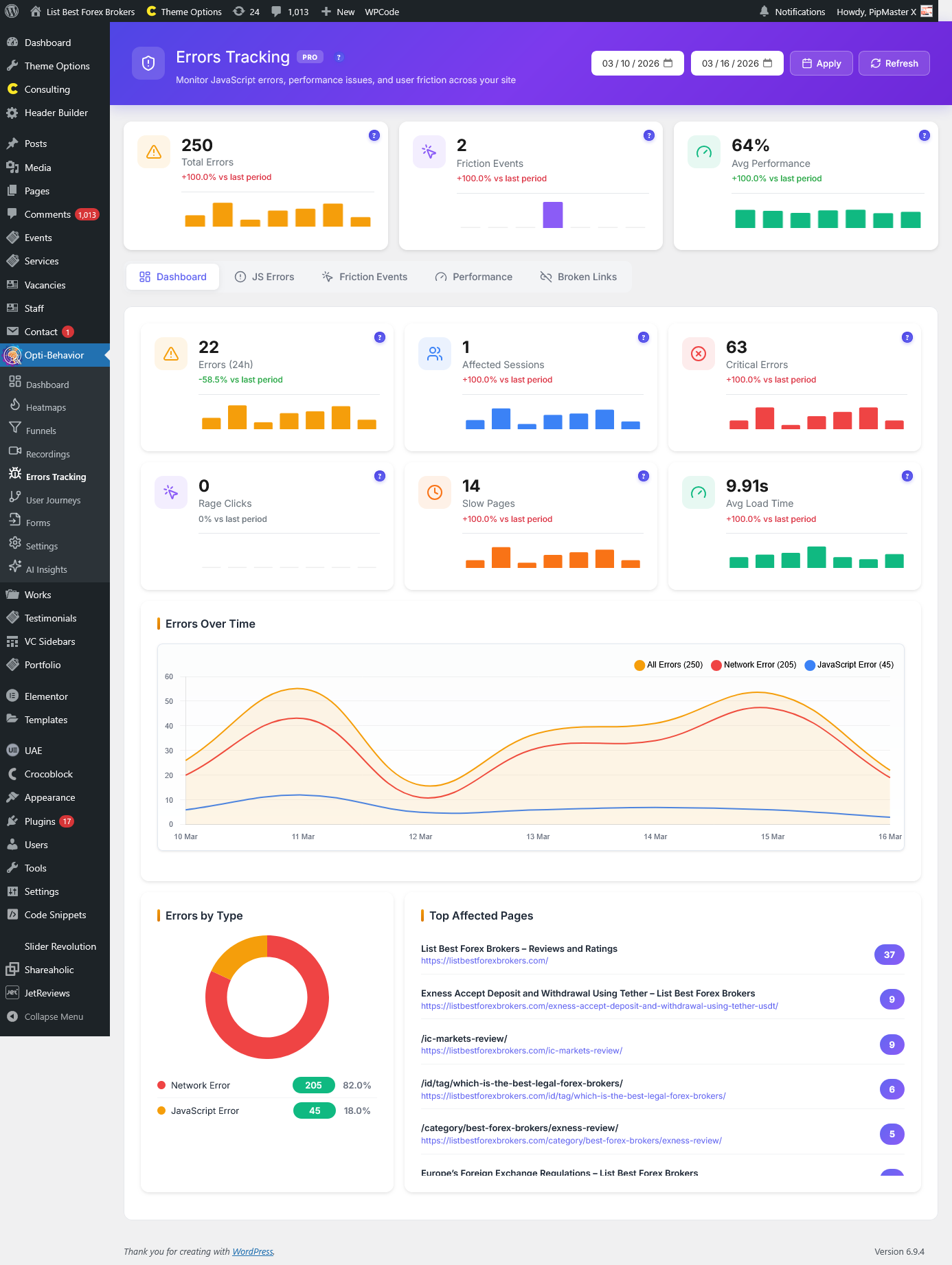
La page Suivi des erreurs est une fonctionnalité Opti-Behavior Pro qui surveille les erreurs JavaScript, les événements de friction utilisateur, les problèmes de performance et les liens cassés sur l’ensemble de votre site web. Elle fournit un tableau de bord complet de suivi des erreurs qui vous aide à identifier et corriger les problèmes avant qu’ils n’affectent vos utilisateurs et vos conversions.
Statistiques récapitulatives
Trois cartes d’indicateurs clés de performance sont affichées en haut de la page pour fournir une vue d’ensemble :
- Total des erreurs – Le nombre total d’erreurs JavaScript enregistrées dans la période sélectionnée, avec une variation en pourcentage par rapport à la période précédente et un mini graphique sparkline.
- Événements de friction – Le nombre total d’événements de friction utilisateur détectés (clics de frustration, clics sans effet, etc.), avec comparaison de tendance.
- Performance moyenne – Le score de performance moyen sur toutes les pages suivies, avec comparaison de tendance.
Contrôles de période
L’en-tête inclut des sélecteurs de dates et des contrôles :
- Date de début / Date de fin – Sélectionnez une période personnalisée à l’aide des sélecteurs de dates.
- Appliquer – Appliquez le filtre de période sélectionné.
- Actualiser – Rechargez toutes les données sans modifier les filtres.
Le système utilise une période intelligente qui détecte automatiquement la date la plus ancienne dans vos tables de données. Si des données existent depuis 30 jours ou plus, la vue par défaut affiche les 30 derniers jours. Si les données couvrent moins de 30 jours, elle affiche la période depuis la première date disponible jusqu’à aujourd’hui.
Navigation par onglets
La page Suivi des erreurs est organisée en cinq onglets spécialisés :
1. Onglet Tableau de bord
L’onglet Tableau de bord fournit une vue d’ensemble de toutes les métriques liées aux erreurs avec six cartes KPI détaillées :
- Erreurs (24 h) – Total des erreurs sur les dernières 24 heures avec sparkline historique.
- Sessions affectées – Nombre de sessions utilisateur ayant rencontré au moins une erreur.
- Erreurs critiques – Nombre d’erreurs de gravité élevée qui cassent probablement une fonctionnalité.
- Clics de frustration – Nombre d’événements de clics de frustration détectés (clics rapides et répétés indiquant une frustration).
- Pages lentes – Pages dont les temps de chargement dépassent les seuils acceptables.
- Temps de chargement moyen – Temps de chargement moyen des pages sur l’ensemble des pages suivies.
Le tableau de bord comprend également :
- Erreurs dans le temps – Un graphique en ligne montrant les tendances d’erreurs sur la période sélectionnée.
- Erreurs par type – Un graphique en anneau qui répartit les erreurs par catégorie.
- Pages les plus affectées – Une liste classée des pages qui présentent le plus d’erreurs.
2. Onglet Erreurs JS
Vue détaillée de toutes les erreurs JavaScript capturées sur votre site. L’extension suit plus de 16 types d’erreurs :
- TypeError – Accès aux propriétés de valeurs null/undefined.
- ReferenceError – Utilisation de variables qui n’ont pas été déclarées.
- SyntaxError – Syntaxe JavaScript non valide.
- RangeError – Valeurs en dehors des plages acceptées.
- URIError – Problèmes de gestion d’URI non valides.
- EvalError – Problèmes liés à l’utilisation de la fonction eval().
- NetworkError – Requêtes réseau échouées.
- ResourceError – Échec du chargement de ressources (images, scripts, feuilles de style).
- Promise Rejection / Unhandled Rejection – Erreurs Promise non gérées.
- Console Error – Erreurs consignées dans la console du navigateur.
- API Error – Appels API échoués.
- Timeout Error – Opérations ayant dépassé les limites de temps.
- CORS Error – Violations du partage de ressources cross-origin.
- Chunk Load Error – Échec du chargement de modules dynamiques.
Chaque entrée d’erreur affiche le message d’erreur, l’emplacement du fichier source (fichier, ligne, colonne), la page affectée, le niveau de gravité et le statut. Les erreurs peuvent être gérées avec des actions de statut :
- Résoudre – Marquer l’erreur comme résolue après l’avoir corrigée.
- Ignorer – Masquer les erreurs non critiques que vous choisissez de ne pas corriger.
- Marquer comme corrigée – Confirmer qu’un correctif a été déployé.
- Détails – Voir les détails complets de l’erreur, y compris la stack trace.
- Voir l’enregistrement – Ouvrir directement l’enregistrement de session dans lequel cette erreur s’est produite (si disponible).
3. Onglet Événements de friction
Les événements de friction indiquent une frustration utilisateur et des problèmes UX. Quatre types de friction sont suivis :
- Clic de frustration – Quand un utilisateur clique rapidement plusieurs fois sur le même élément, ce qui indique une frustration (par exemple, un bouton qui ne répond pas).
- Clic sans effet – Clics sur des éléments non interactifs que les utilisateurs pensent cliquables, mais qui ne le sont pas.
- Clic d’erreur – Clics qui déclenchent des erreurs JavaScript, indiquant des éléments interactifs cassés.
- Curseur agité – Mouvements rapides et erratiques de la souris suggérant de la confusion ou de la frustration.
Chaque événement de friction inclut des informations détaillées : type d’événement, page et URL affectées, élément HTML spécifique et son sélecteur, nombre de clics, position du curseur, dimensions du viewport, navigateur, appareil et horodatage. Une fenêtre modale affiche les détails complets de l’événement de friction.
4. Onglet Performance
Surveille les Core Web Vitals et les métriques de performance des pages :
- LCP (Largest Contentful Paint) – Mesure la performance de chargement. Bon : < 2.5s, À améliorer : 2.5-4s, Mauvais : > 4s.
- FID (First Input Delay) – Mesure l’interactivité. Bon : < 100ms, À améliorer : 100-300ms, Mauvais : > 300ms.
- CLS (Cumulative Layout Shift) – Mesure la stabilité visuelle. Bon : < 0.1, À améliorer : 0.1-0.25, Mauvais : > 0.25.
Les données de performance sont codées par couleur : vert pour bon, jaune pour à améliorer et rouge pour mauvais.
5. Onglet Liens cassés
Suit les erreurs 404 et les liens cassés sur votre site. Chaque entrée affiche :
- URL – L’URL du lien cassé qui a renvoyé une erreur.
- Page source – La page où le lien cassé a été trouvé.
- Statut HTTP – Le code de statut d’erreur (404, 500, etc.).
- Nombre – Le nombre de fois où le lien cassé a été rencontré.
- Gestion du statut – Marquez les liens comme résolus, ignorés ou corrigés.
Comment accéder à cette page
Accédez à Opti-Behavior → Suivi des erreurs dans la barre latérale d’administration WordPress. Cette fonctionnalité nécessite Opti-Behavior Pro.
Foire aux questions
Quels types d’erreurs Opti-Behavior suit-il ?
Opti-Behavior Pro suit les erreurs JavaScript (plus de 16 types, dont TypeError, ReferenceError, NetworkError, erreurs CORS, etc.), les événements de friction utilisateur (clics de frustration, clics sans effet, clics d’erreur, curseur agité), les métriques de performance Core Web Vitals et les liens cassés / erreurs 404.
Comment les erreurs sont-elles détectées ?
L’extension installe sur votre site un écouteur d’erreurs léger qui capture les événements window.onerror, les rejets de promesses non gérés, les erreurs de console et les échecs de chargement de ressources. Toutes les données sont envoyées de manière asynchrone afin d’éviter d’impacter l’expérience utilisateur.
Qu’est-ce qu’un clic de frustration ?
Un clic de frustration se produit lorsqu’un utilisateur clique rapidement plusieurs fois sur le même élément. Cela indique généralement une frustration : l’utilisateur s’attend à ce qu’une action se produise, mais rien ne répond. Les causes courantes incluent des boutons non réactifs, des éléments qui se chargent lentement ou des éléments non cliquables qui semblent interactifs.
Qu’est-ce qu’un clic sans effet ?
Un clic sans effet est un clic sur un élément qui n’a aucun comportement interactif. Les utilisateurs cliquent en s’attendant à ce qu’une action se produise (navigation, ouverture d’une modale, etc.), mais rien ne se passe. Cela indique souvent un design visuel trompeur.
Comment la période intelligente est-elle déterminée ?
Le système vérifie la date la plus ancienne dans les tables de données d’erreurs, de friction et de performance. Si des données existent depuis 30 jours ou plus, la période par défaut correspond aux 30 derniers jours. Si les données couvrent moins de 30 jours, la période affichée va de la première date disponible à aujourd’hui.
Puis-je relier les erreurs à des enregistrements de session spécifiques ?
Oui. Lorsqu’une erreur se produit pendant une session enregistrée, un bouton « Voir l’enregistrement » apparaît à côté de l’entrée d’erreur, ce qui vous permet d’ouvrir directement l’enregistrement de session et de voir exactement ce que faisait l’utilisateur lorsque l’erreur s’est produite.
Que sont les Core Web Vitals ?
Les Core Web Vitals sont les métriques clés de Google pour mesurer l’expérience utilisateur : LCP (vitesse de chargement), FID (interactivité) et CLS (stabilité visuelle). Elles ont un impact direct sur le référencement SEO et la satisfaction des utilisateurs.
Comment corriger un lien cassé ?
Une fois un lien cassé identifié dans l’onglet Liens cassés, vous pouvez soit mettre à jour le lien sur la page source, créer une redirection vers la bonne URL, soit marquer le lien comme « Ignoré » s’il n’est plus pertinent.
Que signifient les niveaux de gravité des erreurs ?
Les erreurs critiques cassent des fonctionnalités essentielles et nécessitent une attention immédiate. Les erreurs d’avertissement peuvent provoquer des problèmes mineurs, mais n’empêchent pas la fonction principale. Les erreurs d’information sont consignées à titre indicatif, mais n’affectent généralement pas les utilisateurs.
Puis-je résoudre ou ignorer des erreurs ?
Oui. Chaque erreur dispose de boutons d’action permettant de la marquer comme Résolue (après correction), Ignorée (si elle n’est pas pertinente) ou Marquer comme corrigée (pour confirmer un correctif déployé). Cela vous aide à suivre la progression de la résolution des erreurs.