Extension de carte de chaleur WordPress : le guide complet pour comprendre le comportement utilisateur

Si vous gérez un site WordPress et que vous voulez vraiment comprendre comment les visiteurs interagissent avec vos pages, une extension de carte de chaleur WordPress fait partie des outils les plus puissants de votre arsenal d’optimisation. Contrairement aux simples volumes de visiteurs ou aux taux de rebond, les cartes de chaleur révèlent l’histoire derrière les chiffres — où les utilisateurs cliquent, jusqu’où ils font défiler la page, quels éléments attirent leur attention et lesquels sont complètement ignorés.
Ce guide complet couvre tout ce que vous devez savoir sur l’analyse par cartes de chaleur pour WordPress : ce que sont les cartes de chaleur, leurs différents types, les limites des outils traditionnels, et comment Opti-Behavior offre aujourd’hui l’une des meilleures expériences heatmap WordPress gratuite.
Qu’est-ce qu’une carte de chaleur » (Et pourquoi votre site WordPress en a besoin)
Une carte de chaleur est une technique de visualisation de données qui utilise des dégradés de couleurs — généralement du bleu froid au rouge chaud — pour représenter l’intensité de l’activité des utilisateurs sur une page. Les zones avec beaucoup d’interactions apparaissent comme « chaudes » (rouge/orange), tandis que les zones ignorées apparaissent comme « froides » (bleu/vert).
Pour les propriétaires de sites WordPress, les cartes de chaleur répondent à des questions auxquelles Google Analytics ne peut tout simplement pas répondre :
- Les visiteurs cliquent-ils sur votre bouton CTA, ou l’ignorent-ils complètement »
- Jusqu’où les lecteurs font-ils réellement défiler la page avant de partir »
- Les utilisateurs cliquent-ils sur des éléments qui ne sont pas vraiment des liens »
- Votre menu de navigation est-il utilisé comme vous l’aviez prévu »
- Quelles images ou sections attirent le plus l’attention visuelle »
Les réponses à ces questions se traduisent directement par de meilleurs taux de conversion, de meilleures décisions UX et davantage de revenus — sans travailler à l’aveugle.
Les 4 types de cartes de chaleur à connaître
Toutes les cartes de chaleur ne se ressemblent pas. Une bonne extension click heatmap WordPress doit proposer plusieurs types de visualisation, car chacun révèle une couche différente du comportement utilisateur.
1. Cartes de clics
Les cartes de clics enregistrent chaque endroit où un utilisateur appuie ou clique sur votre page. C’est le type de carte de chaleur le plus utilisé, car il montre directement avec quels éléments les utilisateurs interagissent. Un groupe de points rouge vif sur une image produit indique que les utilisateurs s’attendent à pouvoir cliquer dessus — même si ce n’est pas le cas. Un bouton qui reste froid malgré une position bien visible signale qu’il y a probablement un problème de texte ou d’emplacement.
2. Cartes de défilement
Une extension de suivi du défilement mesure jusqu’où les visiteurs descendent sur une page avant de l’abandonner. Les cartes de défilement sont précieuses pour les contenus longs, les pages de vente et les landing pages. Si 80 % des utilisateurs ne dépassent jamais votre deuxième section, tout le contenu soigneusement préparé plus bas est pratiquement invisible. Le savoir vous permet de remonter vos contenus les plus importants — prix, témoignages, CTA — au-dessus de la ligne de flottaison.
3. Cartes de mouvement
Les cartes de mouvement (aussi appelées cartes de survol) suivent les déplacements du curseur de la souris à l’écran. Certaines recherches suggèrent que le mouvement de la souris est fortement corrélé au mouvement du regard sur ordinateur, ce qui fait des cartes de mouvement un indicateur indirect des zones que les utilisateurs sont susceptibles de regarder. C’est particulièrement utile pour tester les mises en page au-dessus de la ligne de flottaison et les en-têtes de page.
4. Cartes d’attention
Les cartes d’attention combinent la profondeur de défilement et le temps passé par section pour estimer quelles parties d’une page reçoivent le plus de temps de lecture concentré. Contrairement à une simple carte de défilement, les cartes d’attention tiennent compte des utilisateurs qui passent rapidement une section sans vraiment la lire, ce qui donne une vision plus précise de l’engagement avec le contenu.
Pourquoi la plupart des outils de cartes de chaleur sont limités pour les sites WordPress
Avant de choisir une extension de carte de chaleur WordPress, il est utile de comprendre pourquoi beaucoup d’outils populaires créent plus de problèmes qu’ils n’en résolvent.
Hotjar : puissant, mais prohibitif
Hotjar est le leader du marché des logiciels de cartes de chaleur, mais sa tarification est pensée pour les grandes entreprises. L’offre gratuite est fortement limitée en sessions et en durée de conservation des données. Dès que vous avez besoin de fonctionnalités avancées — cartes de chaleur illimitées, stockage plus long des enregistrements, analyse des entonnoirs — les prix passent à $213/month ou plus. Pour une petite entreprise, une agence ou un blogueur indépendant, ce n’est tout simplement pas viable.
Microsoft Clarity : gratuit, mais intrusif pour la vie privée
Microsoft Clarity propose un outil gratuit de cartes de chaleur et d’enregistrements de session, mais avec une contrepartie importante : les données comportementales de vos visiteurs peuvent être partagées avec Microsoft pour ses propres objectifs publicitaires et d’entraînement IA. Pour tout site traitant des visiteurs européens, cela soulève de sérieuses questions de conformité RGPD. Dans le cadre du RGPD, le transfert de données utilisateur à un tiers — même des données comportementales dites « anonymisées » — nécessite une base légale et, selon les cas, un consentement explicite.
Autres outils cloud : lents, coûteux et tiers
La plupart des solutions de cartes de chaleur sont des produits SaaS externes qui injectent un script de suivi tiers sur votre site. Cela ajoute de la latence, crée une dépendance envers un service externe et signifie que les données de vos utilisateurs vivent sur les serveurs de quelqu’un d’autre — hors de votre contrôle.
Découvrez Opti-Behavior : une excellente extension gratuite de cartes de chaleur pour WordPress
Opti-Behavior est une extension d’analyse WordPress auto-hébergée, conçue spécifiquement pour les propriétaires de sites qui veulent une analyse comportementale de niveau professionnel sans le prix des solutions enterprise — et sans confier les données utilisateur à des tiers.
Vous pouvez télécharger gratuitement Opti-Behavior depuis le répertoire d’extensions WordPress.org et démarrer en quelques minutes.
Cartes de clics visuelles — gratuites et illimitées
La fonctionnalité de carte de clics d’Opti-Behavior est incluse dans la version gratuite et n’impose aucune limite de session. Chaque clic et chaque appui sur votre site est enregistré et visualisé directement dans votre administration WordPress. Vous pouvez basculer entre les vues ordinateur et mobile, ajuster la précision de la carte de chaleur et superposer la carte sur n’importe quelle URL — sans tableau de bord externe à ouvrir, et sans données qui quittent votre serveur.
Suivi de la profondeur de défilement
La fonctionnalité intégrée de suivi du défilement montre exactement jusqu’où les visiteurs descendent sur chaque page. La carte de défilement utilise un code couleur : le haut de la page apparaît chaud (la plupart des visiteurs l’atteignent), puis les couleurs évoluent vers le bleu à mesure que l’on descend (moins de visiteurs atteignent ces sections). Configurez les intervalles de suivi dans les réglages pour obtenir des données plus granulaires ou plus globales selon vos besoins.
Tableau de bord d’analyse en temps réel
Au-delà des cartes de chaleur, Opti-Behavior inclut une suite complète d’analyse par cartes de chaleur couvrant les sessions, les vues de pages, la durée moyenne des sessions, les moyennes de profondeur de défilement, le taux de rebond, les pages les plus consultées, les sources de référence et la répartition par appareil — le tout mis à jour en temps réel. C’est le type de tableau de bord que vous paieriez normalement $99–$200/month avec d’autres outils.
Entonnoirs de conversion
L’offre gratuite inclut également le suivi d’entonnoirs de conversion multi-étapes, avec filtres par appareil et par pays, ainsi qu’une visualisation des abandons. Vous pouvez cartographier n’importe quel parcours de conversion — de la page d’accueil au paiement — et voir précisément où les visiteurs abandonnent le processus. Des outils concurrents facturent $213+/month pour cette seule fonctionnalité.
Détection et filtrage des bots
Opti-Behavior détecte et filtre automatiquement les bots et robots d’indexation des moteurs de recherche dans vos données d’analyse, afin que vos cartes de chaleur et vos métriques reflètent le comportement de vrais humains — et non un trafic de bots gonflé qui fausse vos chiffres.
Rapports email planifiés
Restez informé sans vous connecter à WordPress tous les jours. Configurez des rapports email quotidiens, hebdomadaires ou mensuels avec vos métriques clés envoyées directement dans votre boîte de réception — une fonctionnalité généralement réservée aux offres payantes sur les plateformes concurrentes.
Confidentialité et RGPD : pourquoi les cartes de chaleur auto-hébergées sont un meilleur choix
L’un des grands avantages d’Opti-Behavior par rapport aux concurrents cloud est son architecture axée sur la confidentialité :
- Aucun cookie utilisé — le moteur de suivi d’Opti-Behavior fonctionne sans déposer de cookies dans le navigateur des visiteurs
- Anonymisation IP — les adresses IP sont anonymisées avant stockage, afin de soutenir le principe de minimisation des données du RGPD
- Aucun partage de données avec des tiers — toutes les données comportementales restent dans votre propre base de données WordPress, sur votre propre serveur
- Aucun script externe — le script de suivi est servi depuis votre domaine, et non depuis un CDN appartenant à Microsoft ou Hotjar
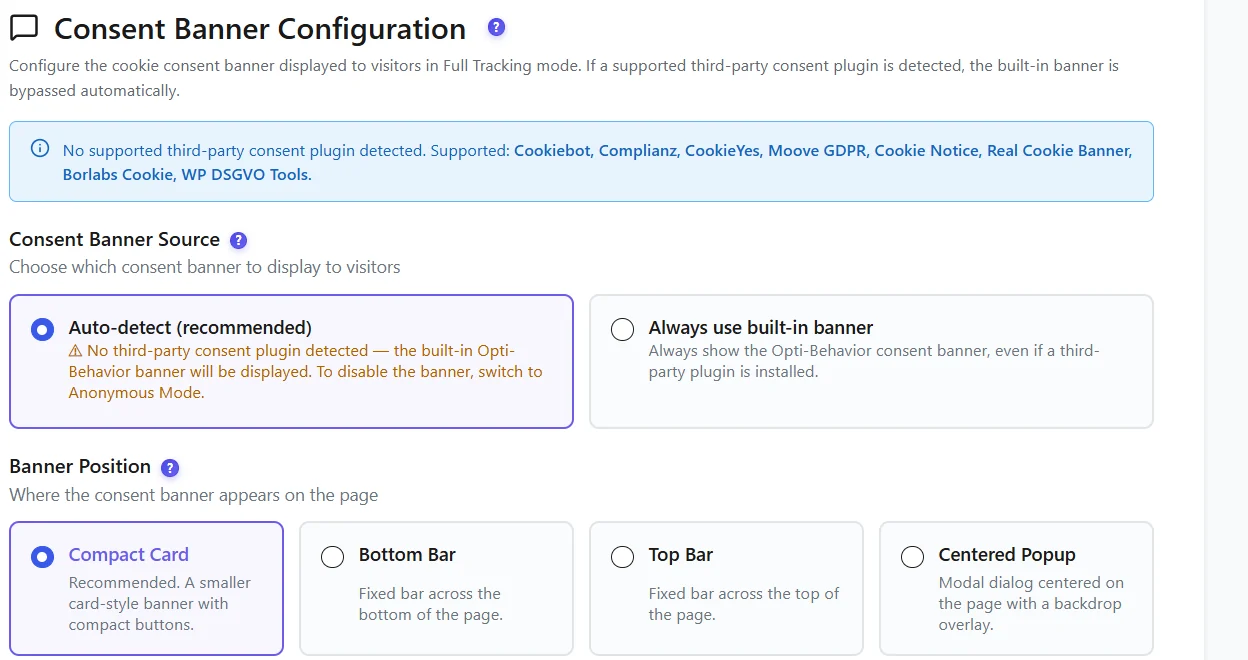
Pour les propriétaires de sites européens soumis au RGPD, ou les entreprises américaines concernées par le CCPA/CPRA, ces caractéristiques peuvent considérablement simplifier la conformité. Selon votre configuration et votre base légale, vous pouvez ne pas avoir à ajouter Hotjar ou Clarity à votre bannière de consentement aux cookies, car Opti-Behavior ne repose pas sur des cookies pour sa fonctionnalité de suivi de base.
Performance : un script de suivi d’environ ~15KB conçu pour ne pas vous ralentir
La vitesse des pages est un facteur de référencement et un levier direct de conversion. Chaque script tiers ajouté à votre site ajoute de la latence. Le script de suivi de Hotjar, par exemple, ajoute 70–150ms de temps bloquant pour le rendu et plusieurs centaines de kilo-octets de charge JavaScript.
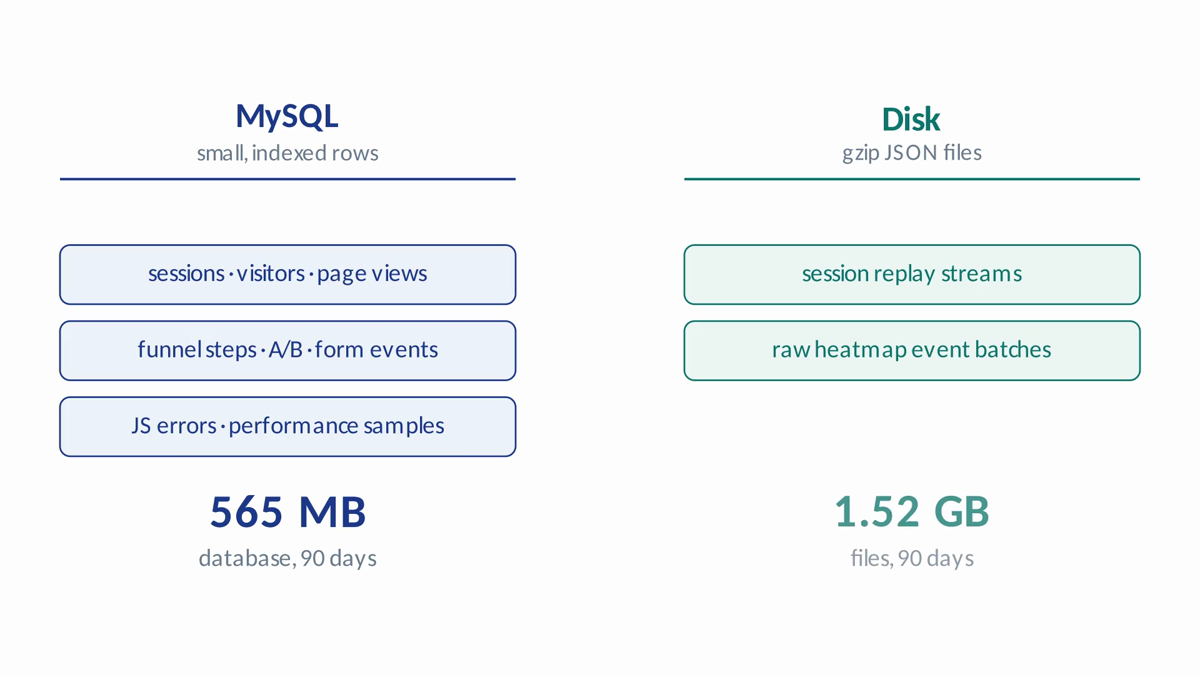
Le script de suivi d’Opti-Behavior pèse environ 15KB et se charge de manière asynchrone — ce qui signifie qu’il ne bloque pas le rendu de la page. Vos visiteurs bénéficient d’une expérience rapide ; vous obtenez des données comportementales complètes. Le moteur Hybrid Storage de l’extension est optimisé pour l’infrastructure MySQL de WordPress, afin de garder des requêtes d’analyse rapides, même avec des centaines de milliers de sessions suivies.
Opti-Behavior Pro : débloquez des fonctionnalités avancées de cartes de chaleur
La version gratuite d’Opti-Behavior est déjà plus complète que la plupart des outils de cartes de chaleur payants. Mais pour les équipes qui ont besoin d’une compréhension comportementale plus approfondie, Opti-Behavior Pro débloque une suite puissante de fonctionnalités avancées — avec un essai gratuit de 6 mois et sans carte bancaire requise.
- Filtrage avancé des cartes de chaleur — filtrez les cartes de clics et de défilement par pays, navigateur, type d’appareil et plages de dates personnalisées
- Superposition de détection des frictions — met automatiquement en évidence les zones de clics de frustration et les zones de clics sans effet directement sur la carte de chaleur
- Enregistrements de session — regardez des replays complets et chiffrés de sessions, avec marqueurs de clics de frustration et de clics sans effet, ainsi qu’une fonctionnalité de saut des périodes d’inactivité
- Suivi des erreurs — surveillez les erreurs JavaScript, les échecs réseau et les cinq Core Web Vitals (LCP, FID, CLS, INP, FCP)
- Analyse des parcours utilisateur — diagramme de Sankey montrant comment les visiteurs circulent sur votre site, de l’entrée à la sortie
- Analyse des formulaires — suivi au niveau des champs indiquant le temps passé par champ, les taux d’erreur, le nombre de ressaisies et les points d’abandon
- Détection des liens cassés — faites remonter automatiquement les erreurs 404 qui affectent l’expérience utilisateur et le SEO
Comment installer Opti-Behavior et configurer votre première carte de chaleur
Démarrer avec Opti-Behavior prend moins de cinq minutes :
- Installez l’extension — Allez dans WordPress Admin → Plugins → Add New, recherchez « Opti-Behavior » et cliquez sur Installer. Ou téléchargez-la directement depuis WordPress.org.
- Activez l’extension — Cliquez sur Activer. L’extension crée ses tables de base de données et commence immédiatement le suivi.
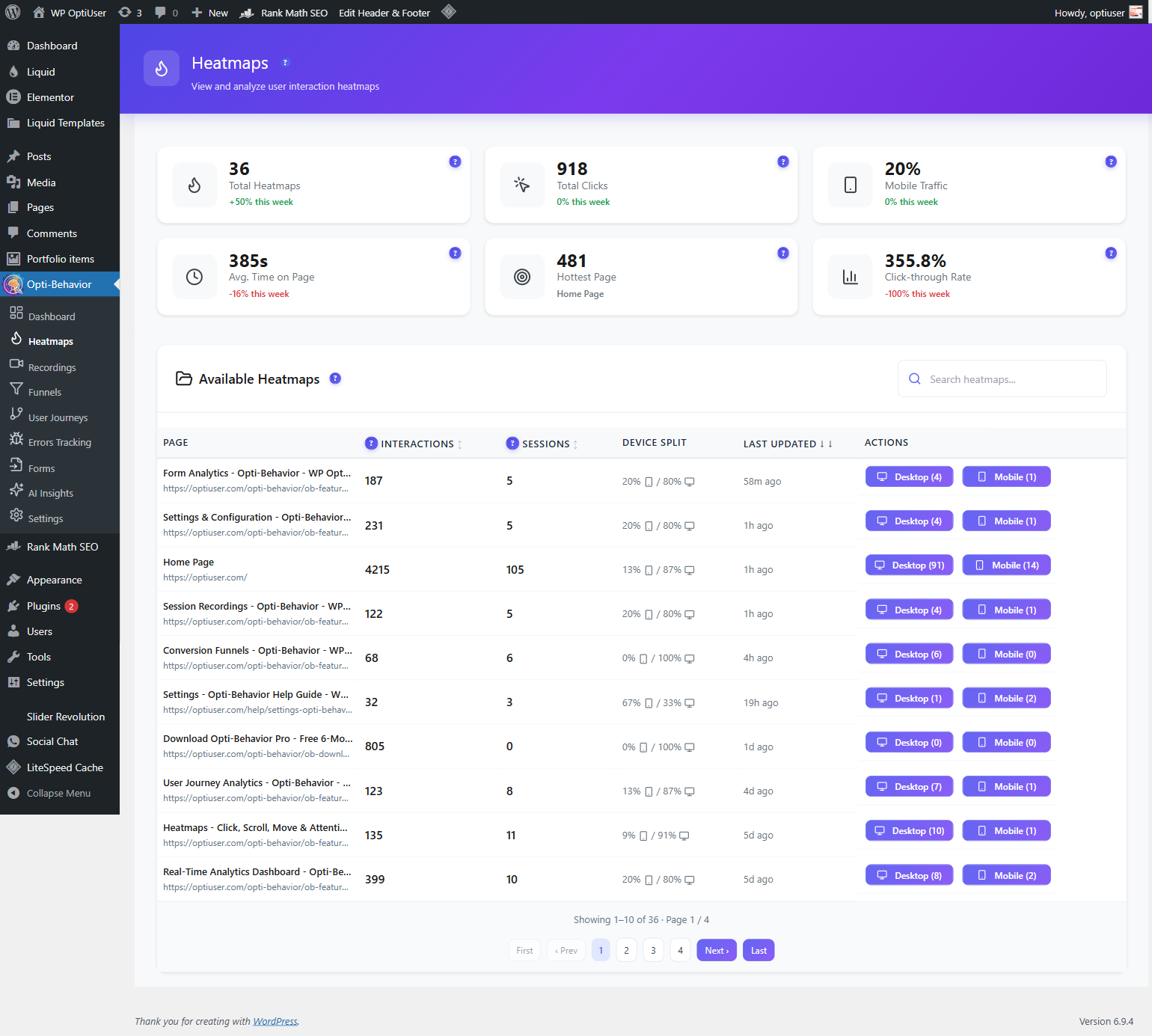
- Accédez à la page Heatmaps — Dans la barre latérale de l’administration WordPress, trouvez Opti-Behavior → Heatmaps.
- Sélectionnez une URL à analyser — Choisissez n’importe quelle page de votre site dans la liste déroulante. La carte de chaleur affichera les données en direct sur un aperçu de cette page.
- Basculez entre les vues Click et Scroll — Utilisez les contrôles pour changer de type de visualisation et de vue par appareil (ordinateur/mobile).
- Configurez la précision et la plage de dates — Ajustez la sensibilité des couleurs de la carte de chaleur et filtrez les données sur une période précise.
Quelques jours après l’installation, vous commencerez à voir des tendances dans la façon dont les visiteurs interagissent avec votre contenu — et vous disposerez de données actionnables pour l’améliorer.
Cas d’usage concrets : ce que les cartes de chaleur révèlent
Voici des enseignements fréquents que les propriétaires de sites WordPress découvrent lorsqu’ils installent pour la première fois un outil click heatmap WordPress :
- Images non cliquables qui reçoivent des clics de frustration — Les utilisateurs cliquent à répétition sur des images produit en s’attendant à un zoom ou à un lien, mais rien ne se passe. Correctif : rendre l’image cliquable ou la lier à la page produit.
- 50 % des utilisateurs n’atteignent jamais le CTA — La carte de défilement montre que la plupart des visiteurs partent avant d’arriver au bouton d’appel à l’action. Correctif : remonter le CTA principal au-dessus de la ligne de flottaison.
- Liens de navigation que personne n’utilise — La carte de clics révèle que certains éléments de menu reçoivent quasiment zéro clic malgré un emplacement privilégié. Correctif : les remplacer par des liens à plus forte valeur ou simplifier le menu.
- Surprises dans l’engagement du pied de page — Les cartes de défilement montrent parfois qu’une part significative d’utilisateurs engagés atteint le pied de page, signe qu’ils cherchent des informations qui ne sont pas suffisamment visibles plus haut dans la page.
- écarts entre mobile et ordinateur — Les utilisateurs mobile interagissent souvent très différemment des utilisateurs ordinateur. Une extension de cartes de chaleur qui sépare les données par appareil (comme le fait Opti-Behavior) vous permet d’optimiser chaque expérience indépendamment.
Comparatif des extensions gratuites de cartes de chaleur WordPress
Lorsque vous évaluez une solution free heatmap WordPress, les critères les plus importants sont : la confidentialité des données, les limites de sessions, la profondeur fonctionnelle et l’impact sur la vitesse des pages.
| Fonctionnalité | Opti-Behavior (Free) | Hotjar (Free) | Microsoft Clarity |
|---|---|---|---|
| Cartes de clics | Illimitées | Sessions limitées | Illimitées |
| Cartes de défilement | Oui | Limitées | Oui |
| Enregistrements de session | Pro uniquement | 35/month | Illimités |
| Entonnoirs de conversion | Gratuits | Payants uniquement | Non |
| Confidentialité des données | Auto-hébergé, sans partage | Cloud, le RGPD nécessite une base légale et souvent un consentement | Partagées avec Microsoft |
| Sans cookies | Oui | Non (utilise des cookies) | Partiellement |
| Taille du script | ~15KB async | ~150KB+ | ~80KB |
| Natif WordPress | Entièrement intégré | SaaS externe | SaaS externe |
Le constat est net : pour les propriétaires de sites WordPress qui accordent de l’importance à la confidentialité, à la performance et au coût à long terme, Opti-Behavior est un choix plus solide dans les catégories qui comptent vraiment.
Administration multilingue et équipes internationales
L’interface d’administration d’Opti-Behavior est entièrement traduite en six langues : anglais, français, allemand, espagnol, portugais et italien. Cela en fait un choix idéal pour les équipes internationales et les agences qui gèrent des sites WordPress sur plusieurs marchés.
Conclusion : arrêtez de deviner, commencez à voir
Une extension de carte de chaleur WordPress n’est pas un luxe — c’est un outil essentiel pour tout propriétaire de site qui veut sérieusement comprendre et améliorer l’expérience utilisateur. L’analyse par cartes de chaleur transforme des données visiteurs abstraites en informations visuelles et exploitables : vous voyez littéralement où les utilisateurs cliquent, jusqu’où ils font défiler vos pages et quelles parties fonctionnent.
Avec Opti-Behavior, vous obtenez tout cela — plus des analyses complètes, des entonnoirs de conversion, le filtrage des bots et des insights alimentés par l’IA — gratuitement, en auto-hébergement, et avec une approche pensée pour la confidentialité. Pas d’abonnement, pas de partage de données, pas de surcharge de performance inutile.