Plugin de Mapas de Calor para WordPress: Guía Completa para Entender el Comportamiento del Usuario

Si administras un sitio web de WordPress y quieres entender de verdad cómo interactúan los visitantes con tus páginas, un plugin de mapas de calor para WordPress es una de las herramientas más potentes de tu arsenal de optimización. A diferencia de los recuentos de visitantes o las tasas de rebote, los mapas de calor revelan la historia detrás de los números — dónde hacen clic los usuarios, hasta dónde se desplazan, qué elementos atraen la atención y cuáles se ignoran por completo.
Esta guía completa cubre todo lo que necesitas saber sobre analítica de mapas de calor para WordPress: qué son los mapas de calor, sus diferentes tipos, por qué las herramientas tradicionales se quedan cortas, y cómo Opti-Behavior ofrece la mejor experiencia de mapa de calor gratis para WordPress disponible hoy.
¿Qué es un mapa de calor? (Y por qué tu sitio de WordPress necesita uno)
Un mapa de calor es una técnica de visualización de datos que usa gradientes de color — normalmente de azul frío a rojo intenso — para representar la intensidad de la actividad de los usuarios en una página. Las zonas con mucha interacción aparecen «calientes» (rojo/naranja), mientras que las zonas ignoradas aparecen «frías» (azul/verde).
Para los propietarios de sitios WordPress, los mapas de calor responden preguntas que Google Analytics simplemente no puede:
- ¿Los visitantes hacen clic en tu botón CTA, o lo ignoran por completo?
- ¿Hasta dónde se desplazan realmente los lectores antes de irse?
- ¿Los usuarios hacen clic en elementos que en realidad no son enlaces?
- ¿Se usa tu menú de navegación como esperabas?
- ¿Qué imágenes o secciones atraen más atención visual?
Las respuestas a estas preguntas se traducen directamente en mayores tasas de conversión, mejores decisiones de diseño UX y más ingresos — sin adivinar.
Los 4 tipos de mapas de calor que debes conocer
No todos los mapas de calor son iguales. Un buen plugin de mapa de calor de clics para WordPress debe ofrecer varios tipos de visualización, porque cada uno revela una capa distinta del comportamiento del usuario.
1. Mapas de calor de clics
Los mapas de calor de clics registran cada lugar donde un usuario toca o hace clic en tu página. Son el tipo de mapa de calor más usado porque revelan directamente con qué elementos interactúan los usuarios. Un cúmulo rojo intenso sobre la imagen de un producto te dice que los usuarios esperan que sea clicable — aunque no lo sea. Un botón que permanece frío pese a estar en una posición destacada indica que algo falla en el texto o la ubicación.
2. Mapas de calor de scroll
Un plugin de seguimiento de scroll mide hasta dónde se desplazan los visitantes por una página antes de abandonarla. Los mapas de calor de scroll son muy valiosos para contenido extenso, páginas de venta y landing pages. Si el 80% de los usuarios nunca pasa de tu segunda sección, todo el contenido cuidadosamente elaborado más abajo es prácticamente invisible. Saber esto te permite mover tu contenido más importante — precios, testimonios, CTA — por encima del pliegue.
3. Mapas de calor de movimiento
Los mapas de calor de movimiento (también llamados mapas de calor de hover) rastrean el movimiento del cursor del ratón por la pantalla. Algunas investigaciones sugieren que el movimiento del ratón se correlaciona fuertemente con el movimiento ocular en escritorio, lo que convierte a los mapas de movimiento en un indicador aproximado de dónde están mirando realmente los usuarios. Esto es especialmente útil para probar diseños por encima del pliegue y cabeceras de página.
4. Mapas de calor de atención
Los mapas de calor de atención combinan la profundidad de scroll y el tiempo por sección para estimar qué partes de una página reciben más tiempo de lectura enfocada. A diferencia de un mapa de scroll simple, los mapas de atención tienen en cuenta a los usuarios que pasan rápido por una sección sin leerla realmente, dando una imagen más precisa del engagement con el contenido.
Por qué la mayoría de herramientas de mapas de calor se quedan cortas en sitios WordPress
Antes de elegir un plugin de mapas de calor para WordPress, vale la pena entender por qué tantas herramientas populares crean más problemas de los que resuelven.
Hotjar: potente pero prohibitivamente caro
Hotjar es el líder del mercado en software de mapas de calor, pero sus precios están pensados para grandes empresas. El plan gratuito es muy limitado en sesiones y retención de datos. En cuanto necesitas funciones avanzadas — mapas de calor ilimitados, almacenamiento de grabaciones más largo, análisis de embudos — el precio sube a 213 $/mes o más. Para una pequeña empresa, agencia o bloguero independiente, eso simplemente no es viable.
Microsoft Clarity: gratis pero invasivo para la privacidad
Microsoft Clarity ofrece un mapa de calor y una herramienta de grabación de sesiones gratuitos, pero con una trampa importante: los datos de comportamiento de tus visitantes se comparten con Microsoft para sus propios fines publicitarios y de entrenamiento de IA. Para cualquier sitio que trate con usuarios europeos, esto genera serias dudas de cumplimiento del RGPD. Bajo el RGPD, transferir datos de usuario a un tercero — incluso datos de comportamiento «anonimizados» — requiere consentimiento explícito y base legal.
Otras herramientas basadas en la nube: lentas, caras y de terceros
La mayoría de las soluciones de mapas de calor son productos SaaS externos que inyectan un script de seguimiento de terceros en tu sitio. Esto introduce penalizaciones de velocidad de página, crea dependencia de un servicio externo y hace que los datos de tus usuarios vivan en servidores ajenos — fuera de tu control.
Te presentamos Opti-Behavior: el mejor plugin de mapa de calor gratis para WordPress
Opti-Behavior es un plugin de analítica autoalojado para WordPress, diseñado específicamente para propietarios de sitios que quieren analítica de comportamiento de nivel empresarial sin el precio de una empresa — y sin ceder los datos de usuario a terceros.
Puedes descargar Opti-Behavior gratis desde el directorio de plugins de WordPress.org y empezar en minutos.
Mapas de calor de clics visuales — gratis e ilimitados
La función de mapa de calor de clics de Opti-Behavior está incluida en la versión gratuita y no impone límites de sesiones. Cada clic y toque en tu sitio se registra y visualiza directamente en tu administración de WordPress. Puedes alternar entre vistas de escritorio y móvil, ajustar la precisión del mapa de calor y superponerlo sobre cualquier URL — sin panel externo al que iniciar sesión, sin que salgan datos de tu servidor.
Seguimiento de profundidad de scroll
La funcionalidad integrada de plugin de seguimiento de scroll muestra exactamente hasta dónde se desplazan los visitantes en cada página. El mapa de calor de scroll está codificado por colores: la parte superior de la página aparece caliente (la alcanzan la mayoría de los visitantes), y los colores pasan a azul a medida que bajas por la página (menos visitantes llegan a esas secciones). Configura los intervalos de seguimiento en los ajustes para obtener datos granulares o generales según tus necesidades.
Panel de analítica en tiempo real
Más allá de los mapas de calor, Opti-Behavior incluye una suite completa de analítica de mapas de calor que cubre sesiones, páginas vistas, duración media de sesión, promedios de profundidad de scroll, tasa de rebote, páginas principales, fuentes de referencia y desglose por dispositivo — todo actualizado en tiempo real. Es el tipo de panel por el que normalmente pagarías 99–200 $/mes con otras herramientas.
Embudos de conversión
El plan gratuito también incluye seguimiento de embudos de conversión de varios pasos, con filtrado por dispositivo y país, y visualización de abandono. Puedes mapear cualquier ruta de conversión — desde la página de inicio hasta el checkout — y ver exactamente dónde abandonan el proceso los visitantes. Herramientas competidoras cobran 213 $+/mes solo por esta función.
Detección y filtrado de bots
Opti-Behavior detecta y filtra automáticamente bots y rastreadores de motores de búsqueda de tus datos de analítica, de modo que tus mapas de calor y métricas reflejan el comportamiento humano real — no tráfico de bots inflado que distorsiona tus cifras.
Informes por email programados
Mantente informado sin iniciar sesión en WordPress cada día. Configura informes diarios, semanales o mensuales por email con tus métricas clave enviados directamente a tu bandeja de entrada — una función normalmente reservada a los planes de pago en plataformas competidoras.
Privacidad y RGPD: por qué ganan los mapas de calor autoalojados
Una de las mayores ventajas de Opti-Behavior frente a todos los competidores basados en la nube es su arquitectura centrada en la privacidad:
- No usa cookies — el motor de seguimiento de Opti-Behavior funciona sin establecer cookies en los navegadores de los visitantes
- Anonimización de IP — las direcciones IP se anonimizan antes de almacenarse, cumpliendo el principio de minimización de datos del RGPD
- Sin compartir datos con terceros — todos los datos de comportamiento permanecen en tu propia base de datos de WordPress, en tu propio servidor
- Sin scripts externos — el script de seguimiento se sirve desde tu propio dominio, no desde una CDN de Microsoft o Hotjar
Para propietarios de sitios europeos sujetos al RGPD, o empresas estadounidenses sujetas a CCPA/CPRA, estas propiedades simplifican enormemente el cumplimiento normativo. No necesitas añadir Hotjar o Clarity a tu banner de consentimiento de cookies, porque Opti-Behavior no requiere banners de consentimiento en absoluto para su funcionalidad de seguimiento base.
Rendimiento: un script de seguimiento de ~15 KB que no te ralentizará
La velocidad de página es un factor de posicionamiento SEO y un impulsor directo de conversión. Cada script de terceros que añades a tu sitio suma latencia. El script de seguimiento de Hotjar, por ejemplo, añade entre 70 y 150 ms de tiempo de bloqueo de renderizado y varios cientos de kilobytes de carga JavaScript.
El script de seguimiento de Opti-Behavior pesa aproximadamente 15 KB y se carga de forma asíncrona — lo que significa que nunca bloquea el renderizado de la página. Tus visitantes obtienen una experiencia rápida; tú obtienes datos de comportamiento completos. El motor de almacenamiento híbrido del plugin está optimizado para la infraestructura MySQL de WordPress, garantizando que las consultas de analítica sigan siendo rápidas incluso con cientos de miles de sesiones rastreadas.
Opti-Behavior Pro: desbloquea funciones avanzadas de mapas de calor
La versión gratuita de Opti-Behavior ya es más completa que la mayoría de herramientas de mapas de calor de pago. Pero para equipos que necesitan una visión más profunda del comportamiento, Opti-Behavior Pro desbloquea un potente conjunto de funciones avanzadas — con una prueba gratuita de 6 meses y sin tarjeta de crédito.
- Filtrado avanzado de mapas de calor — filtra mapas de clics y scroll por país, navegador, tipo de dispositivo y rangos de fechas personalizados
- Superposición de detección de fricción — resalta automáticamente zonas de clics de rabia y clics muertos directamente sobre el mapa de calor
- Grabaciones de sesión — visualiza repeticiones de sesión completas y cifradas con marcadores de clics de rabia y clics muertos, y función de saltar inactividad
- Seguimiento de errores — monitoriza errores de JavaScript, fallos de red y las cinco Core Web Vitals (LCP, FID, CLS, INP, FCP)
- Analítica de recorrido de usuario — diagrama Sankey que muestra cómo fluyen los visitantes por tu sitio, de entrada a salida
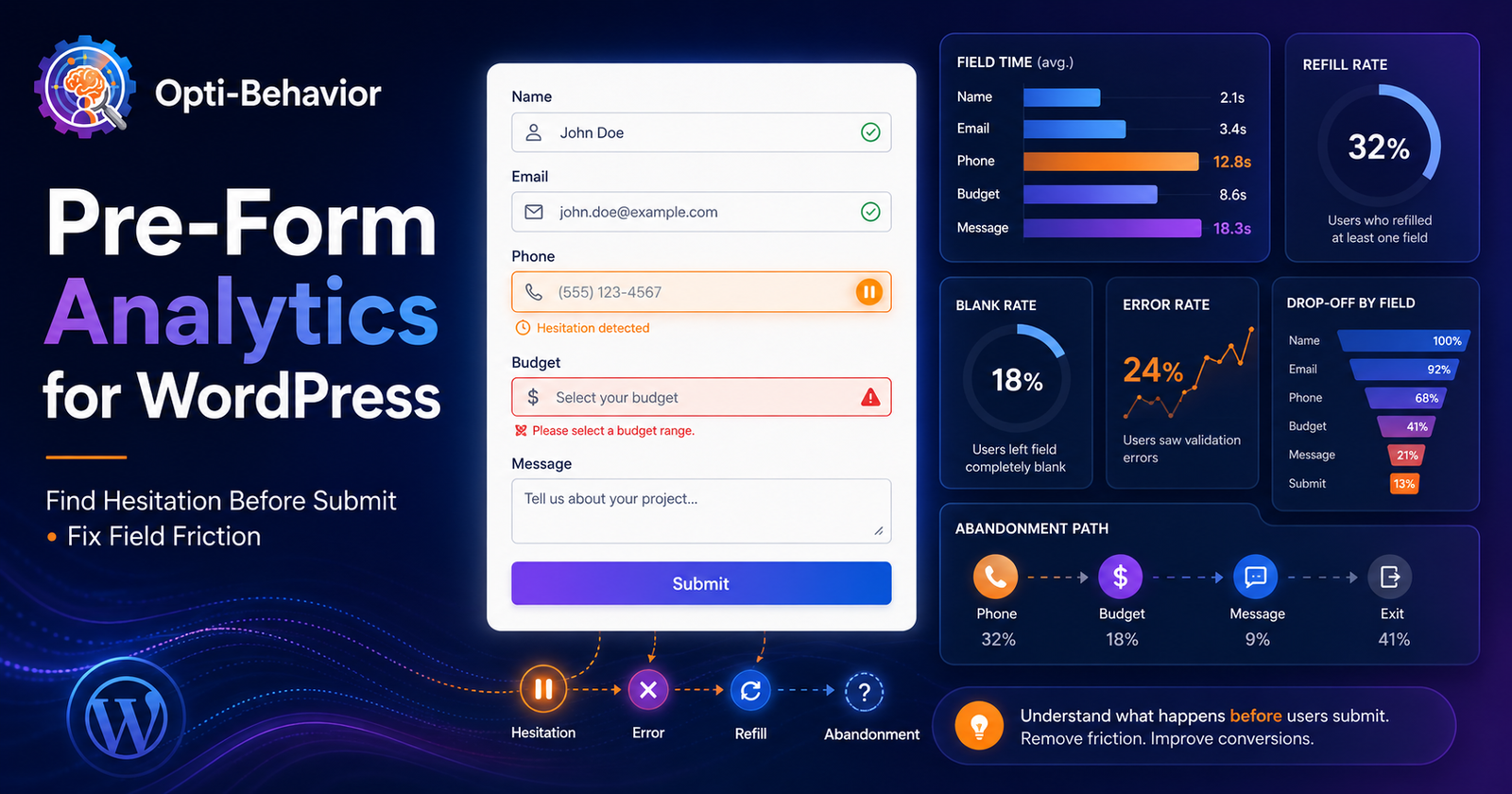
- Analítica de formularios — seguimiento a nivel de campo que muestra tiempo por campo, tasas de error, recuentos de rellenado y puntos de abandono
- Detección de enlaces rotos — muestra automáticamente errores 404 que afectan la experiencia de usuario y el SEO
Cómo instalar Opti-Behavior y configurar tu primer mapa de calor
Empezar con Opti-Behavior lleva menos de cinco minutos:
- Instala el plugin — Ve a WordPress Admin → Plugins → Añadir nuevo, busca «Opti-Behavior» y haz clic en Instalar. O descárgalo directamente desde WordPress.org.
- Activa el plugin — Haz clic en Activar. El plugin crea sus tablas de base de datos y comienza a rastrear de inmediato.
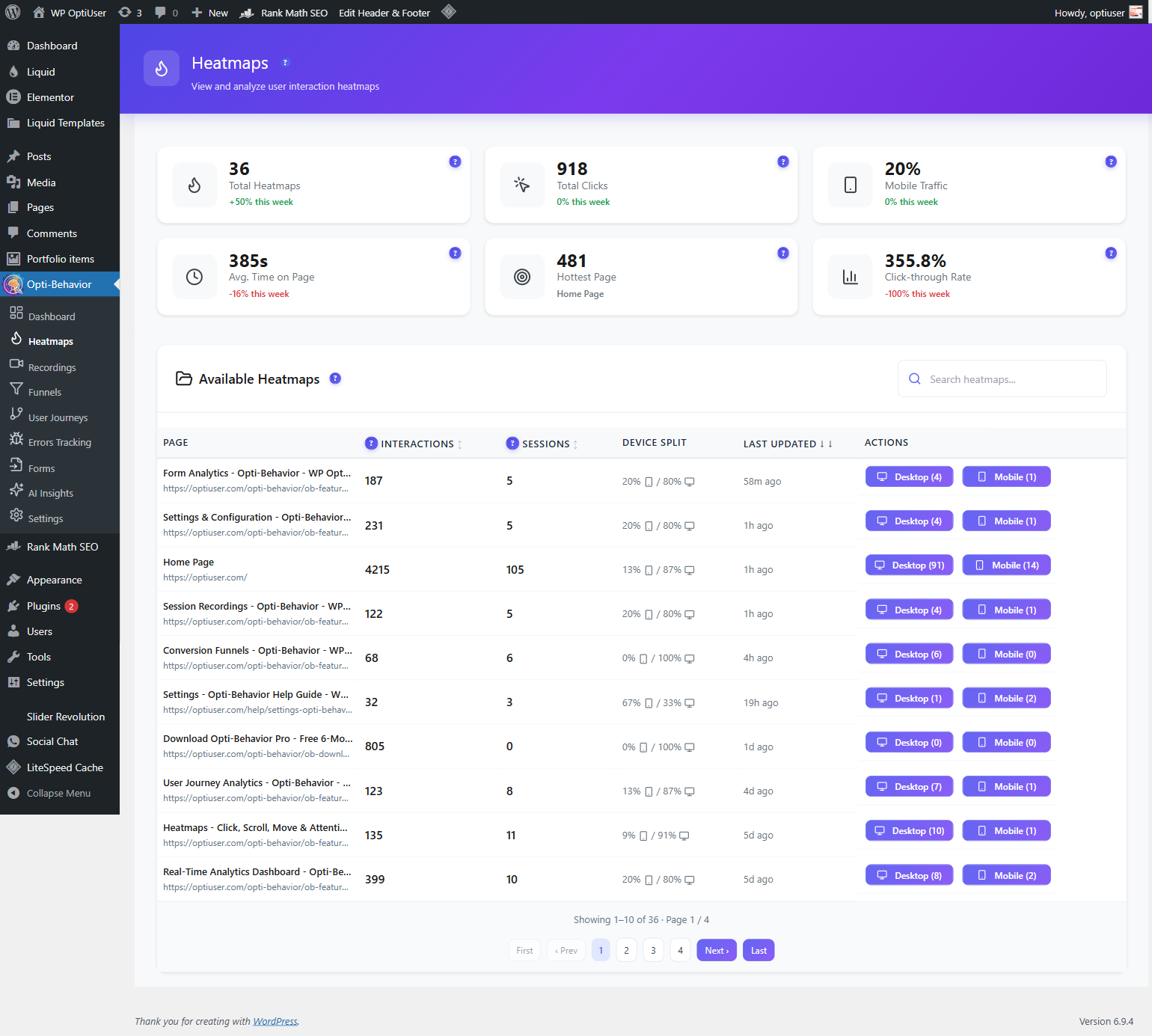
- Ve a la página de Mapas de calor — En la barra lateral de administración de WordPress, busca Opti-Behavior → Mapas de calor.
- Selecciona una URL para analizar — Elige cualquier página de tu sitio en el desplegable. El mapa de calor mostrará datos en vivo sobre una vista previa de esa página.
- Alterna entre las vistas de Clics y Scroll — Usa los controles para cambiar de tipo de visualización y vista de dispositivo (escritorio/móvil).
- Configura la precisión y el rango de fechas — Ajusta la sensibilidad de color del mapa de calor y filtra los datos a un período específico.
En cuestión de días desde la instalación, empezarás a ver patrones en cómo interactúan los visitantes con tu contenido — y tendrás datos accionables para hacer mejoras.
Casos de uso reales: qué revelan los mapas de calor
Aquí tienes ideas comunes que descubren los propietarios de sitios WordPress al instalar por primera vez una herramienta de mapa de calor de clics para WordPress:
- Imágenes no clicables que reciben clics de rabia — Los usuarios hacen clic repetidamente en imágenes de producto esperando un zoom o enlace, pero no pasa nada. Solución: haz la imagen clicable o enlázala a la página del producto.
- El 50% de los usuarios nunca llega al CTA — El mapa de calor de scroll muestra que la mayoría de los visitantes se va antes de llegar al botón de llamada a la acción. Solución: mueve el CTA principal por encima del pliegue.
- Enlaces de navegación que nadie usa — El mapa de clics revela que ciertos elementos del menú reciben clics casi nulos pese a estar en una posición destacada. Solución: sustitúyelos por enlaces de mayor valor o simplifica el menú.
- Sorpresas de engagement en el pie de página — Los mapas de calor de scroll a veces muestran que una parte significativa de usuarios comprometidos llega al pie de página, lo que indica que buscan información que no aparece de forma destacada más arriba.
- Divergencia entre móvil y escritorio — Los usuarios móviles suelen interactuar de forma muy distinta a los de escritorio. Un plugin de mapa de calor que separa los datos por dispositivo (como hace Opti-Behavior) te permite optimizar cada uno de forma independiente.
Comparativa de plugins de mapas de calor gratuitos para WordPress
Al evaluar una solución de mapa de calor gratis para WordPress, los criterios más importantes son: privacidad de datos, límites de sesión, profundidad de funciones e impacto en la velocidad de página.
| Función | Opti-Behavior (Gratis) | Hotjar (Gratis) | Microsoft Clarity |
|---|---|---|---|
| Mapas de calor de clics | Ilimitados | Sesiones limitadas | Ilimitados |
| Mapas de calor de scroll | Sí | Limitado | Sí |
| Grabaciones de sesión | Solo Pro | 35/mes | Ilimitadas |
| Embudos de conversión | Gratis | Solo de pago | No |
| Privacidad de datos | Autoalojado, sin compartir | Nube, RGPD requiere consentimiento | Compartido con Microsoft |
| Sin cookies | Sí | No (usa cookies) | Parcialmente |
| Tamaño del script | ~15 KB async | ~150 KB+ | ~80 KB |
| Nativo de WordPress | Totalmente integrado | SaaS externo | SaaS externo |
El veredicto es claro: para los propietarios de sitios WordPress que se preocupan por la privacidad, el rendimiento y el coste a largo plazo, Opti-Behavior es la mejor opción en todas las categorías relevantes.
Administración multilingüe y equipos globales
La interfaz de administración de Opti-Behavior está totalmente traducida a seis idiomas: inglés, francés, alemán, español, portugués e italiano. Esto lo convierte en una opción ideal para equipos internacionales y agencias que gestionan sitios WordPress en varios mercados.
Conclusión: deja de adivinar, empieza a ver
Un plugin de mapas de calor para WordPress no es un lujo — es una necesidad para cualquier propietario de sitio que se tome en serio entender y mejorar la experiencia de usuario. La analítica de mapas de calor transforma datos abstractos de visitantes en información visual y accionable: puedes ver literalmente dónde hacen clic los usuarios, hasta dónde se desplazan y qué partes de tus páginas están funcionando.
Con Opti-Behavior, obtienes todo eso — además de analítica completa, embudos de conversión, filtrado de bots e información basada en IA — totalmente gratis, autoalojado y conforme con la privacidad. Sin suscripciones, sin compartir datos, sin sobrecarga de rendimiento.