
Resumen
La página de Recorridos de Usuario es una función de Opti-Behavior Pro que visualiza cómo navegan los visitantes por tu sitio web mediante diagramas de flujo Sankey interactivos. Impulsada por D3.js, esta página revela las rutas reales que siguen los usuarios, ayudándote a entender los patrones de navegación, identificar puntos de abandono y optimizar la estructura de tu sitio para mejorar el engagement y las conversiones.
Rango de Fechas y Filtros
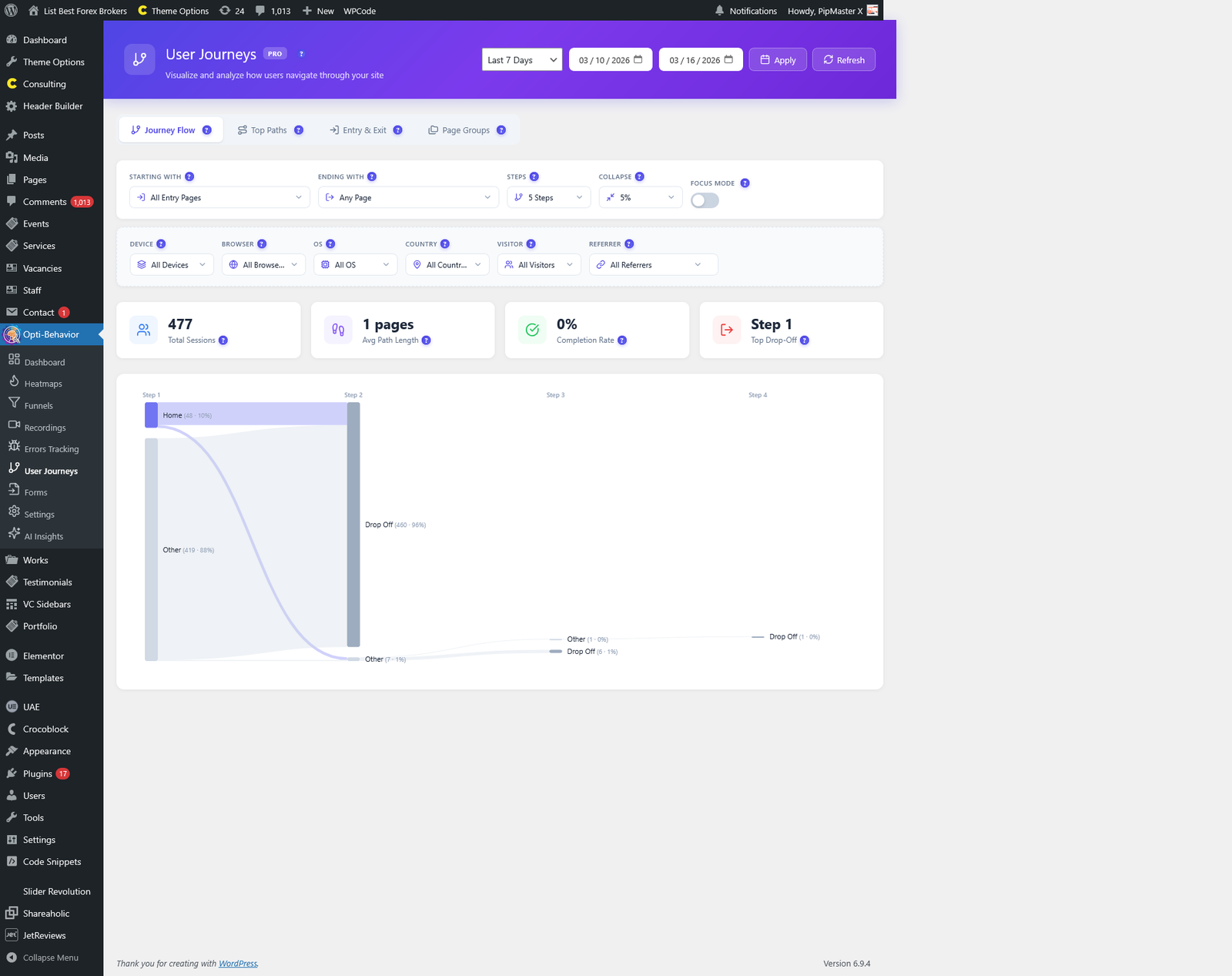
La cabecera incluye opciones de filtrado completas:
- Rango de Fechas – Selecciona un rango de fechas a analizar. El sistema detecta automáticamente los primeros datos disponibles y usa un valor predeterminado inteligente de 7 días.
- Dispositivo – Filtro de selección múltiple para Escritorio, Móvil y Tablet.
- Navegador – Filtro de selección múltiple para todos los navegadores detectados.
- Sistema Operativo – Filtro de selección múltiple para todos los SO detectados.
- País – Filtro de selección múltiple con búsqueda para países de visitantes.
- Tipo de Visitante – Filtra por visitantes Nuevos o Recurrentes.
- Referente – Filtro de selección múltiple para fuentes de tráfico (directo, motores de búsqueda, redes sociales, etc.).
Navegación por Pestañas
La página de Recorridos de Usuario se organiza en cinco pestañas especializadas:
1. Pestaña de Flujo de Recorrido (Diagrama Sankey)
La pieza central de Recorridos de Usuario – un diagrama de flujo Sankey interactivo que muestra las rutas de navegación del usuario paso a paso. Incluye:
- Flujo Visual – Los nodos representan páginas, y los enlaces entre nodos representan el flujo de visitantes. Los enlaces más anchos indican más tráfico.
- Visualización Paso a Paso – El diagrama muestra la progresión desde el Paso 1 (entrada) hasta los pasos posteriores hasta el máximo configurado.
- Visualización de Abandono – En cada paso, un nodo de “Abandono” muestra cuántos usuarios salieron del sitio.
- Tooltips Interactivos – Pasa el cursor sobre cualquier nodo para ver estadísticas detalladas: número de sesiones, tiempo medio en página, principales países, principales navegadores, dispositivos y referentes.
- Modo Enfoque – Actívalo para explorar de forma interactiva paso a paso. Solo se muestra el Paso 1 inicialmente; haz clic en una página para revelar adónde van los visitantes a continuación.
- Pasos Configurables – Establece el número máximo de pasos de navegación a mostrar (1-10).
- Umbral de Colapso – Las páginas con tráfico por debajo de un porcentaje establecido se agrupan en una categoría “Otras” para reducir el desorden visual.
- Empieza/Termina Con – Filtra para mostrar solo las rutas que empiezan o terminan con palabras clave de página específicas.
- Ver Más – Carga páginas adicionales por paso (en lotes de 50) cuando hay muchas páginas.
Estadísticas de Flujo de Recorrido
Se muestran cuatro tarjetas de KPI junto al diagrama Sankey:
- Sesiones Totales – El número de sesiones que coinciden con los filtros actuales.
- Longitud Media de Ruta – Número medio de páginas visitadas por sesión.
- Tasa de Finalización – Porcentaje de sesiones que alcanzaron todos los pasos mostrados.
- Principal Punto de Abandono – La página donde abandona el mayor porcentaje de usuarios.
2. Pestaña de Rutas Principales
Muestra las rutas de navegación completas más comunes que siguen los usuarios en tu sitio, clasificadas por frecuencia. Opciones de filtrado:
- Longitud Mínima de Ruta – Muestra solo rutas con al menos este número de páginas.
- Longitud Máxima de Ruta – Muestra solo rutas con como máximo este número de páginas.
3. Pestaña de Entrada y Salida
Identifica dónde empiezan y terminan los usuarios sus sesiones:
- Principales Páginas de Entrada – Páginas donde los usuarios inician su sesión con más frecuencia (páginas de aterrizaje). Muestra la tasa de rebote y las páginas siguientes visitadas.
- Principales Páginas de Salida – Páginas donde los usuarios terminan su sesión con más frecuencia. Muestra la tasa de salida y las páginas anteriores visitadas.
4. Pestaña de Insights
Una visión general de analítica de comportamiento de alto nivel con gráficos:
- Profundidad Media de Sesión – Número medio de páginas únicas por sesión.
- Sesiones Totales – Total de sesiones registradas en el rango de fechas.
- Distribución de Profundidad de Sesión – Gráfico de barras que muestra cuántas sesiones tuvieron 1, 2, 3, etc. páginas.
- Distribución de Duración de Sesión – Gráfico que muestra la distribución de sesiones por franjas de tiempo.
- Comparación de Dispositivos – Gráfico circular de sesiones de Escritorio frente a Móvil frente a Tablet.
- Sesiones a lo Largo del Tiempo – Gráfico de tendencia con número de sesiones y páginas medias por sesión.
5. Pestaña de Grupos de Páginas
Agrupa páginas similares usando patrones de URL para simplificar el análisis de recorridos:
- Grupos Manuales – Crea grupos de páginas personalizados definiendo patrones de URL (p. ej., agrupar todas las páginas /product/* como “Productos”).
- Detección Automática – Detecta automáticamente patrones de URL en tus datos y sugiere grupos de páginas.
- Gestionar Grupos – Guarda, edita o elimina grupos de páginas para personalizar cómo se muestran los recorridos.
Convertir en Embudo
Una función única que te permite convertir una ruta de usuario descubierta directamente en un Embudo para el seguimiento continuo de conversiones. Cuando encuentres un patrón de navegación interesante en el diagrama de flujo, puedes:
- Hacer clic en “Convertir en Embudo” para crear un nuevo embudo con los pasos de la ruta seleccionada.
- Incluir opcionalmente datos históricos de sesión en el nuevo embudo.
- El embudo se crea en la página de Embudos y comienza a rastrear de inmediato.
Cómo Acceder
Ve a Opti-Behavior → Recorridos de Usuario en el menú lateral de tu administración de WordPress. Esta función requiere Opti-Behavior Pro.
Preguntas Frecuentes
¿Qué es un diagrama Sankey?
Un diagrama Sankey es una visualización de flujo donde el ancho de los enlaces entre nodos es proporcional a la cantidad de flujo. En Recorridos de Usuario, los nodos son páginas y el ancho de los enlaces representa el número de visitantes que navegaron entre esas páginas.
¿Cuántos pasos puedo mostrar en el flujo?
Puedes configurar el número máximo de pasos de 1 a 10 usando el control deslizante de Pasos en la pestaña Flujo de Recorrido. Más pasos muestran rutas de navegación más largas, pero pueden ser más complejos de leer.
¿Qué es el Modo Enfoque?
El Modo Enfoque es una función de exploración interactiva. Cuando está activado, solo se muestra inicialmente el Paso 1 (páginas de entrada). Haz clic en cualquier página para revelar el Paso 2 – adónde fueron esos visitantes a continuación. Sigue haciendo clic para explorar más a fondo el recorrido paso a paso.
¿Qué hace el umbral “Colapsar Por Debajo De”?
Las páginas con tráfico por debajo de este porcentaje se agrupan en una categoría “Otras”. Esto reduce el desorden visual cuando tienes muchas páginas de bajo tráfico, haciendo más visibles las rutas de flujo principales.
¿Para qué se usan los Grupos de Páginas?
Los Grupos de Páginas te permiten combinar páginas similares (p. ej., todas las páginas de producto, todas las entradas de blog) en un único nodo en el diagrama Sankey. Esto simplifica la visualización y revela patrones de navegación de más alto nivel en lugar de mostrar cada URL individual.
¿Cómo funciona la detección automática de Grupos de Páginas?
La función de detección automática analiza tus patrones de URL y sugiere agrupaciones lógicas basadas en estructuras de URL comunes (p. ej., /category/*, /product/*, /blog/*). Puedes revisar y añadir los grupos sugeridos con un solo clic.
¿Puedo convertir una ruta de recorrido en un embudo?
Sí. Cuando descubras un patrón de navegación interesante, haz clic en “Convertir en Embudo” para crear un nuevo embudo a partir de la ruta. Opcionalmente, puedes migrar datos históricos al nuevo embudo.
¿Qué significa “Abandono” en el diagrama Sankey?
Abandono representa a los visitantes que salieron del sitio en ese paso. El ancho del enlace de Abandono muestra la proporción de tráfico que salió frente al que continuó hasta el siguiente paso.
¿Cómo se determinan las páginas de entrada y salida?
Las páginas de entrada son la primera página que ve un visitante en su sesión. Las páginas de salida son la última página vista antes de que termine la sesión (normalmente tras 30 minutos de inactividad).
¿Cuáles son los datos mínimos necesarios para Recorridos de Usuario?
Las sesiones necesitan tener al menos 2 vistas de página para generar flujos de recorrido. Las sesiones de una sola página (rebotes) no se incluyen en el diagrama Sankey.